Ubuntu フレーバー
目次
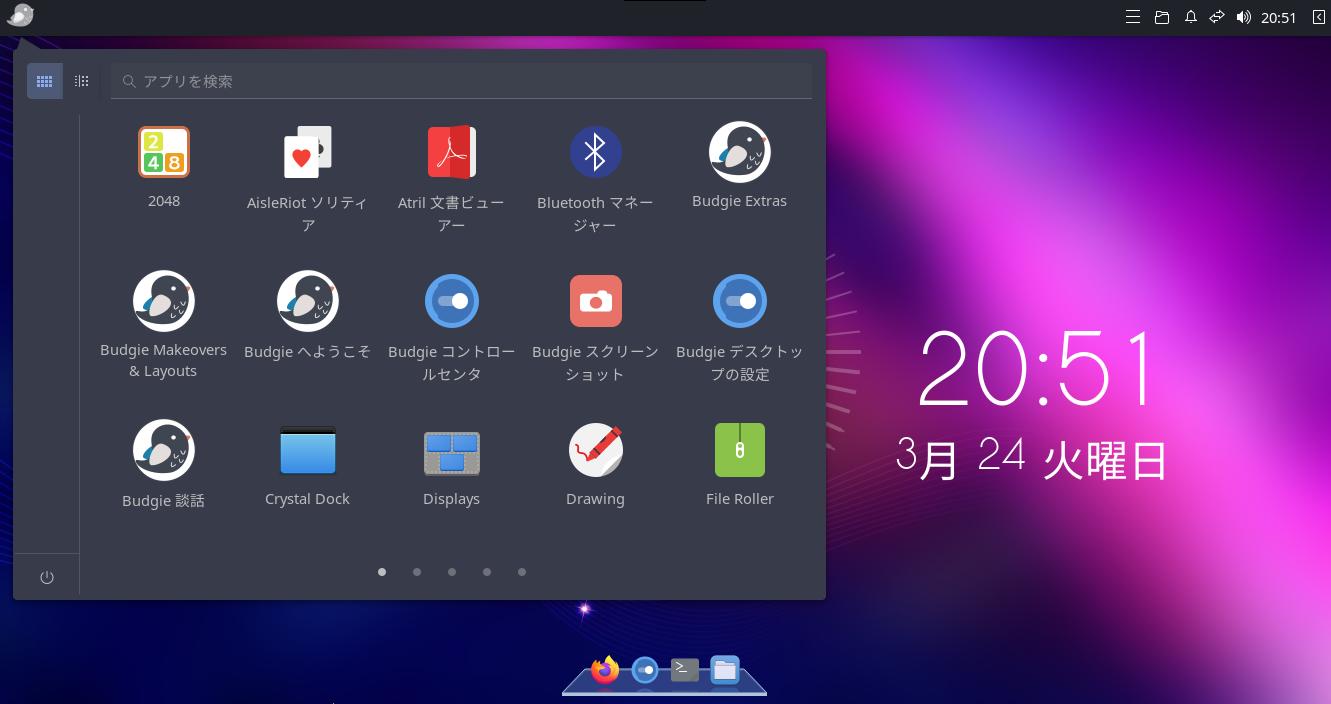
Ubuntu Desktop の公式派生。様々なデスクトップ・用途のフレーバーがあります。
注意#
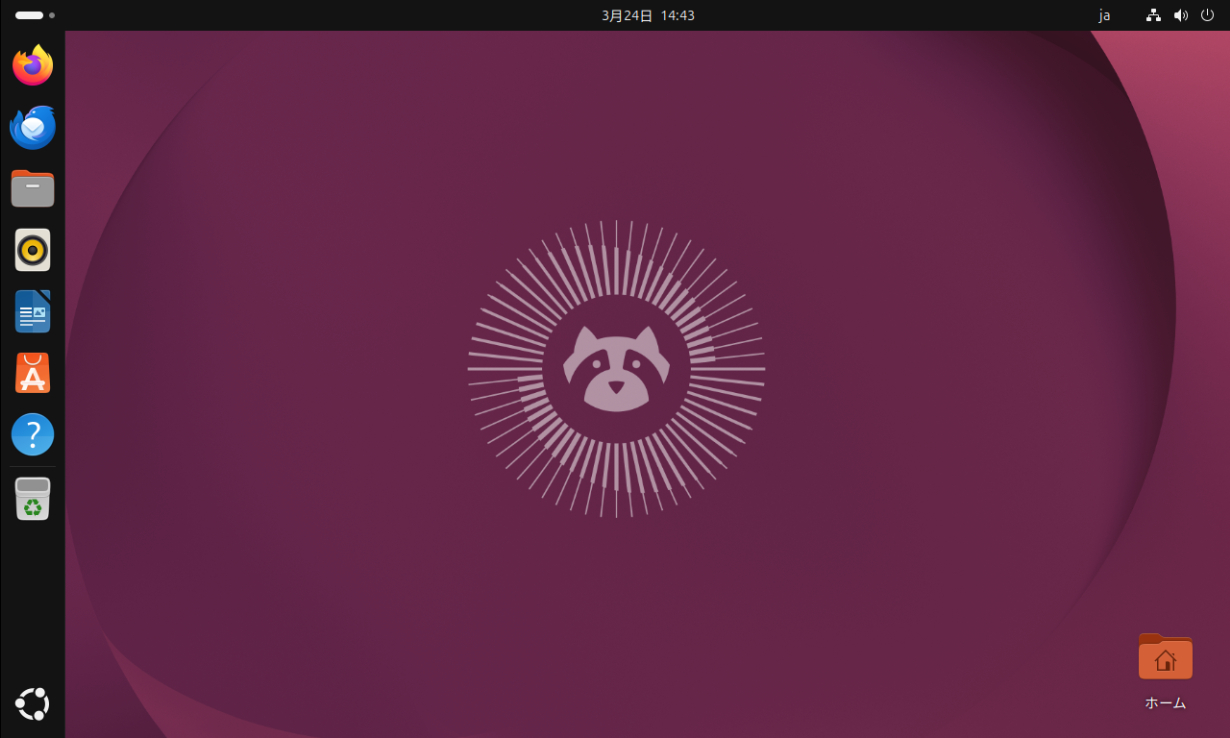
デスクトップ版 Ubuntu(上画像)についてはサーバー版や
このページ等で紹介している Ubuntu フレーバーと区別するため
公式でも使用されている「Ubuntu Desktop」と統一表記しています、
このページは Ubuntu Desktop については対象外となります。
ご注意下さい。
Ubuntu フレーバー#
https://ubuntu.com/desktop/flavors
Ubuntu Desktop の公式派生です。
主にデスクトップ環境が異なる Ubuntu になりますが、
特定用途向けにカスタマイスされた Ubuntu フレーバーも存在します。
複数のデスクトップを用意している Linux ディストリビューションは多いですが、
デスクトップに関係なく共通の背景にしていたり、
デスクトップ環境のオリジナル状態からほぼ手を加えていない事がほとんどです。
Ubuntu フレーバーはフレーバー毎に専用のチームが存在していて、
それぞれテーマなどのカスタマイズがほどこされています。
また、フレーバー専用の Web サイト・コミュニティ等が存在していて、
利用者のサポートも充実しているのが特徴です。
初期に開発されたフレーバーは「●ubuntu」というフレーバー名でしたが、
現在は用途が明確にわかるよう「Ubuntu ●●●●」の形式を採用しています。
なお公式フレーバーになる前の開発版では「Ubuntu ●●●● Remix」を採用します。
2026年4月23日 Ubuntu 26.04 LTS が公開されています。
フレーバーも 26.04 LTS で同時に公開されています。
このページでは 2026年3月に公開されていた
Ubuntu 26.04 LTS Beta 時点で使用し、反映しています。
このページでは次のフレーバーを扱っています。
Kubuntu#
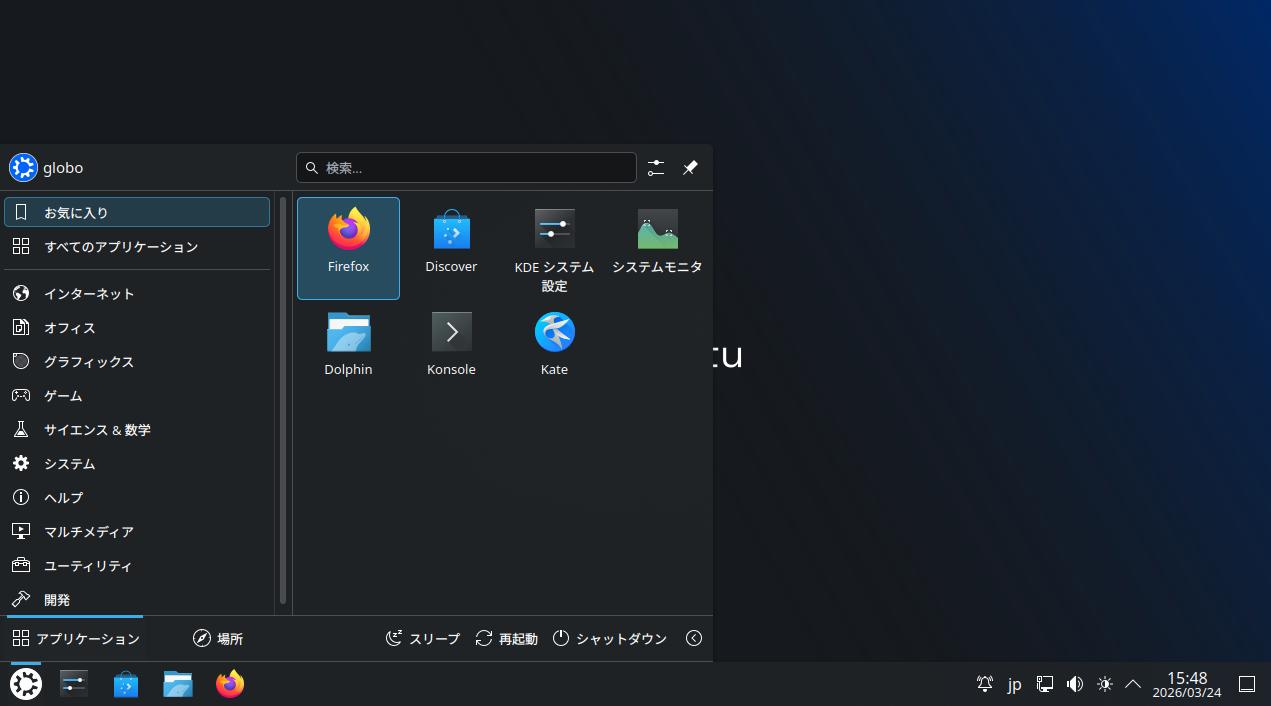
KDE を採用し、Kubuntu 5.04 から公開されている Ubuntu フレーバーです。
Kubuntu 5.04〜Kubuntu 9.10 が KDE 3 系、
Kubuntu 10.04 LTS〜Kubuntu 14.10 LTS が 3D をサポートした KDE 4 系、
Kubuntu 15.04〜Kubuntu 24.04 LTS で KDE Plasma となり、KDE Plasma 5 系と更新、
Kubuntu 24.10、LTS 版では Kubuntu 26.04 LTS から KDE Plasma 6 系に更新され、
合わせて Wayland 対応も KDE Pladma レベルでサポートしています。
KDE 公式による KDE neon がライトテーマなので、
ダークテーマで整えられているようです。
Xubuntu#
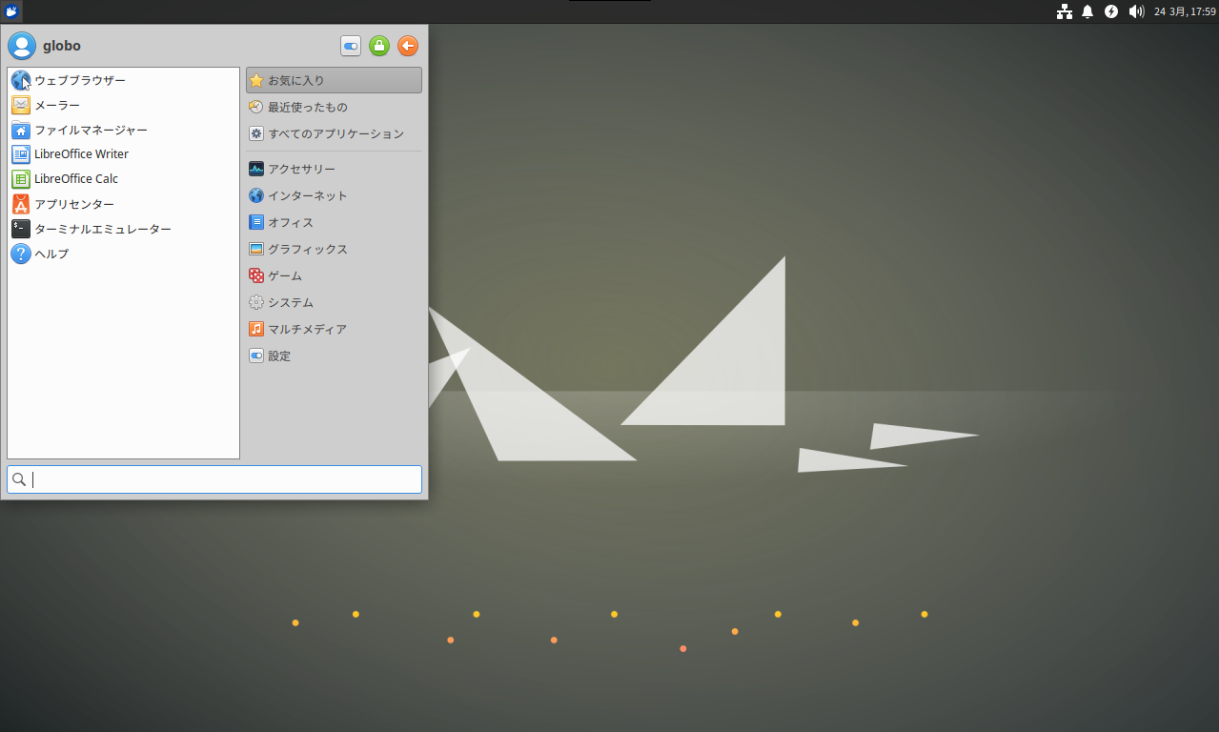
Xfce を採用します。Xubuntu 6.06 からと長くメンテナンスされています。
フレーバーの中では見た目上の変化が長年ほとんどなく、
Xfce と共に安定しているのが特徴的ですが、
内面的には Wayland への切り替えなど、
Ubuntu Desktop に合わせて変更と強いられているところがあります。
Lubuntu#
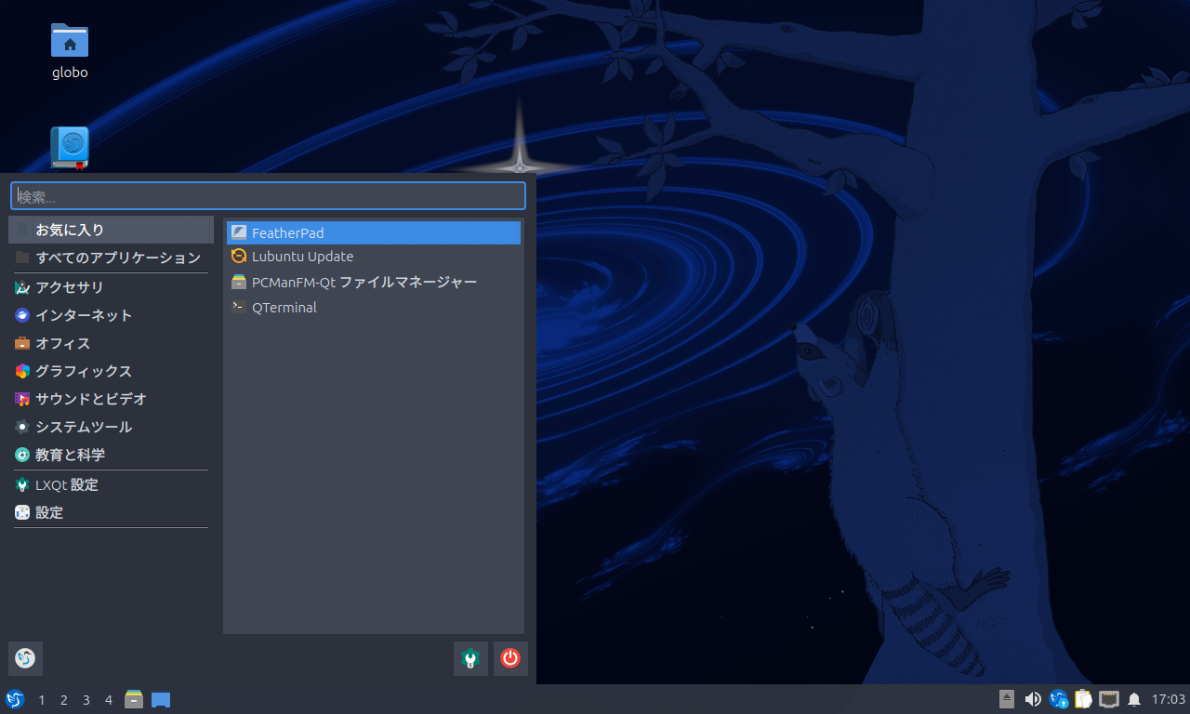
現在は LXQt を採用します。Lubuntu 10.04 からです。
Lubuntu 18.04 LTS までは LXDE を採用していて、
特に軽量だった事から、一時期人気がありました。
Lubuntu 18.10、LTS 版では Lubuntu 20.04 LTS から
現在の LXQt を採用するようになりましたが、
「Lubuntu」という名称だったので、変えずに開発が継続されています。
Ubuntu Budgie#
Budgie デスクトップを採用します。
下にドックを追加している等、独自のカスタマイズが特徴的です。
Budgie デスクトップは Solus が発祥ですが、
当初は日本語環境が整っていなかった状況にありました。
その代わりに日本語で使う事ができたのが Ubuntu Budgie です。
Ubuntu Cinnamon#
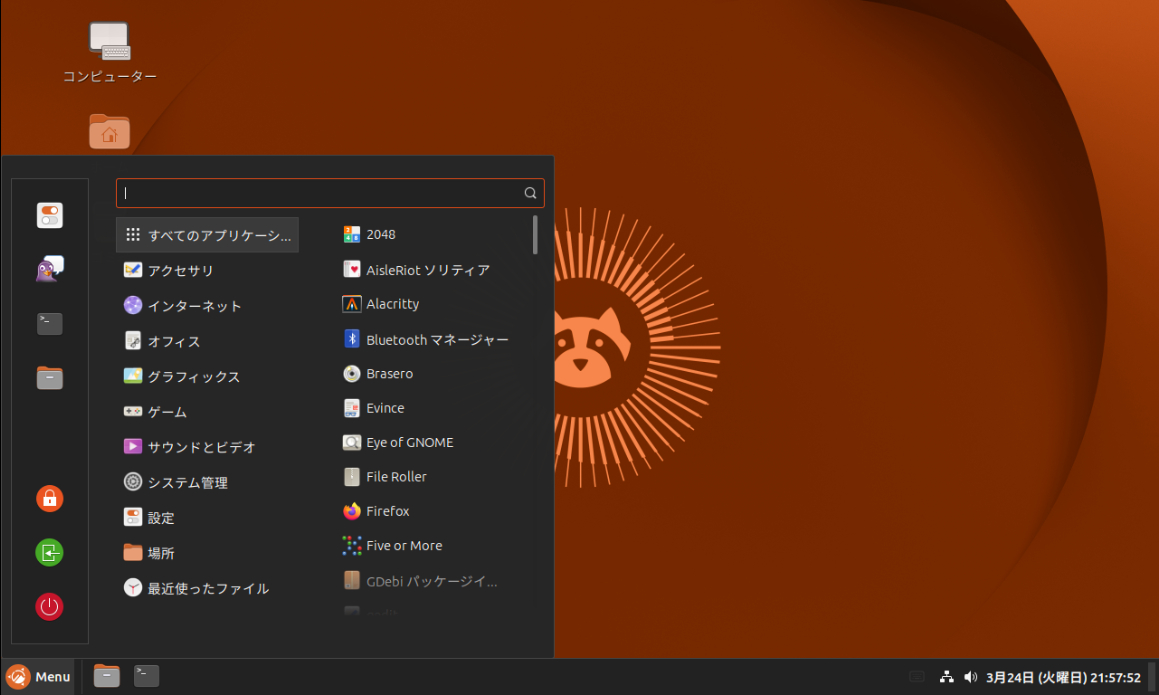
Cinnamon デスクトップを採用します。
Cinnamon は Linux Mint が発祥です。見た目は大きく変化なく、
Ubuntu 最新版パッケージの恩恵を受けられる位の違いになっています。
Edubuntu#
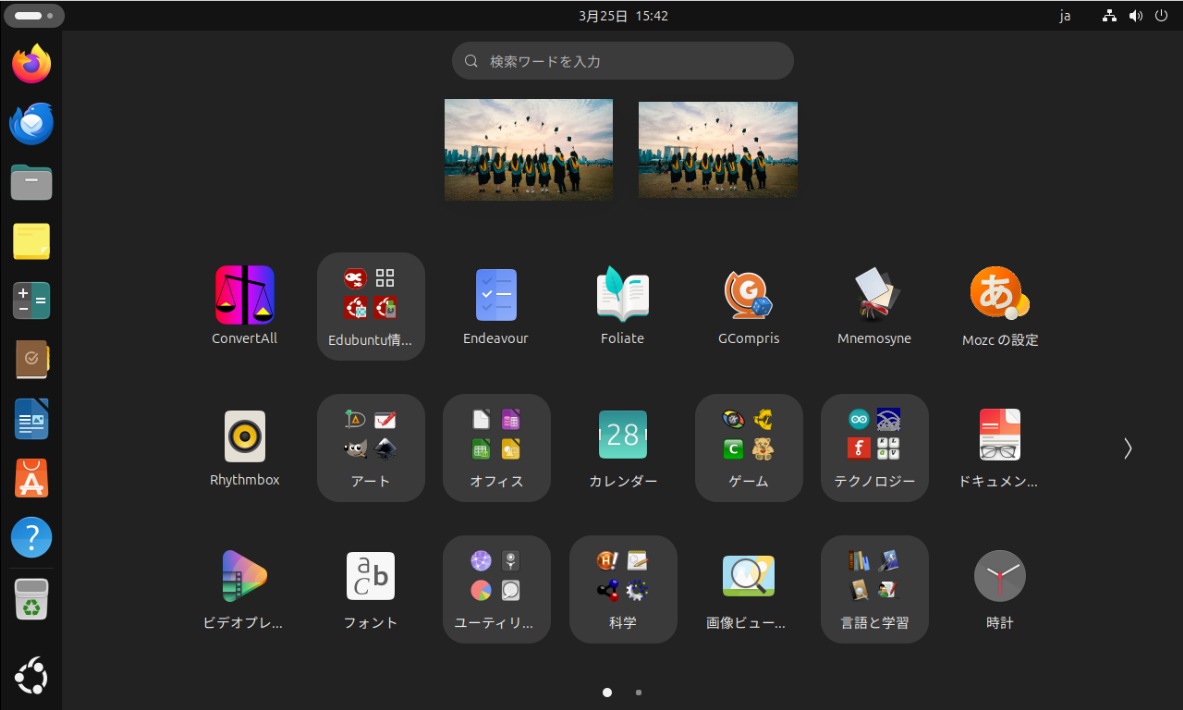
Ubuntu Desktop と同じ UI(現在は GNOME Shell のカスタマイズ)を採用します。
学校などの教育向けです。
Ubuntu Studio#
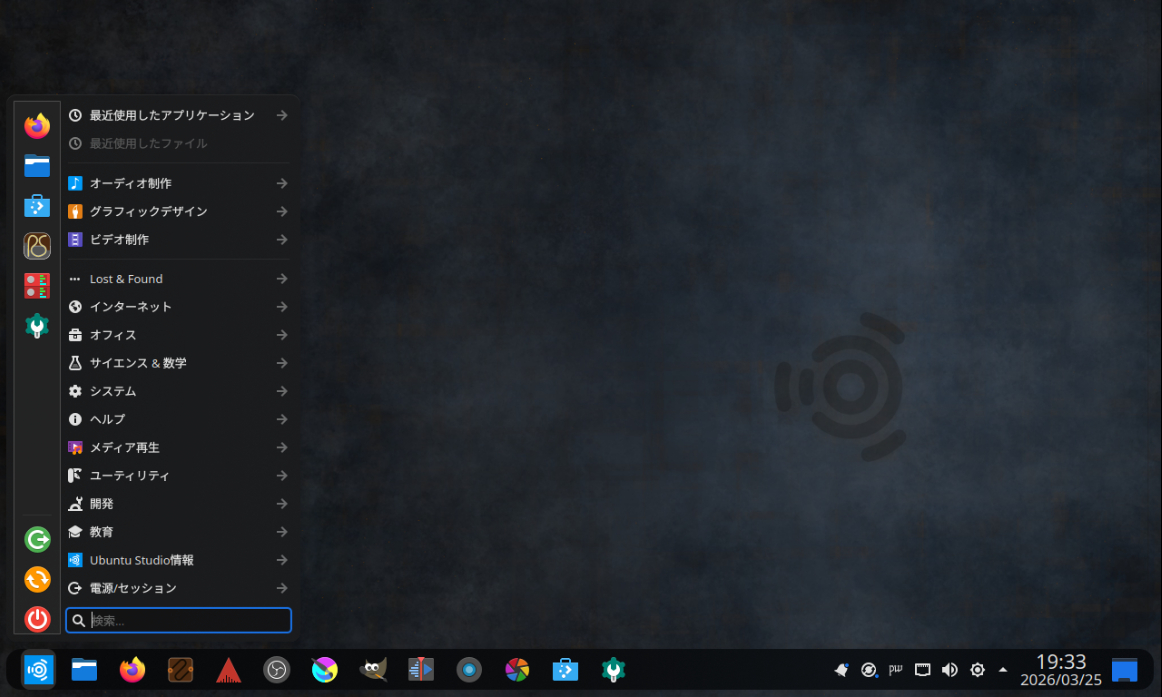
現在は KDE Plasma を採用します。
音楽・画像・動画など、コンテンツ制作やコンテンツ再生を行うユーザー向けです。
その他のフレーバー#
https://globo.tiddlyhost.com/#Ubuntu%20Desktop%E3%83%BB%E3%83%95%E3%83%AC%E3%83%BC%E3%83%90%E3%83%BC
あえてこのページでの紹介を避けているフレーバーがあります。
Ubuntu Desktop と共に Tiddlywiki に入れてあります。
システム要件#
現在の Ubuntu フレーバーは Ubuntu Desktop と変わらず、
実環境では メモリ 4GB 以上となります。
フレーバーによって空き容量は異なります。
仮想環境による動作では一部のフレーバーはメモリ 3GB でも
最低限使用が可能なフレーバーがあります。
ライフサイクル#
Ubuntu フレーバーは Ubuntu Desktop と同様に
毎年 4 月と 10 月に新しいバージョンを公開します。
そのうち 2 年に一度、偶数年 4 月のバージョンは LTS が付与されます。
LTS (Long-Term Support)#
Ubuntu Desktop・Ubuntu Server は公開してからのサポート期間が 5 年ですが、
Ubuntu フレーバーは多くの場合 3 年のサポート期間になっています。
したがって、新しい LTS 版が公開されたら、1 年以内に
その新しい LTS 版へアップグレードする必要があります。
LTS ではないバージョン#
LTS 版ではないバージョンでは公開してからのサポート期間が 9 ヶ月です。
したがって、新しいバージョンが公開されたら、3 ヶ月以外に
その新しいバージョンへアップグレードする必要があります。
アップグレード方法#
Ubuntu フレーバーも Ubuntu Desktop 同様に、アップデートの確認が行われますが、
新しいバージョンが公開された後はその旨ウインドウ表示が行われ、
アップグレード作業を容易に行えるようになっています。
なお、アップグレード作業は数十分〜数時間要します。
インストール#
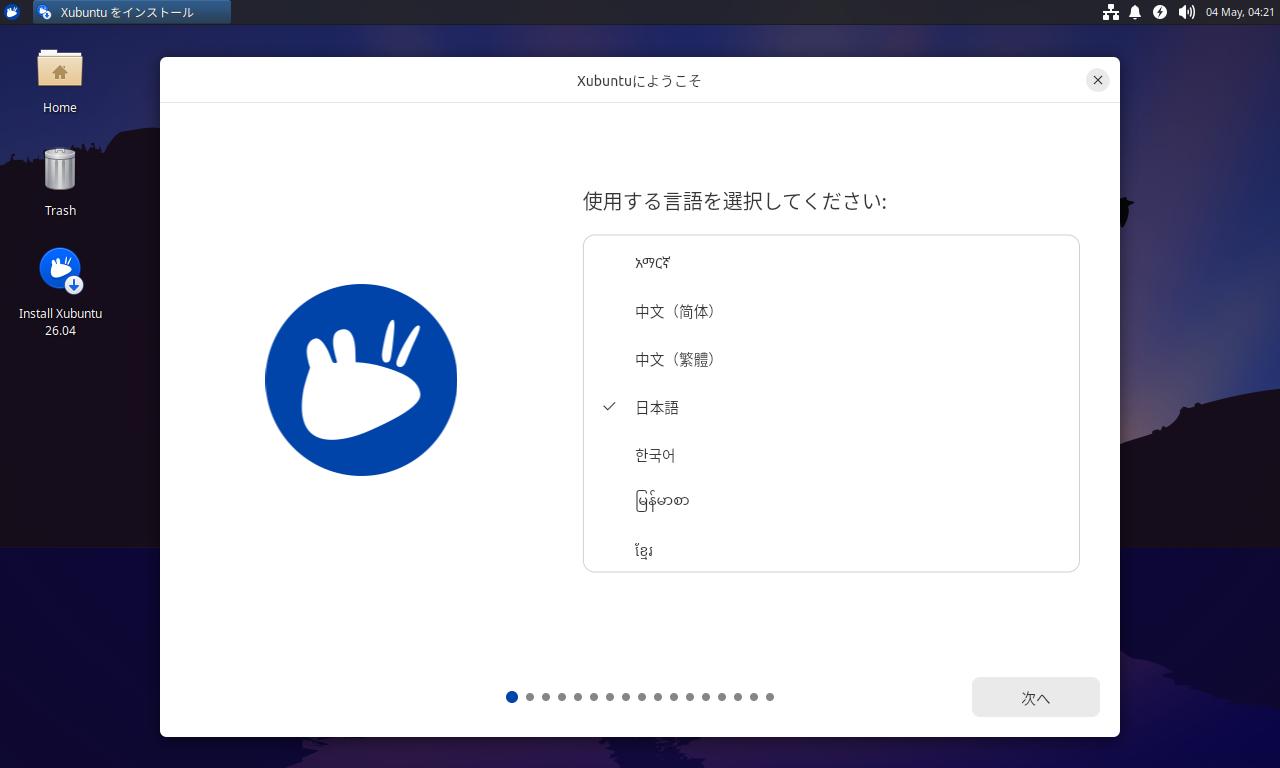
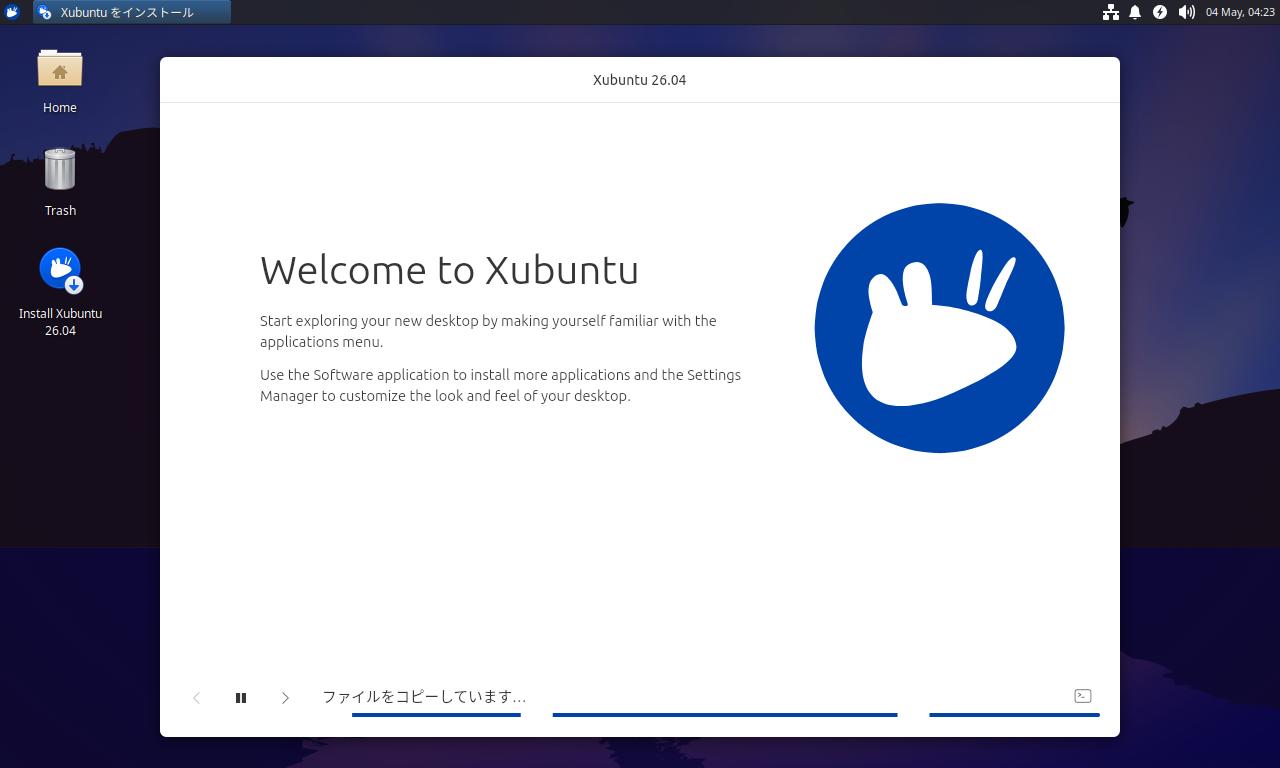
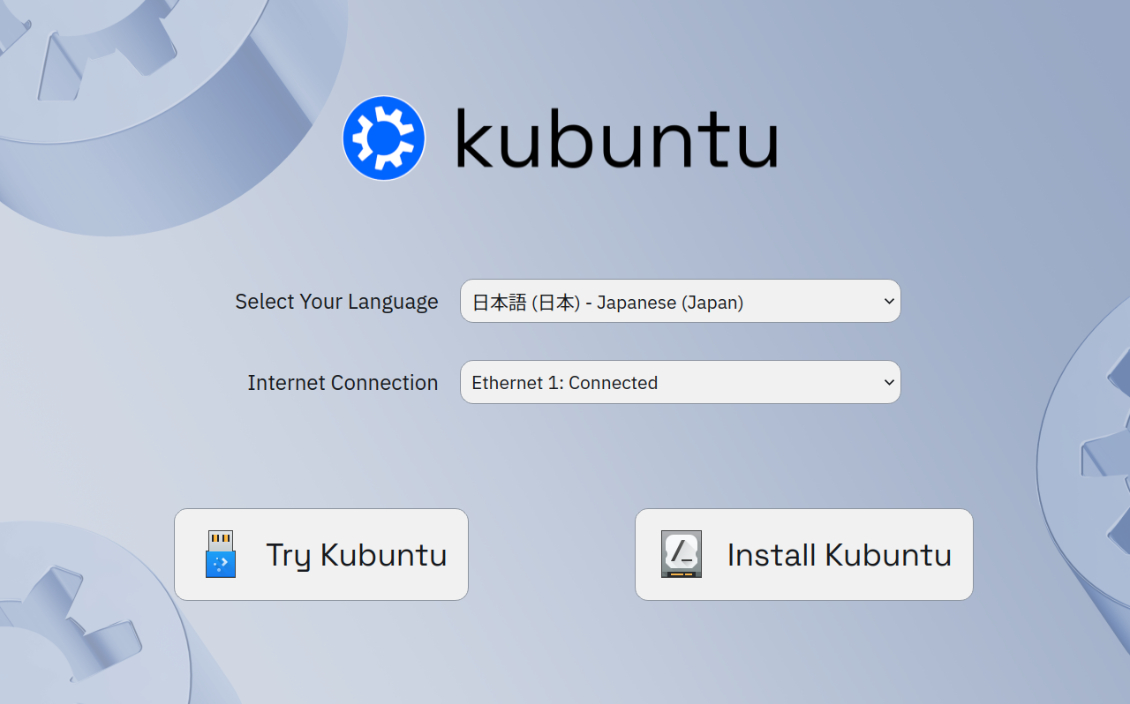
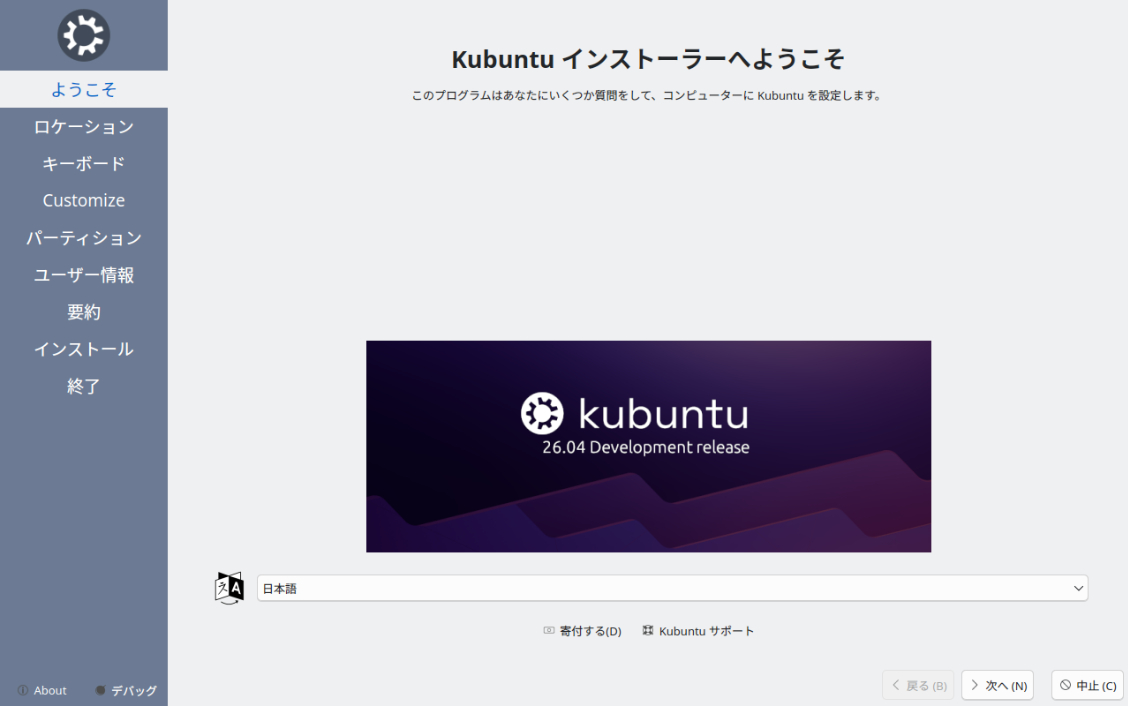
インストーラーは LTS 版でいうと 24.04 LTS より変化していて、
Ubuntu Desktop Installer (別名 Ubiquity) は使用されていません。
現在は Ubuntu フレーバーによってインストーターが異なります。
いずれも言語で 日本語 を選択して
日本語表示でインストールを進められます。
Ubuntu Desktop Bootstrap#
- Edubuntu
- Ubuntu Budgie
- Ubuntu Cinnamon
- Ubuntu Studio
- Xubuntu
https://globo.tiddlyhost.com/#Ubuntu%20Desktop%20Bootstrap
Ubuntu Desktop Bootstrap については Tiddlywiki で紹介しています。
Ubuntu Desktop と同じインストーラーで、
Ubuntu Desktop では 23.10 から採用されていますが、
Ubuntu フレーバーでは主に 24.04 LTS から切り替わっています。
Ubuntu Desktop では起動で試用とインストールを選択できるのですが、
Ubuntu フレーバーではデスクトップがライブ起動し、
インストールする前提で動作します。
Calamares#
- Kubuntu
- Lubuntu
https://globo.tiddlyhost.com/#Calamares
Calamares については Tiddlywiki で紹介しています。
Kubuntu は 24.04 LTS から、Lubuntu は 20.04 LTS から
インストーラーを Calamares に切り替えています。
起動すると言語の選択と試用・インストールの選択ができ、
デスクトップを起動せずに、
インストールをすぐに行える仕組みになっています。
日本語デスクトップ#
インストール後は日本語表示で起動し、
オンラインで接続した状態でインストールを進めた場合、
入力メソッドも ibus-mozc または fcitx-mozc が入った状態になるので、
日本語入力お可能な状態になります。
代わりに fcitx5-mozc を使用する事も可能です。
sudo apt update
sudo apt install fcitx5-mozc
im-config -n fcitx5
KDE Plasma を採用する Kubuntu・Ubuntu Studio では、
*KDE システム設定 を起動し、キーボード - 仮想キーボード で
Fcitx 5 を選択して下さい。
GNOME SHell を採用する Ebubuntu では(Ubuntu Desktop に同じ)
次を Firefox で参照します。
https://extensions.gnome.org/extension/261/kimpanel/
まず上部に「GNOME Shell 拡張機能(GNOME Shell integration)」を
インストールするよう表示が出ているので、
ここをクリックしてブラウザー拡張機能をインストールしてください から
Firefox の拡張機能をインストールして下さい。
インストール後にページを再読み込みし、
続いて Input Method Panel(通称 kimpanel) を ON の状態にします。
少しすると画面右上のキーボード表示が変化し、
Fcitx 5 で使用できるようになります。