SparkyLinux
目次
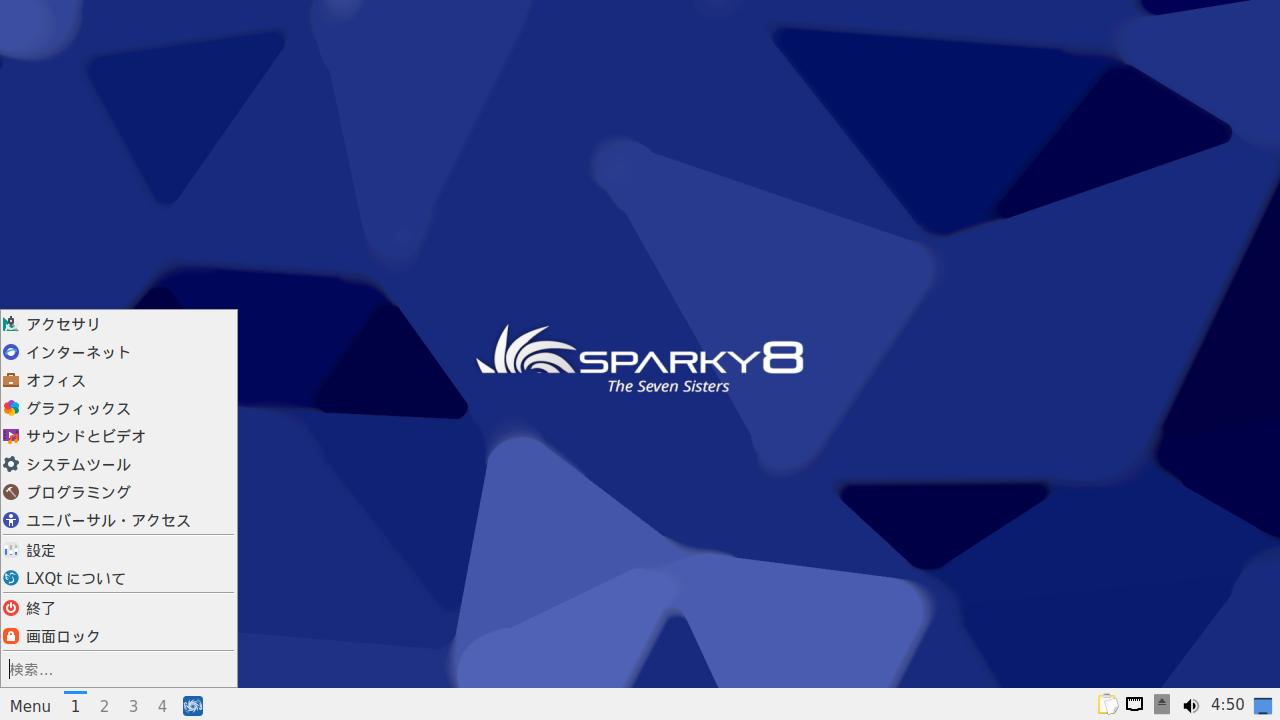
Debian 派生。KDE・LXQt・MATE・Xfce デスクトップを選択できます。
SparkyLinux#
↓ SparkyLinux 8 LXQt
↓ SparkyLinux 8 MATE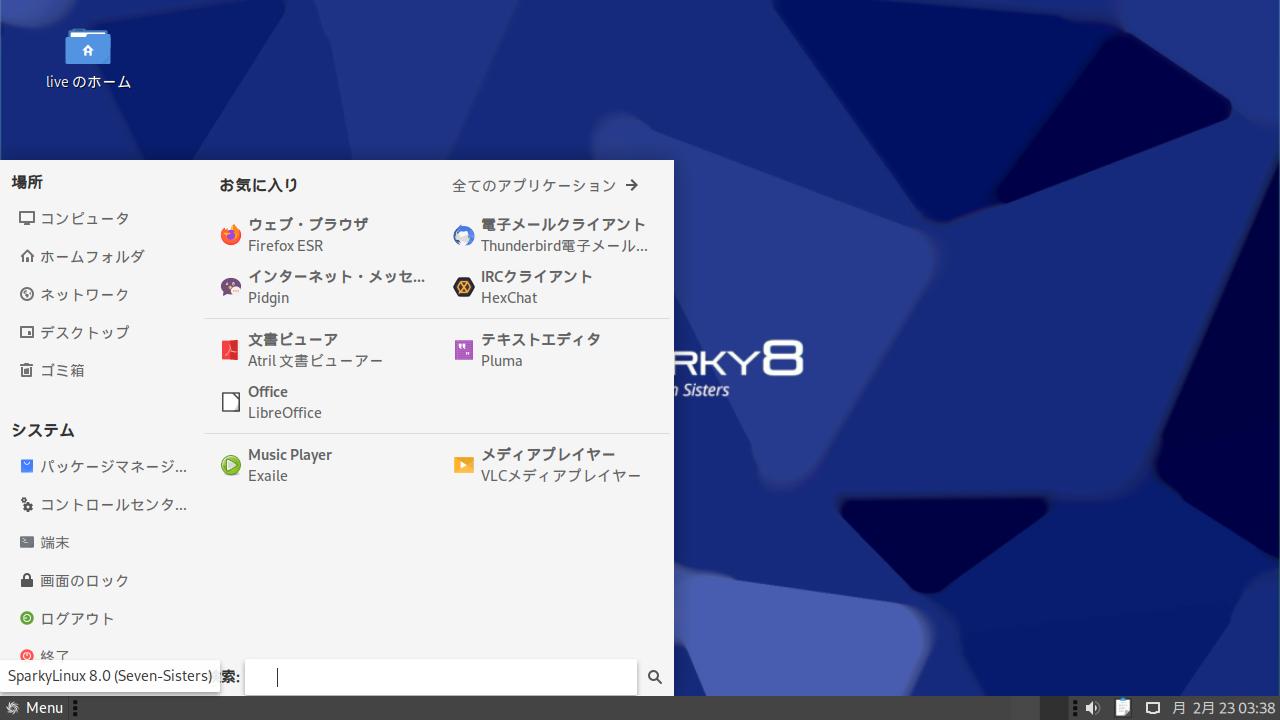
↓ SparkyLinux 8 Xfce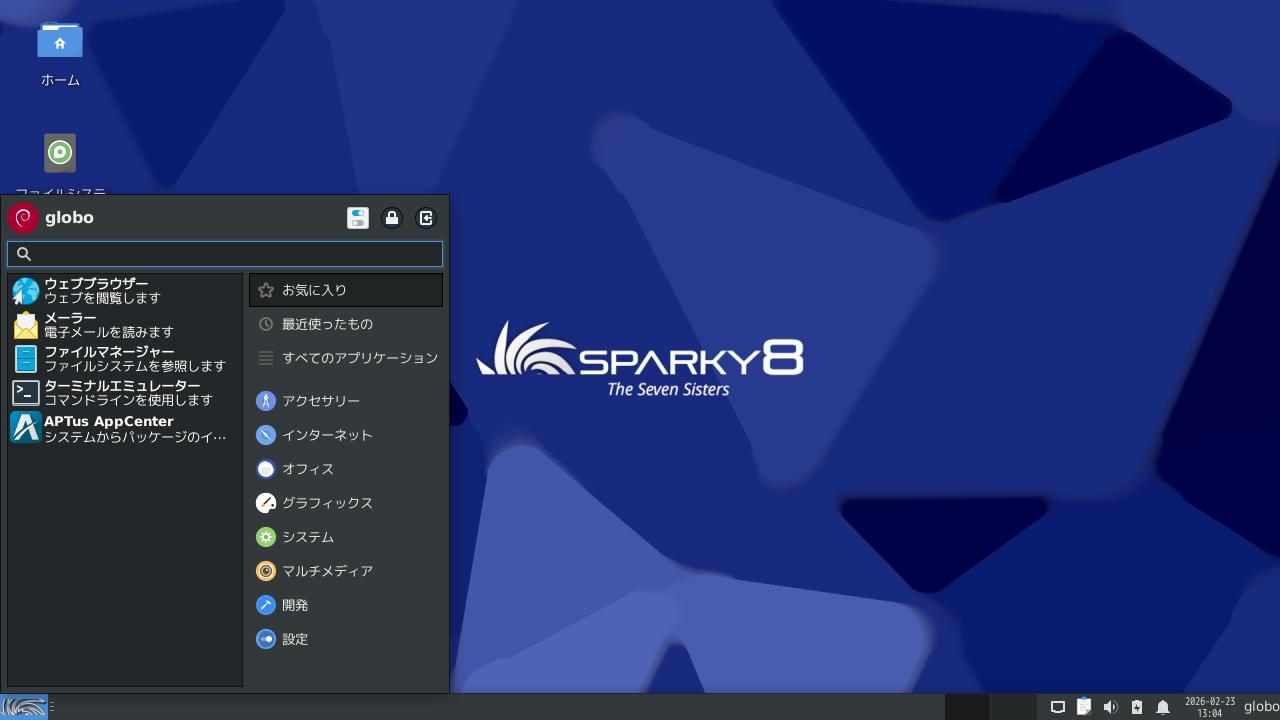
↓ SparkyLinux 8 KDE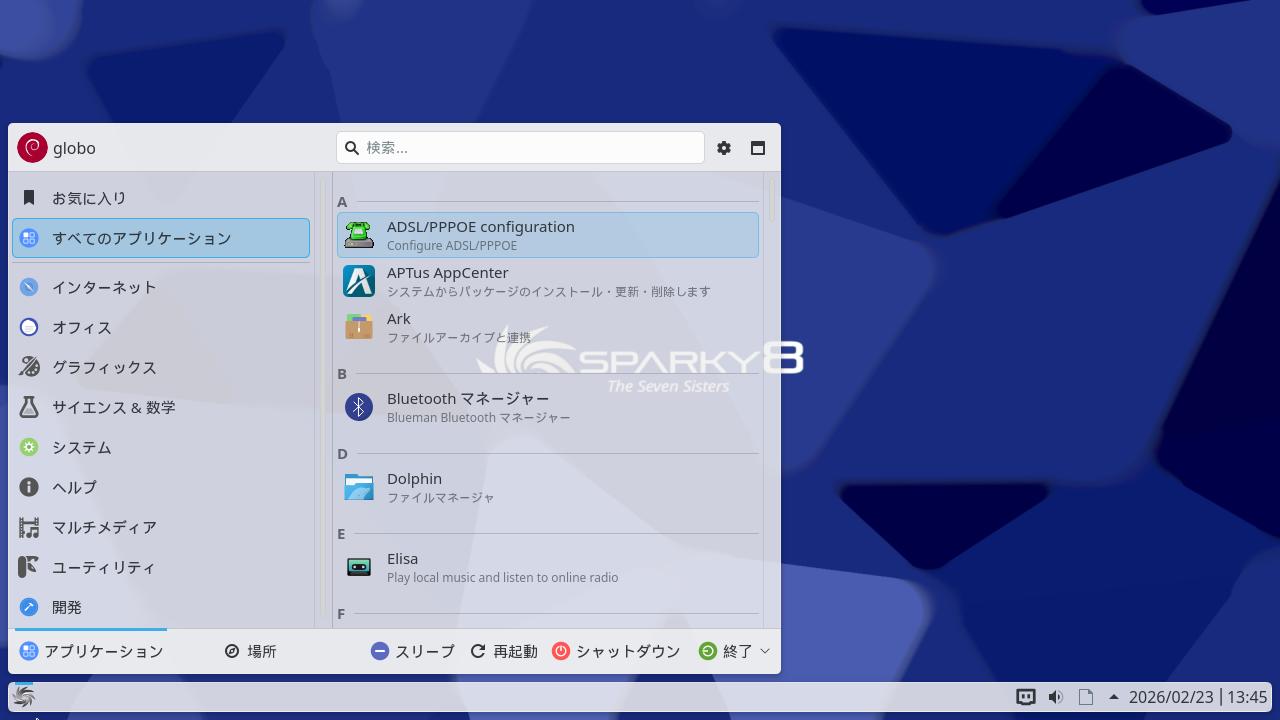
Debian 派生。
デスクトップは LXQt・MATE・Xfce・KDE があります。
SparkyLinux の特徴として、
Debian 13 ベース(Stable)以外に
次期バージョンの開発を行っているリポジトリである
Testing ベース((Semi-)Rolling)も存在し、
新しい開発バージョンも使用できるメリットがあります。
(一方で最悪アプリが使えなくなるなどの不具合発生も可能性もあり)
ダウンロード・インストール#
https://sparkylinux.org/download/
まともに使用する場合は安定している Stable が基本的におすすめですが、
パッケージの対応に自身がある場合は、次期バージョンの開発情報を確認する場合などで
(Semi-)Rolling を試してみるのも良いでしょう。
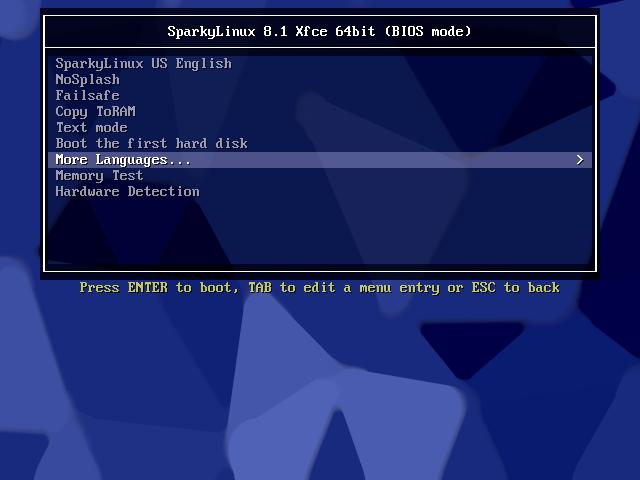
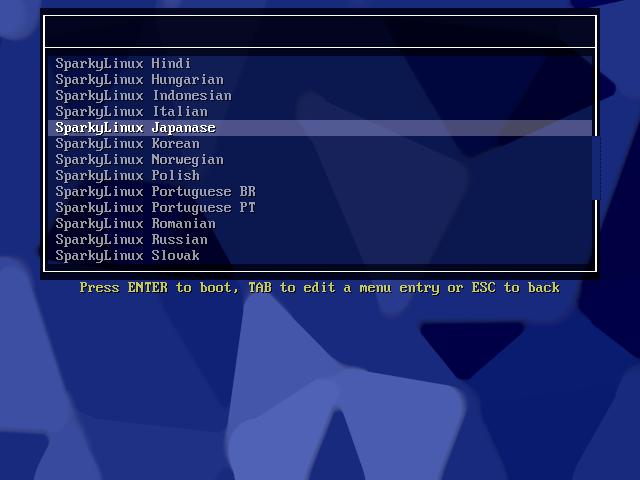
起動したメニューより SparkyLinux US English で起動しても良いのですが、
More Languages… を選択すると SparkyLinux Japanese が存在し、
日本語デスクトップで起動する事ができます。
ただし、インストール前提であれば SparkyLinux US English でも良いでしょう。
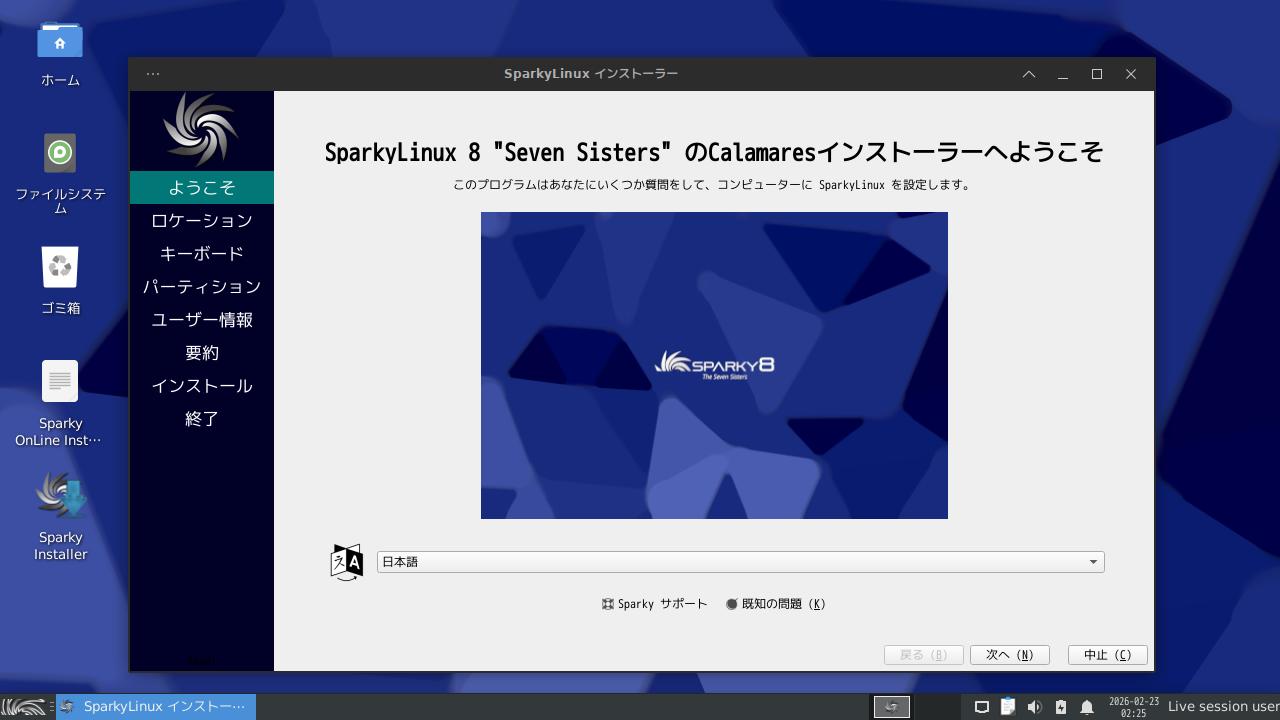
デスクトップに Sparky Installer があり、インストーラーを起動できます。
インストーラーはいくつかの Linux ディトリビューションで採用されている Calamares で
起動した最初の画面の下より 日本語 を選択し、日本語表示で進められます。
パッケージの更新・インストール
起動して間もなく右下に「更新できます」と表示されます。
はい を選択し、システムアップグレード より 更新 で
パッケージを最新状態に更新する事ができます。
メニューから行う場合は システム に システムアップグレード があります。\
代わりに ターミナル・端末 を起動して、 apt コマンドでも更新可能です。
sudo apt update
sudo apt full-upgrade
公開から日数が経過している場合、更新作業に時間を要します。気長にお待ち下さい。
続いて日本語入力を有効にするため、
ターミナル・端末 より fcitx5-mozc をインストールします。
sudo apt install fcitx5-mozc
fcitx5 の代わりに uim も使用できます。
sudo apt uim uim mozc
ログアウト → ログイン または SparkyLinux の再起動により、
パネル(=Windows でいうタスクバー)にキーボードアイコンが追加され、
日本語入力が可能になっているでしょう。