SolydXK
目次
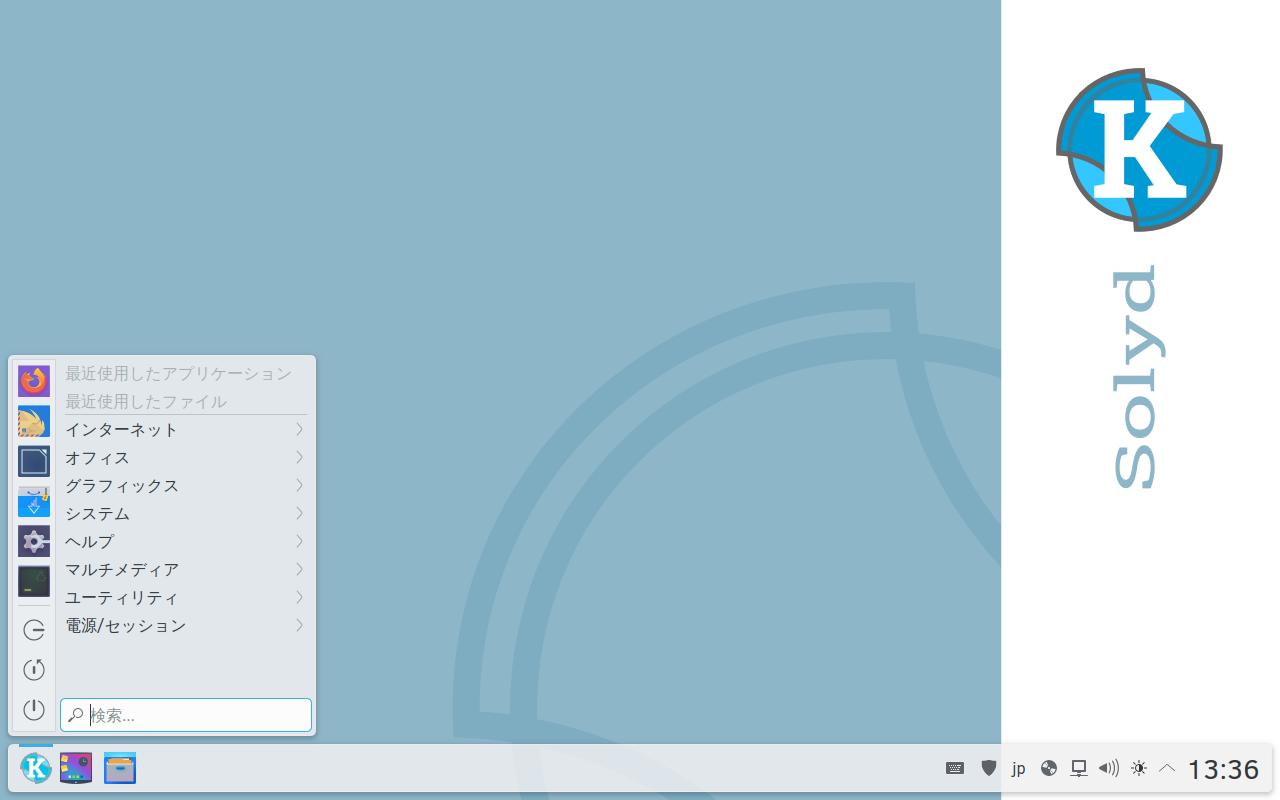
Debian 派生。XFCE の SolydX と KDE の SolydK があります。
SolydXK#
↓ SolydX (Xfce)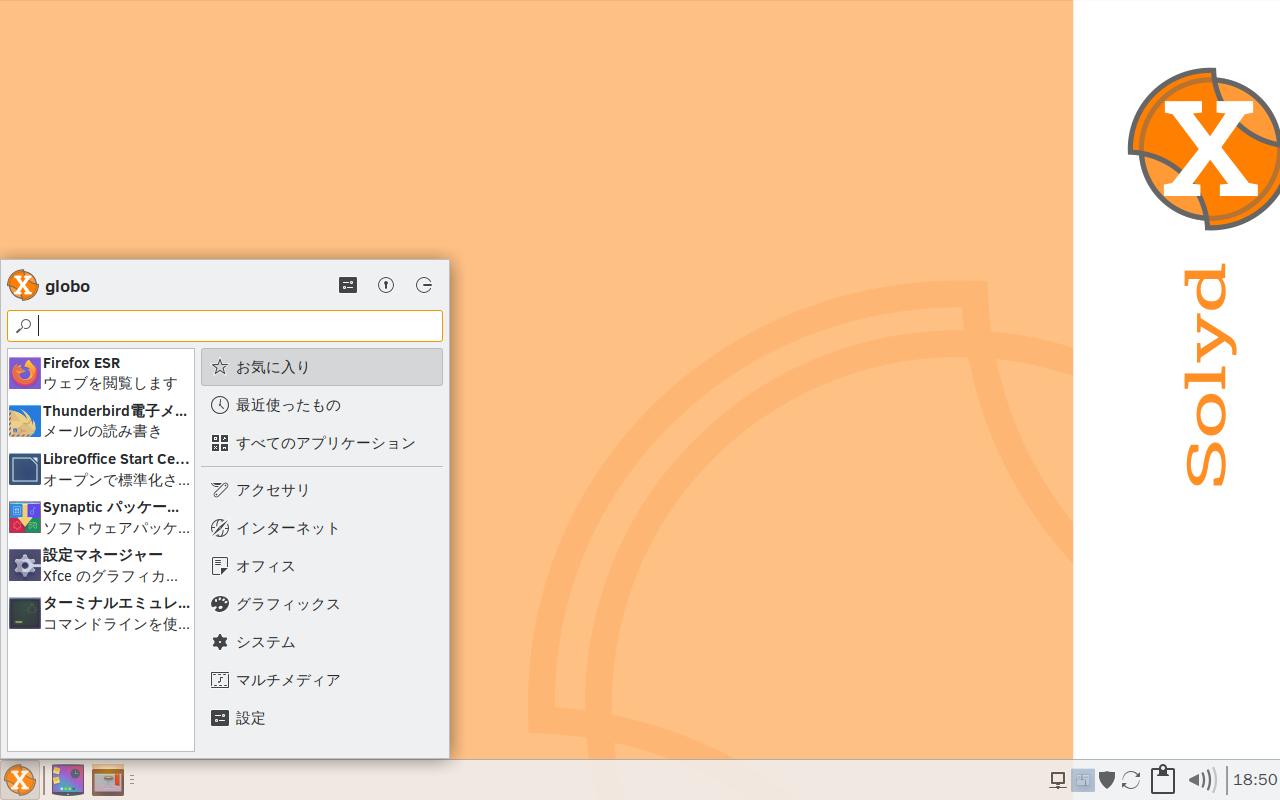
↓ SolydK (KDE)
Debian 派生のディストリビューション。
Xfce デスクトップを採用する SolydX と
KDE デスクトップを採用する SolydK があり、
合わせて SolydXK というプロジェクト名になっています。
Linux Mint Debian Edition の非公式 KDE・Xfce 版より
独立化して SolydXK として公開するようになっています。
テーマやアプリは一新しているものも、
デスクトップのレイアウトなど、Linux Mint に近い部分が残っています。
ダウンロード#
https://solydxk.com/downloads.php
ミラーで日本から近いのは AM: United States でしょう。
ISO からの起動・インストール#
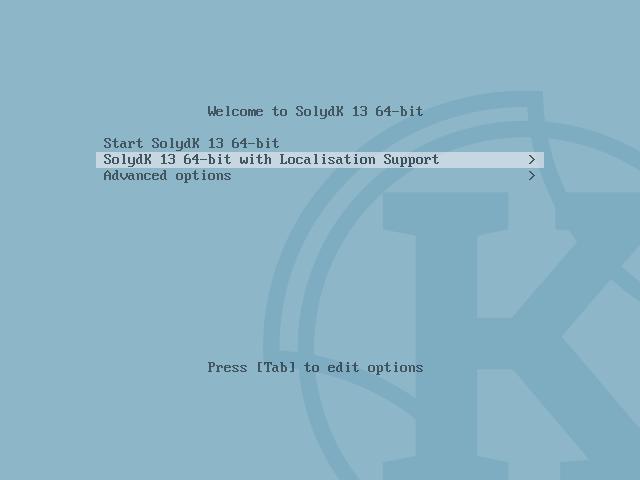
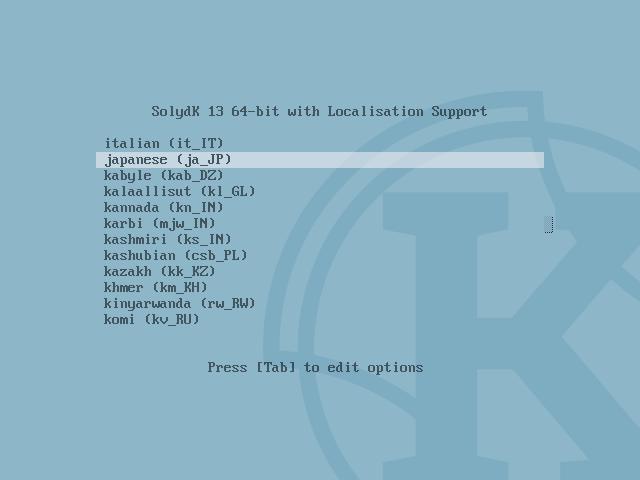
起動直後のメニューで Localication Support を選ぶと言語選択ができ、
japanese (ja_JP) を選択して、日本語デスクトップで起動できます。
すぐにインストールするなら Start SolydX または Start SolydK で
英語デスクトップでも問題ありません。
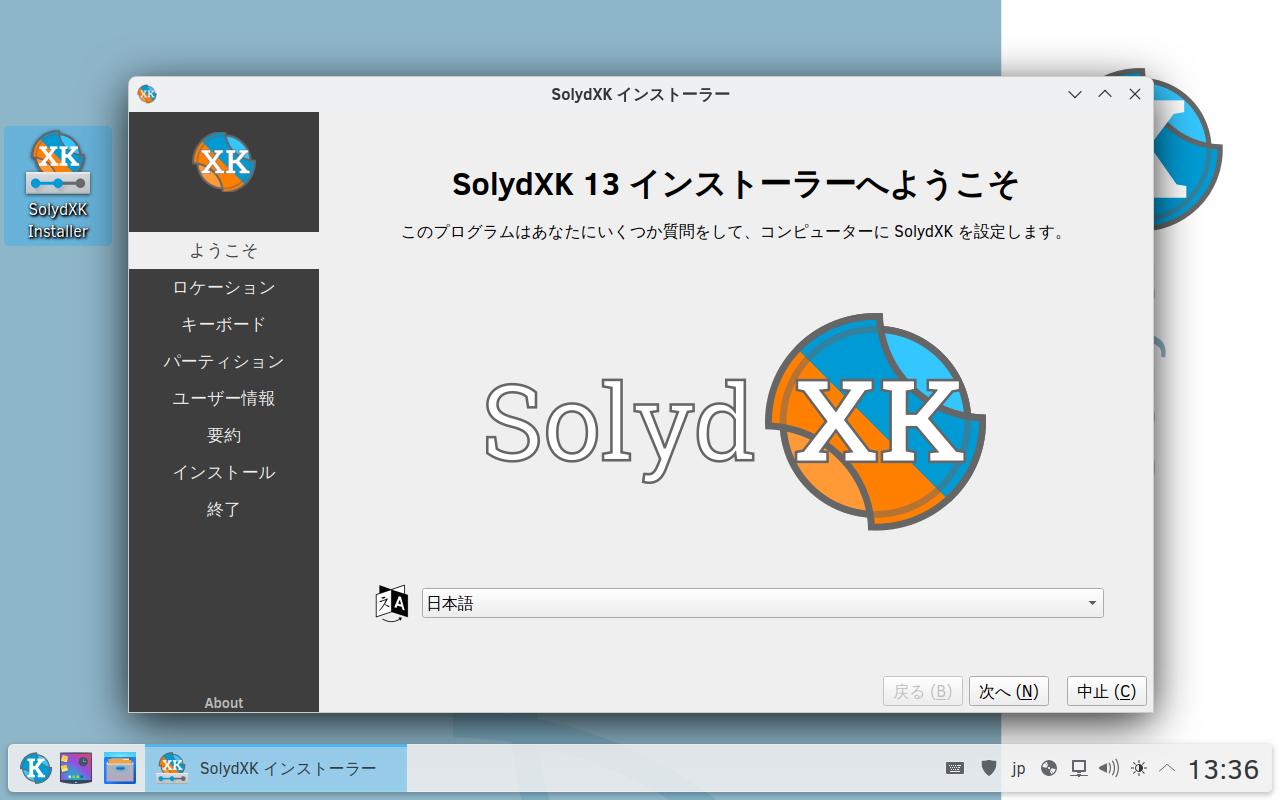
インストーラーは Calameres を採用しています。
インストーラー起動時に言語の選択ができるので、
英語デスクトップで起動した時はここで 日本語 を選択します。
その後は日本語でインストールを進める事ができます。
SolydX 13 では Xfce デフォルトテーマで起動してしまう (SolydX) 問題があるため、
仮で別のユーザー名を作成し、インストールを行い、
インストール後の起動で実際に使用したいユーザーを管理者にして追加して下さい。
パッケージの更新#
インストールからの起動後、右下にパッケージ更新の通知が入り、
こちらからパッケージの更新ができます。
これを待たずに更新もできます。Xfce 端末・Konsole より次のコマンドです。
sudo apt update
sudo apt full-upgrade
Synaptic パッケージマネージャ を用いてパッケージの更新などもできます。
日本語入力#
ネットを接続した状態でインストールを進めていたのであれば、
インストール後に日本語表示はもちろん、入力もできるようになっています。
日本語を選択した場合、インストールの段階でfcitx-mozc がインストールされる仕様になっています。
ただし、現在は fcitx5-mozc がおすすめなので、
気になる場合は変えても良いでしょう。
sudo apt remove fcitx*
sudo apt install fcitx5-mozc --install-recommands
ログアウト → ログイン 、または SolydX・SolydK を再起動して下さい。
Xfce デフォルトテーマで起動してしまう (SolydX)#
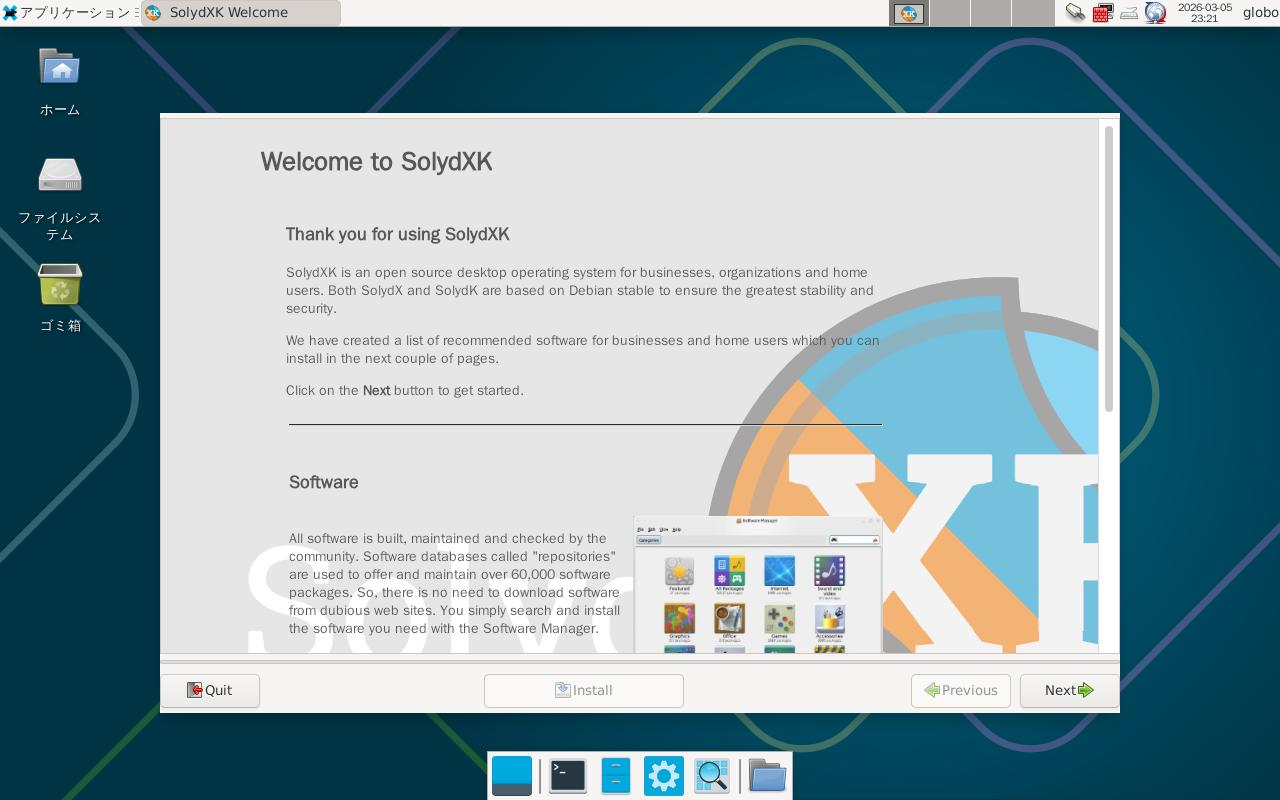
SolydX 13 でライブ起動した際、たまに Xfce のデフォルトテーマで起動してしまう事があります。
またインストール後の起動で Xfce のデフォルトテーマで起動してしまっています。
SolydK 13 および SolydX 12 ではこの問題はありません。
Calameres が生成したユーザーがこの状態になっていて、
/home/ユーザー のパーティションがおかしくなっているのが原因で発生しています。
新規にユーザーを作成した時は正常にテーマが適用されます。
そこでインストール時のユーザーは仮に別の名前で作成しておき、
こちらで一旦ログインします。
起動したら使用したい別のユーザーを作成し、管理者ユーザーにします。
生成したユーザーでログインしなおして、元のユーザーを削除して下さい。