Solus
目次
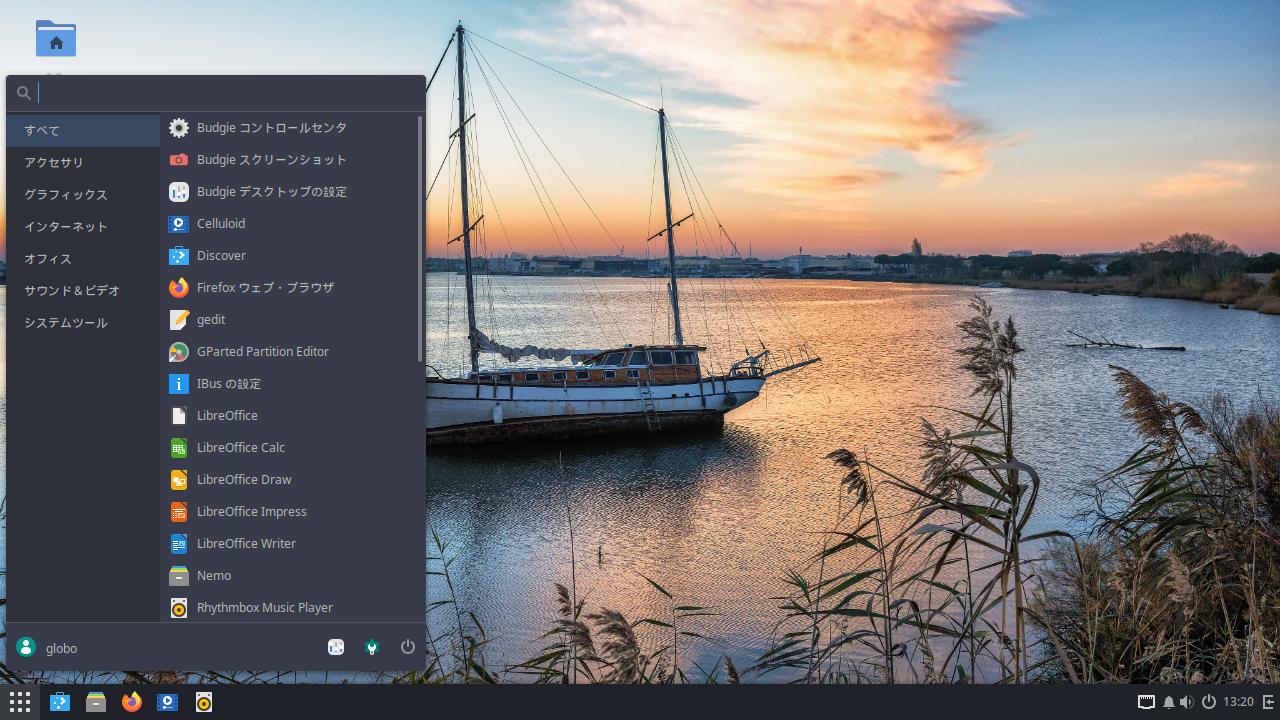
Budgie デスクトップ発祥。GNOME・KDE・Xfce デスクトップも。
Solus#
↓ Budgie
↓ GNOME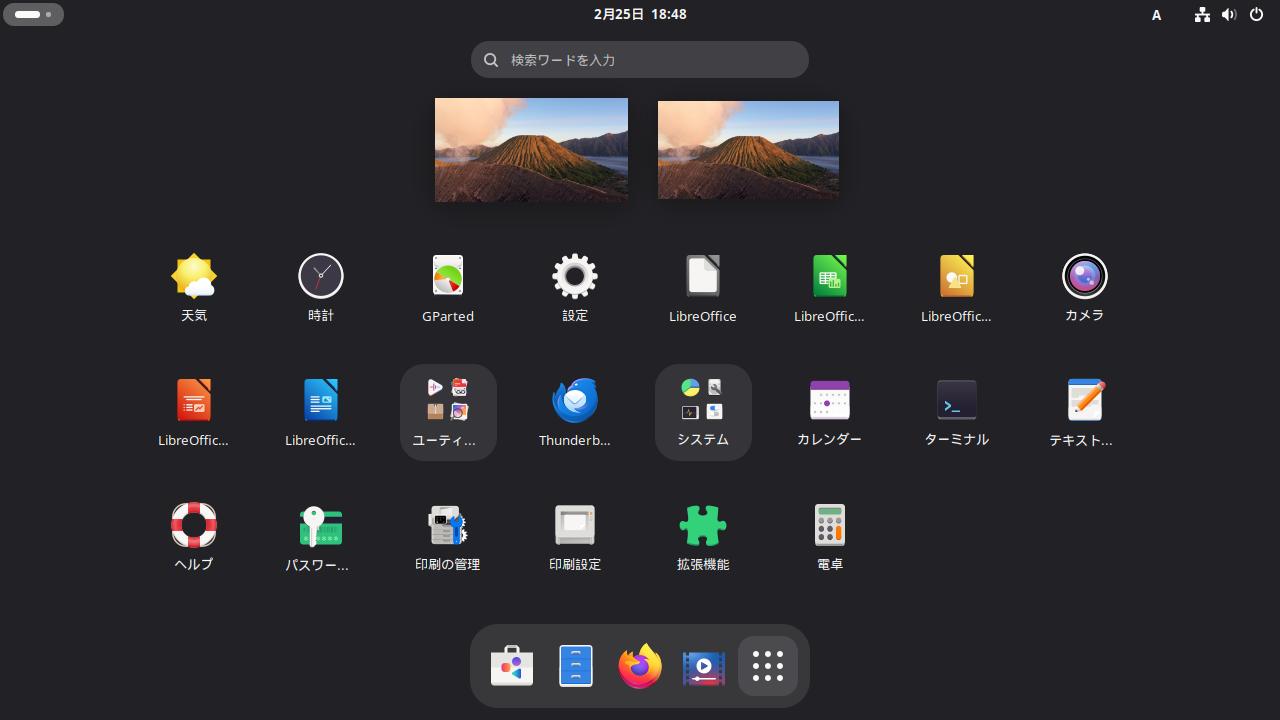
↓ KDE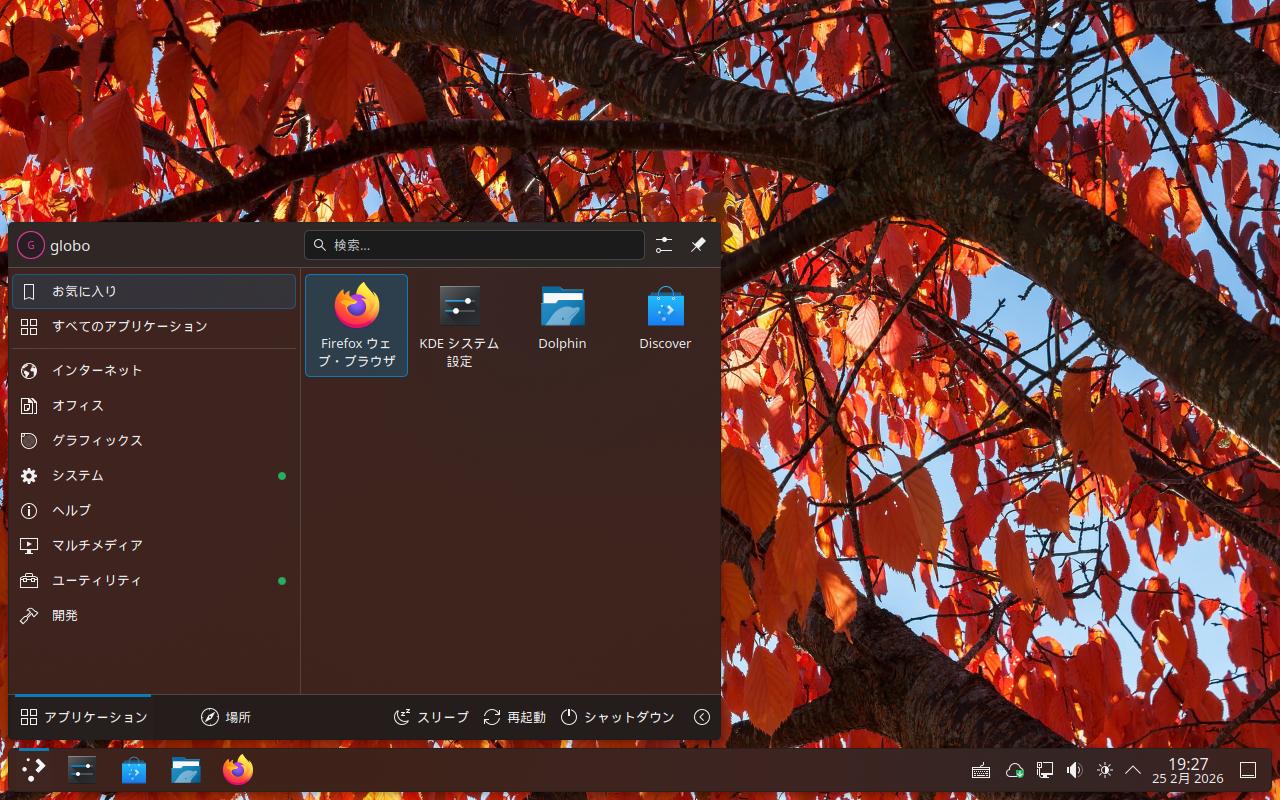
↓ Xfce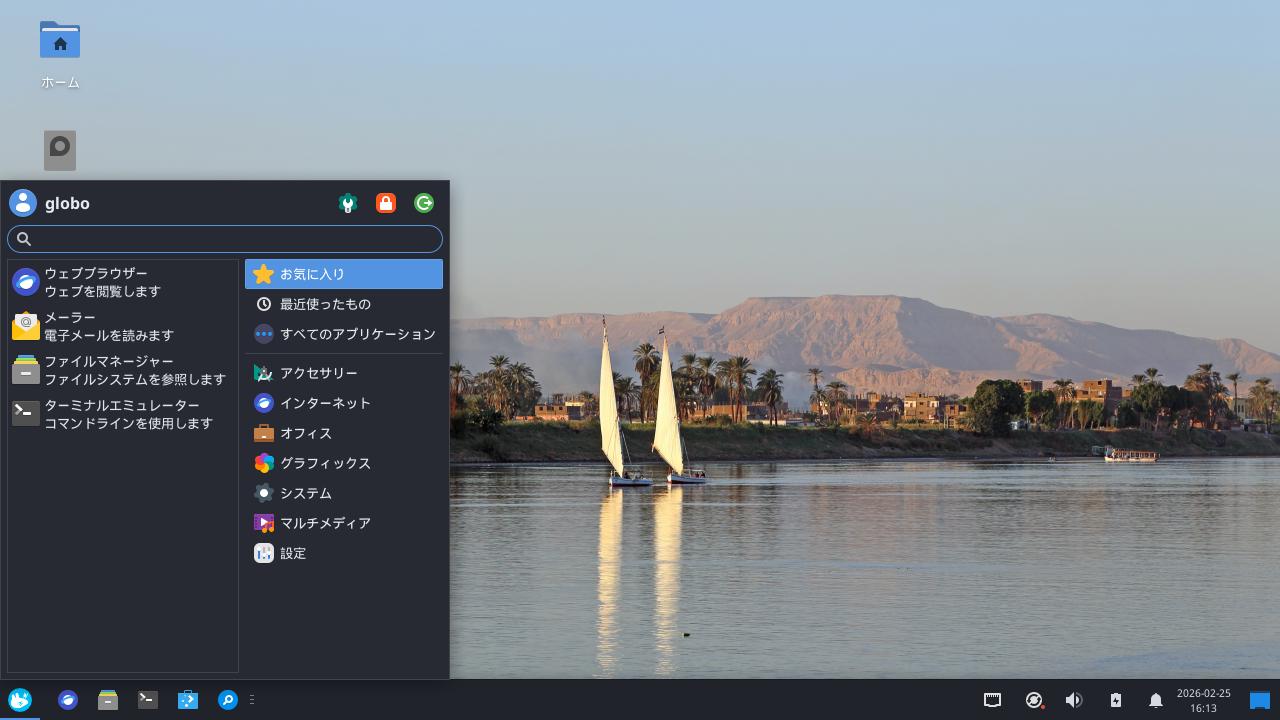
独自系の GNU/Linux ディストリビューションです。
パッケージはローリングリリースです。
当初は Budgie デスクトップと共に公開され、注目されます。
現在は他のディストリビューションでも採用されている事から
Budgie デスクトップは別管理となり、
Solus としては他に GNOME・KDE・Xfce デスクトップも用意されています。
Solus 独自でパッケージもされていますが、
Flathub へも対応されているので、パッケージも幅広く、
日本語環境も整えやすい状況になっています。
ダウンロード・インストール#
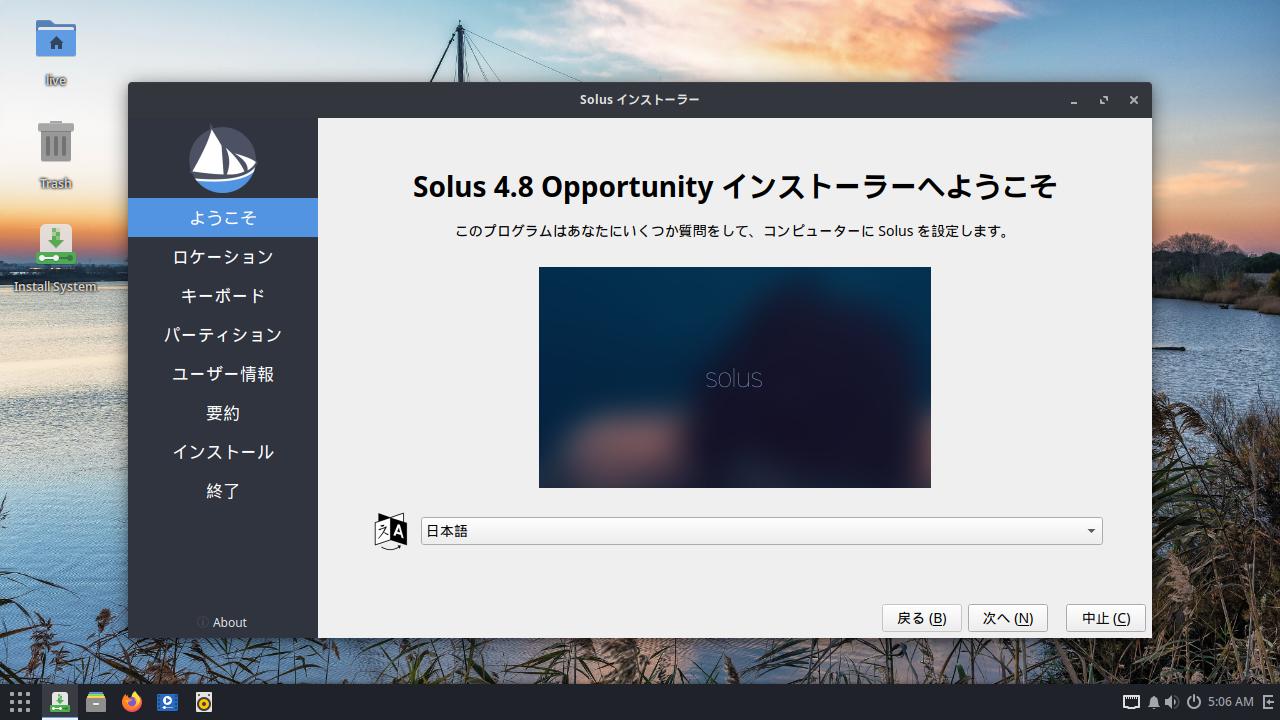
デスクトップが起動すると、 Install System アイコンがあります。
インストーラーは Carameres が採用されています。
日本語表示になり、日本語でインストールを進められます。
パッケージの更新・インストール#
パッケージ管理として主に 2 種類の方法があります。
Discover#
メニューにある Discover でパッケージを更新しつつ、
インストールも可能になっています。
Flatpak 管理のパッケージも含まれています。
eopkg・flatpak#
端末 からコマンドでパッケージの更新・インストールする事もできます。
Solus のパッケージ管理は eopkg です。
他のディストリビューションで採用されているサブオプションに共通です。
sudo eopkg upgrade
sudo eopkg search キーワード
sudo eopkg install パッケージ
sudo eopkg remove パッケージ
Flatpak によるインストールも可能です。
インストールした段階ですでに Flathub が追加されています。
flatpak update
flatpak search キーワード
flatpak install (リポジトリ) パッケージID
flatpak uninstall パッケージID
パッケージを最新にする#
Discover で更新可能なパッケージが一覧されています。
または端末で次のコマンドでパッケージを更新していきます。
sudo eopkg upgrade
ローリングリリースのため、インストール直後の更新では
数百パッケージ更新を行う状態になる事もあります。気長にお待ち下さい。
更新後に意図しない操作をするおそれがありますので、
一旦再起動するのがおすすめです。
日本語入力できるようにする (Budgle・Xfce)#
Solus では fcitx-mozc がパッケージに含まれています、
fcitx5 もパッケージに入っていますが、fcitx5-mozc が含まれていません。
そこで、Flatpak から fcitx5-mozc をインストールします。
flatpak は大文字・小文字の区別があるのでご注意下さい。
flatpak install org.fcitx.Fcitx5
flatpak install org.fcitx.Fcitx5.Addon.Mozc
テキストエディタを起動して、次のテキストを入力し、
ホームに .xprofile のファイル名で保存して下さい。
export GTK_IM_MODULE=fcitx
export QT_IM_MODULE=fcitx
export XMODIFIERS=@im=fcitx
自動起動に Fcitx 5 を追加します。
- Budgie - Budgie デスクトップの設定 を起動し、
左サイドバー 自動起動 より アプリケーションの追加 で Fcitx 5 を追加します。 - Xfce - メニューにある Fcitx 5 を右クリックし、
Add to Autostart を選択します。
ログアウト → ログイン するか、Solus を再起動して下さい。
これによりパネル(= Windows でいうタスクバー)の通知部分に
キーボードアイコンが追加され、日本語入力が可能になっている事を確認して下さい。
日本語入力できるようにする (GNOME)#
GNOME では iBus が統合されているので、
これを活かして ibus-mozc をインストールするのが素早いです。
sudo eopkg install ibus-mozc
設定 を起動し、 左 キーボード を選び、
Add Input Source を選んで 日本語 (Mozc) を追加します。
Flatpak から fcitx5-mozc をインストールして使用する事もできます。
flatpak は大文字・小文字の区別があるのでご注意下さい。
flatpak install org.fcitx.Fcitx5
flatpak install org.fcitx.Fcitx5.Addon.Mozc
Firefox で次の URL を参照し、kimpanel をインストールします。
https://extensions.gnome.org/extension/261/kimpanel/
少しすると右上にアイコン表示が出てきますので、
アイコンから 設定 を選び、「現在の入力メソッド」に
キーボード - 日本語 と Mozc のみを入れて下さい。
(Mozc が表示されていない時は「設定をリロード」を選んで下さい)
これで日本語入力ができるようになっている事を確認して下さい。
日本語入力できるようにする (KDE)#
Solus KDE は Wayland 動作のため、次の手順を使用できます。
Flatpak から fcitx5-mozc をインストールします。
flatpak は大文字・小文字の区別があるのでご注意下さい。
flatpak install org.fcitx.Fcitx5
flatpak install org.fcitx.Fcitx5.Addon.Mozc
KDE システム設定 を起動します。
左 キーボード - 仮想キーボード を選択し、
Fcitx 5 を選択します。
キーボードアイコンから 設定 を選び、
「現在の入力メソッド」に
キーボード - 日本語 と Mozc のみを入れて下さい。