Salix
目次
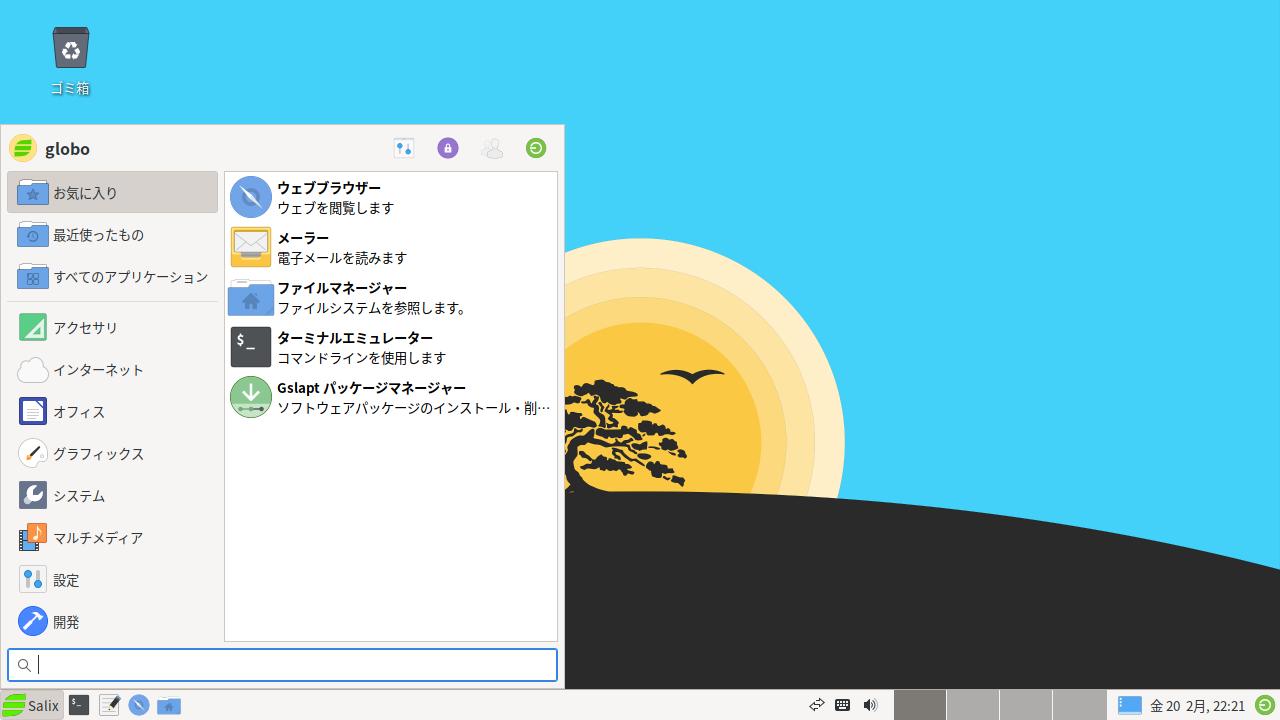
Slackware 派生・Xfce デスクトップ。64 ビットはもちろん、32 ビットも対応です。
Salix#
Slackware 派生の GNU/Linux ディストリビューション。
ISO からのインストールでは Xfce デスクトップで整えられています。
Slackware はメンテナンスが長く行われているディストリビューションの一つで、
1992 年から、Slackware 1.00 は 1993年 で公開されています。
(Windows が普及するきっかけになった Windows 95 が 1995 年発売)
しかし、現在もインストーラーはテキストベースで日本語非対応だったりと
特に日本の初心者には敷居の高さがあります。
Salix はその辺の問題を改善し、
ライブ起動で動作するインストーラー(しかも日本語対応)
パッケージ管理も GUI が存在し、
操作しやすい環境が整えられています、
それでも Debian 派生に比べて難易度がありますが、
Slackware 系の Linux ディストリビューションに触れてみたい人には
Salix から使用するのがおすすめの選択肢です。
Debian・RedHat 系では最新で管理されなくなった x86 32 ビットも
Slackware ではまだ管理対象になっています。
Salix ももちろん 32 ビット版が公開されています。
古いパソコンでの使用にも安心です。
動作環境#
最低推奨スペックは次のとおりです。
- RAM - 1GB
- ストレージ - 12GB
- CPU - Intel Pentium Ⅲ 1GHz 相当 (32 ビット)
64 ビットの場合は 64 ビット対応 CPU
上記よりも少ない場合でも動作する可能性があります。
環境を整えるためにパッケージのインストールが発生するので、
もう少しストレージ容量が必要になるでしょう。
ダウンロード・インストール#
https://www.salixos.org/download.html
SalixLive#
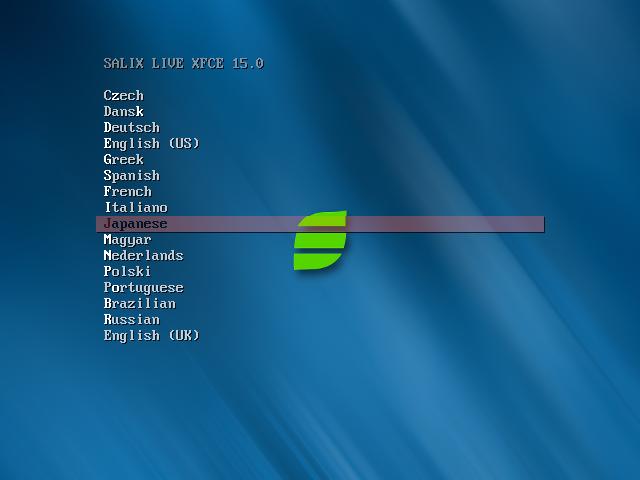
はじめて使用する場合は SalixLive64 (64 ビット)
または SalixLive (32 ビット) を強くおすすめします。
起動で言語選択になりますが、 Japanese が存在し、
日本語デスクトップでライブ起動できます。
デスクトップから Salix Live Installation で
インストーラー sli を起動し、こちらも日本語表示です。
ライブ起動時のユーザー one のパスワードは one です。
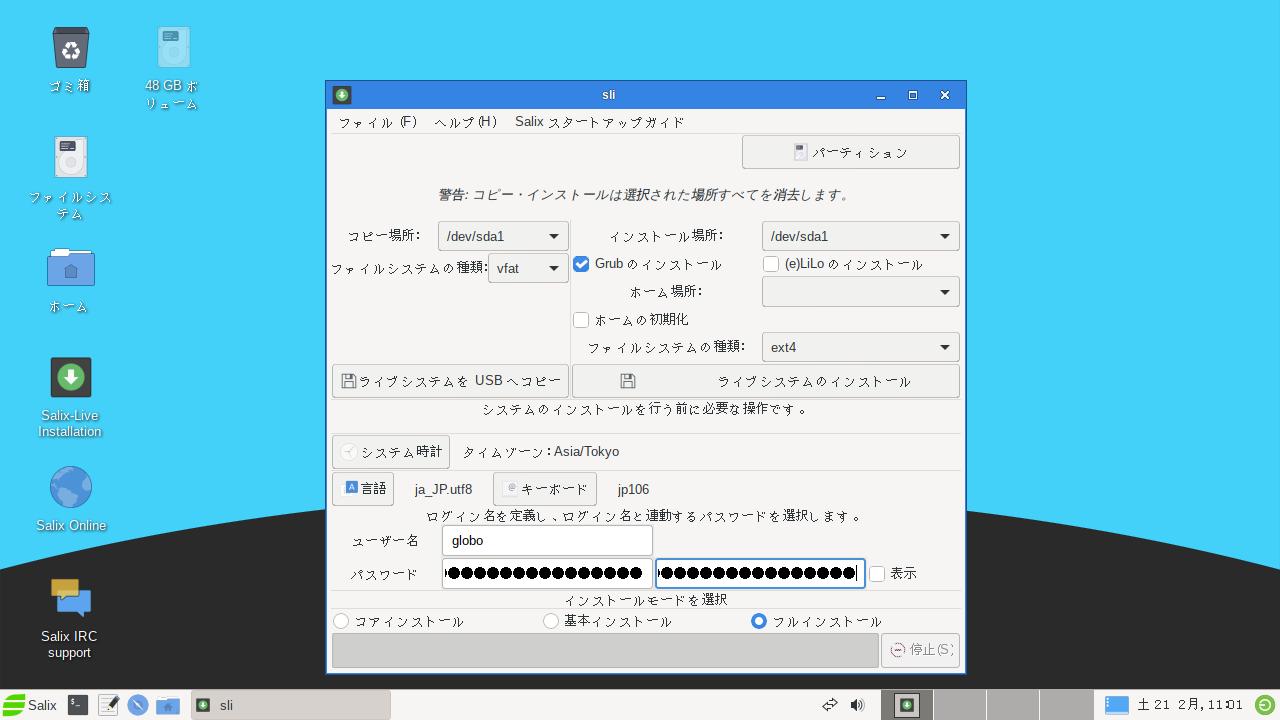
右上 パーティション で GParted が起動できます。
最低でも次の領域を作成します。
- boot 領域 (fat32・種類 ef00・/boot/efi・100〜500MB 位 ※ UEFI のみ)
- swap 領域 linux-swap (特にメモリの少ない環境・実メモリ〜2 倍位)
- Salix 本体 ext4 (/・残りの領域)
インストーラーの上は左右に分かれていて、左側が USB メモリへのコピー、
右側がストレージへのインストールになっています。
「インストール場所」に GParted で生成した / のパーティションを指定します。
その下にある Grub のインストール ・ (e)Lilo のインストール は
そのディスク内が Salix のみであれば、インストールが必要です。
他の OS もインストールしている場合、他の OS で update-grub などを実行し、
Salix の項目を追加する事ができます。
ファイルシステムの種類は ext4 が通常でしょう。
下の項目も入力が必要です。
- システム時計 - タイムゾーン として Asia/Tokyo を選択します。
- 言語 - デフォルトのシステム言語として Japanese language locales for Japan です。
- キーボード - 日本語キーボードは jp106 です。
- ユーザー名 - このユーザーに sudo による root 権限アクセスが付与されます。
- パスワード - 2 回入力します。
- インストールモード - はじめて使用する場合は フルインストール にして下さい。
あとは中央右にある ライブシステムをインストール でインストールしていきます。
Salix#
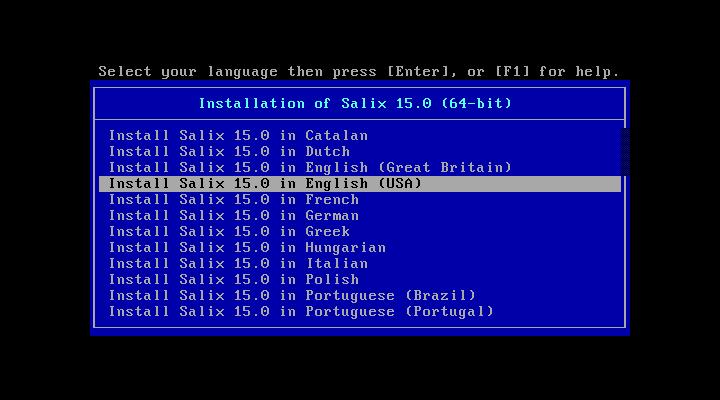
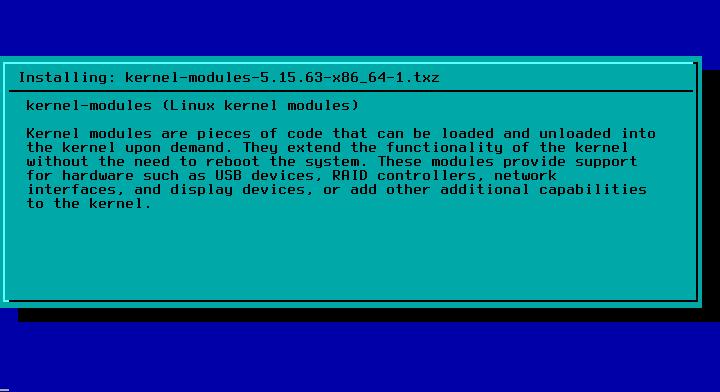
Live が付いていない Salix の ISO は、テキストインストーラーになっています。
こちらも起動すると言語選択になりますが、
日本語表示ができないため、Japanese は存在せず、
Install Salix (バージョン) in English (USA) を選択し、
英語でインストーラーを進めていく事になります。
起動後 setup でインストーラーを起動します。
インストーラーの終盤で locale の選択があり、ここで日本語を選択して
日本語デスクトップで使用する事が可能です。
その他ブートローダーが lilo になっています。
パッケージの更新・インストールで日本語環境を整える#
パッケージ管理として主に 2 種類の方法があります。
Gslapt#
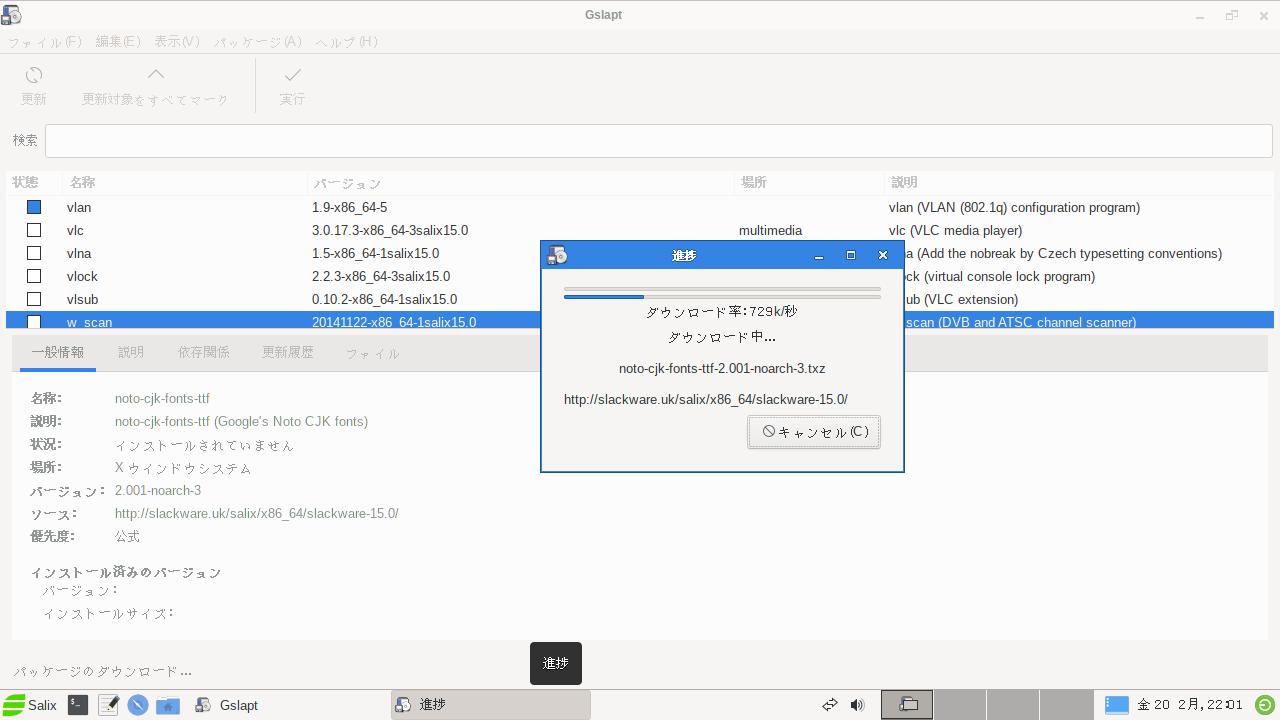
デスクトップが起動した後、
左下のメニューに Gslapt パッケージマネージャー があります。
こちらでパッケージを最新状態にしつつ、インストール・削除もできます。
まず左上のアイコンより
更新 → 更新対象をすべてマーク → 実行
と進めていき、パッケージを最新にして下さい。(ここで時間を要します)
あとは検索しつつ、一覧表示されているパッケージを右クリックし
インストール としてインストール対象に加え、
実行 でインストールしていきます。
slapt-get#
ターミナルエミュレーター (Xfce Terminal) を起動し、
コマンドでパッケージの更新・インストールする事もできます。
Salix ではそのためのコマンド slapt-get が存在し、
Debian の apt-get に近いコマンドで更新・インストールが可能です。
https://globo.tiddlyhost.com/#slapt-get
slapt-get のコマンドについては TiddlyWiki にまとめてあります。
上の URL を参照して下さい。
flatpak#
Salix には flatpak が備わっていて。Flathub のアプリケーションも管理可能です。
https://globo.tiddlyhost.com/#flatpak
flatpak のコマンドについては TiddlyWiki にまとめてあります。
上の URL を参照して下さい。
日本語フォントをきれいにする#
日本語はライブ起動時から表示されていますが、
ビットマップフォントが使われています。
そこで日本語フォントを入れて改善します。
パッケージには Noto CJK フォントが含まれています。
sudo slapt-get --install noto-cjk-fonts-ttf
次にパッケージを適用していきます。
左下メニュー より 設定 - 外観 を起動し、
上 フォント タブを選択し、フォントを変更します。
- デフォルトフォント -
Noto Sans CJK JP Regular - デフォルト Monospace フォント -
Noto Sans Mono JP Regular
左下メニュー より 設定 - ウインドウマネージャー を起動します。
スタイル タブにもフォントの指定があります。
- タイトルのフォント -
Noto Sans CJK JP Regular
これにより、日本語表示がきれいに表示されるようになったはずです。
なお、「Regular」以外の選択肢で太さを変更したり、
他の日本語フォントを変更できます。フォントサイズも変更可能です。
日本語入力できるようにする#
Salix パッケージでは fcitx-anthy または fcitx-kkc しか使えませんが、
(kkc=かな漢字)
64 ビット版は flatpak を用いて fcitx5-mozc をインストールして使用できます。
手入力する場合は一部大文字なのにご注意下さい。
flatpak install org.fcitx.Fcitx5
flatpak install org.fcitx.Fcitx5.Addon.Mozc
32 ビット版でも flatpak が含まれているのですが、fcitx5 が入っていないため、
Salix パッケージの fcitx-anthy をインストールします。
slapt-get -u
slapt-get -i fcitx-anthy fcitx-configtool fcitx-qt5
fcitx-anthy の代わりに fcitx-kkc もインストールできます。
次に L3afpad を起動して、次のテキストを入力し、
ホームに .xprofile のファイル名で保存して下さい。
export GTK_IM_MODULE=fcitx
export QT_IM_MODULE=fcitx
export XMODIFIERS=@im=fcitx
Flathub に入っている Fcitx 5 では自動起動に入らないので、
上記手順の 64 ビット版では、Fcitx 5 の自動起動追加が必要です。
メニューより 設定 - セッションと起動 を起動し、
上 自動開始アプリケーション タブを選択して、
一覧の下にある + より Fcitx 5 を追加します。
手入力する場合は Fcitx5 の F が大文字なのにご注意下さい。\
- 名前: Fcitx 5
- 説明: (空欄)
- コマンド: /usr/bin/flatpak run org.fcitx.Fcitx5
- トリガー: on login
左下 メニュー の右上アイコンが ログアウト です。
ログアウト → ログイン するか、Salix を再起動して下さい。
これによりパネル(= Windows でいうタスクバー)の通知部分に
キーボードアイコンが追加され、日本語入力が可能になっている事を確認して下さい。
LibreOffice を日本語表示にする#
LibreOffice の日本語言語ファイルは次でインストールできます。
sudo slapt-get --install libreoffice-l10n-ja
ヘルプも日本語化されています。
sudo slapt-get --install libreoffice-help-ja