Rescatux
目次
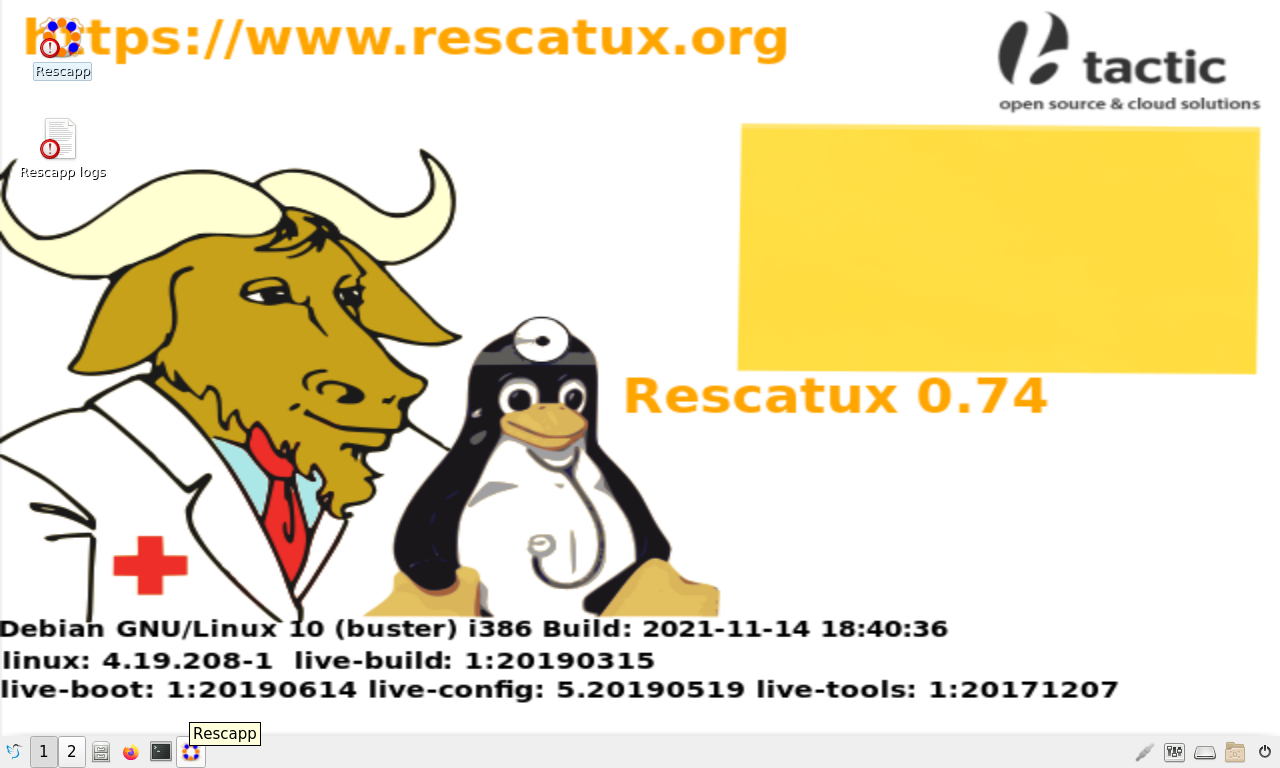
ライブ起動で Linux・Windows 環境の復旧を行う事ができます。
Rescatux#
https://www.supergrubdisk.org/rescatux/
昨日まで正常に起動できていたのに、急に起動できなくなった!
そういう場合に使用できるのが Rescatux です。
Linux 環境はもちろん、Windows 関連も対応しています。
- ブートローダー関連の改善
- Linux・Windows パーティション関連の改善
英語で使用する必要がありますが、
いざという時のために USB メモリや CD-R で用意しておくと良いでしょう。
GRUB などブートローダーが破損したのが明確な場合、
同じ作者による Super Grub2 Disk も使用できます。
起動画面#
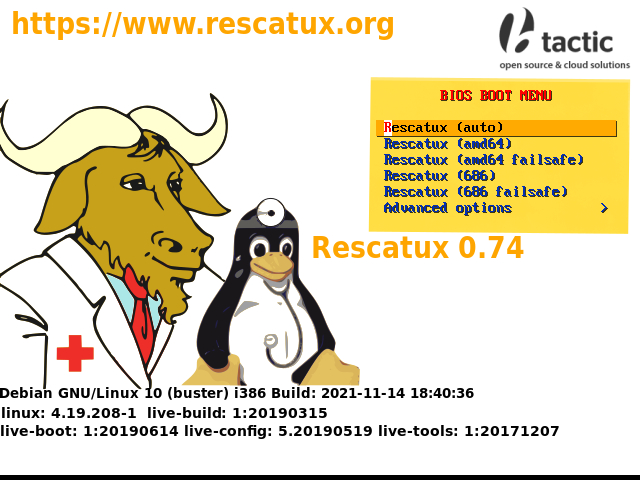
Rescatux の起動画面(GRUB)は次の画面です。
デフォルトが一番上の Rescatux (auto) なので
基本的にはこのままで起動できるでしょう。
うまくいかない場合は CPU にあわせて
「Rescatux (amd64)」または「Rescatux (686)」を選択します。
デスクトップ#
しばらくするとデスクトップが表示されます。
LXQt が使われています。左下がメニューです。(Windows に同じ)
メニューからは次が使用可能です。
- Featherpad - テキストエディタ
- PCManFM-Qt - ファイルマネージャー
- Xarchiver - 圧縮ファイルの確認・解凍など
- LXImage - 画像の表示
- Screenshot - スクリーンショット
- Firefox-ESR - Web ブラウザ
- GParted - パーティション確認・操作
- Qterminal・UXTerm・XTerm - ターミナル・端末
ただし 2026年1月現在 Rescatux に日本語フォントが入っていないので、
日本語表示できません。
rescatux-startup-wizard#
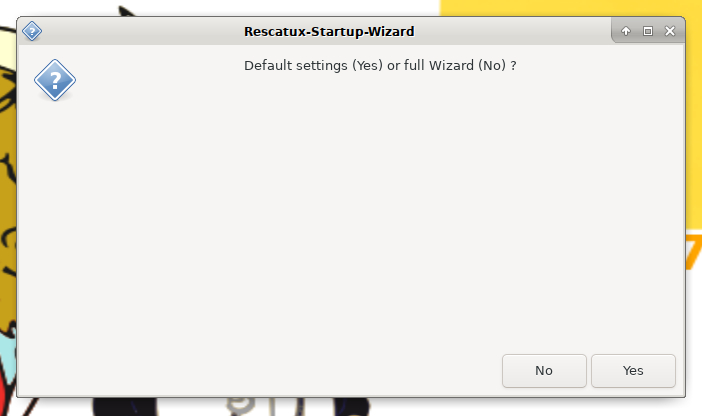
デスクトップが起動すると間もなく rescatux-startup-wizard が起動します。
No(Full Wizard)の場合は次の動作になります。
- Monitor Setting。解像度を変更できます。
- language/locale。2026年1月現在、日本語フォントが含まれていません。
- Keyboard layout。ここで Japanese を追加して、日本語キーボードで使用できます。
- VNC server。他のパソコンから接続し操作できます。パスワード設定後、接続情報を表示します。
Yes (Default Setting)を選んだ場合は、上記が省略されます。
この後 rescapp が動作します。
rescapp#
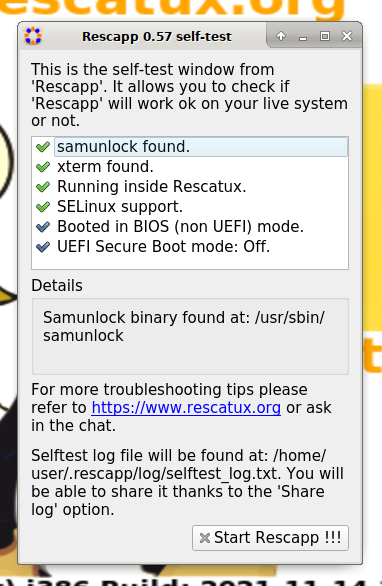
まず、セルフテストが実行されます。Start Rescapp !!! を選択します。

Help - Rescaapp- -Documentation が表示されます。
簡単な使い方が英語で表示されています。
ここでウインドウ内左上にある Menu を選びます。
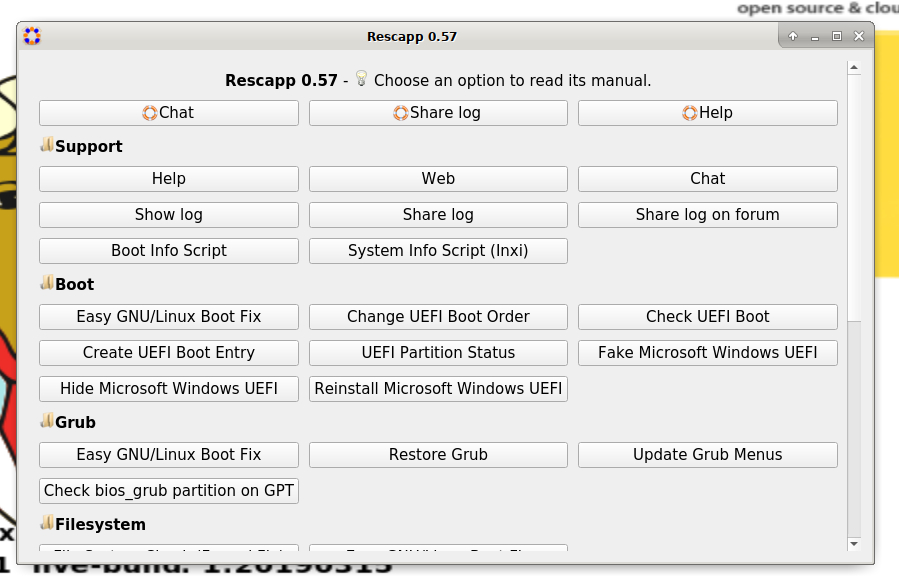
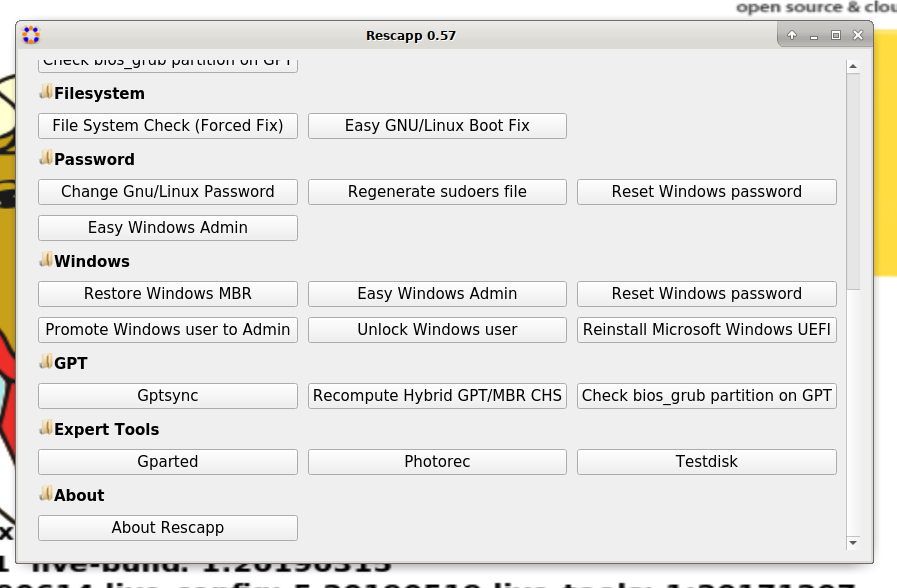
目的の項目を選んだ後、Help 画面に戻りますが、
「Menu」の右に選択した項目が表示されているので、Run! を選びます。
認識しているパーティションを検索した後、目的のパーティションを選択します。
これで該当のパーティションで処理が行われます。
Rescatux の終了#
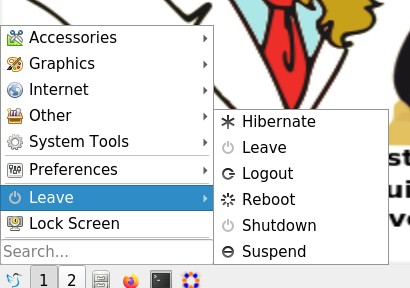
左下アイコンから Leave 内が終了メニューです。 Leace - Shutdown で Rescatux を終了します。