Q4OS
目次
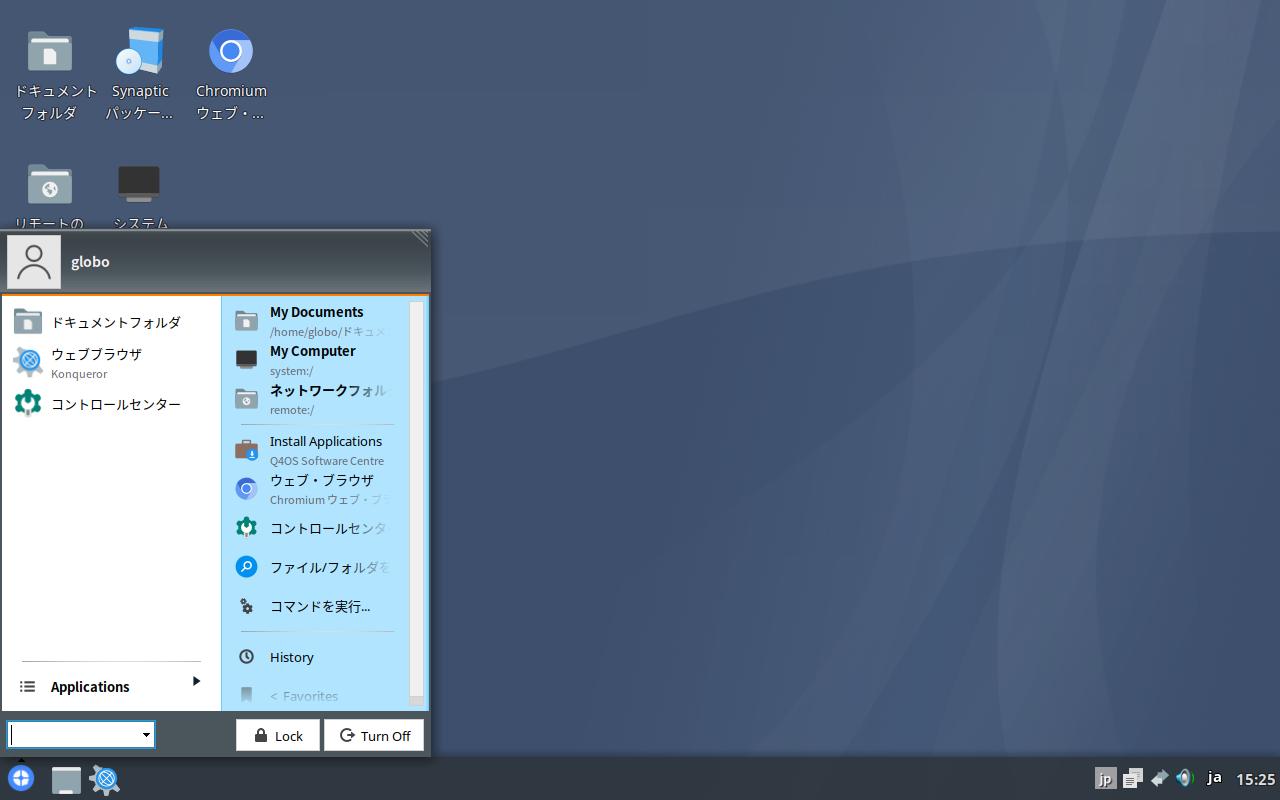
Debian 派生。KDE Plasma・Trinity デスクトップ。32 ビット対応です。
Q4OS#
↓ Q4OS KDE Plasma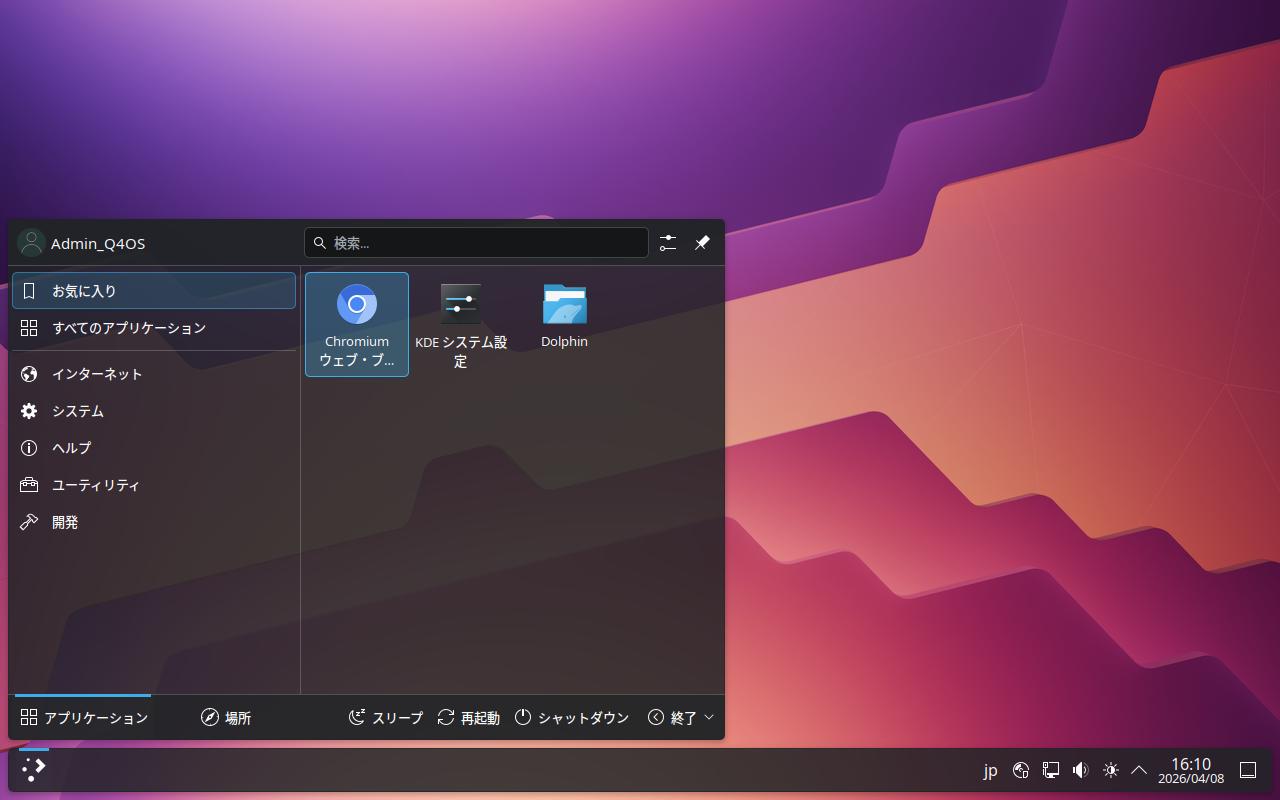
↓ Q4OS Trinity
Debian 派生、KDE Plasma デスクトップと
KDE の旧バージョンから派生された Trinity デスクトップ環境があります。
Trinity は 32 ビット版も公開されています。
起動・インストールで日本語を選択すれば、
日本語環境のデスクトップが使えてしまう仕組みになっています。
初心者でも安心してインストールして使用できます。
ダウンロード#
https://q4os.org/downloads1.html
64 ビットは 3 種類の .iso があり、
ライブ起動が可能になっています。
- KDE Plasma・ライブ起動
- Trinity・ライブ起動
- Trinity・CD インストール
32 ビットはインストールする前提の .iso のみです。
- Trinity・CD インストール
更に Windows から起動して Q4OS を共存できる、
Windows 用インストーラーがあります。
- WinSetup.exe
非公式で Raspberry Pi 版も存在しています。
ライブ起動版#
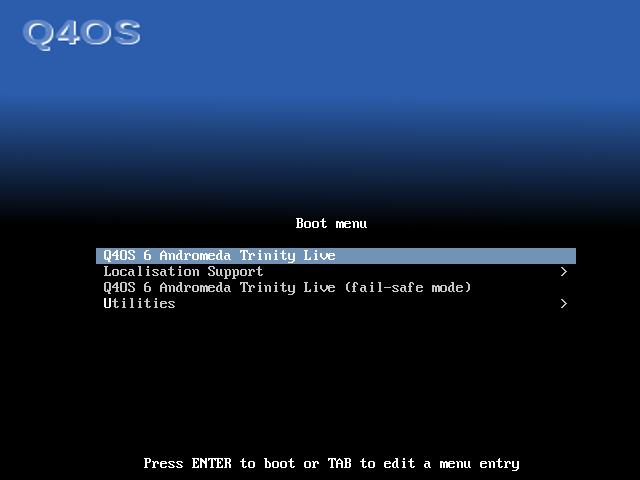
起動メニューで上から 2 つ目の Localisation Support を選択します。
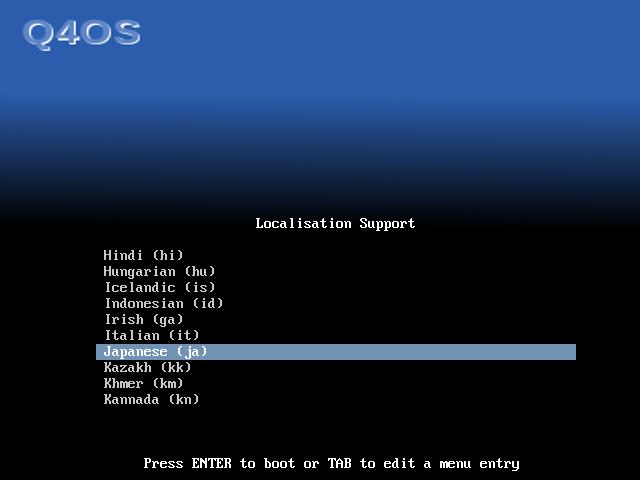
すると言語選択ができ、 Japanese (ja) が存在します。
こちらを選択すると日本語でデスクトップが起動できます。\
インストールする前提の場合、起動メニューでこれを選択せず、
英語デスクトップで起動しても問題ありません。
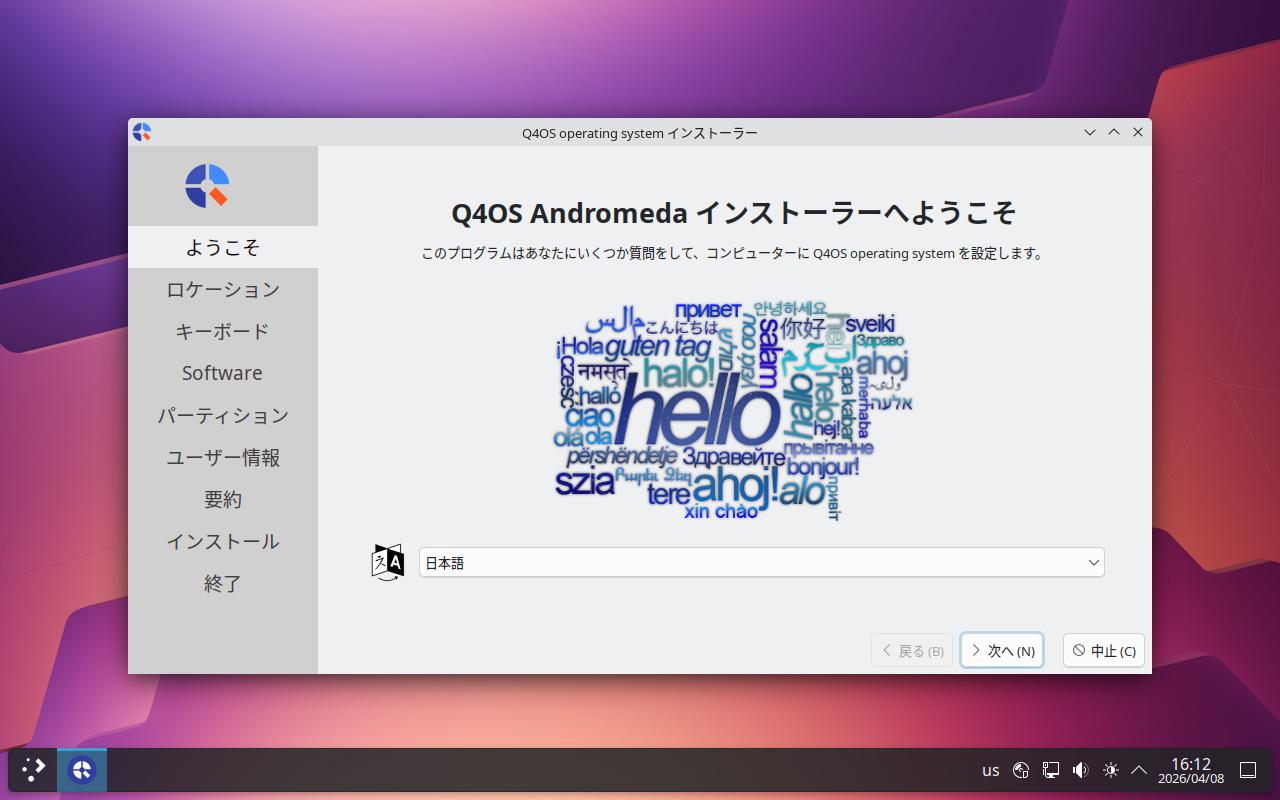
デスクトップにある Install Q4OS を起動します。
インストーラーは Calamares で、
最初の画面で言語の選択があります。
英語デスクトップで起動した場合はここで 日本語 を選択できます。
途中、「Software」として、インストールの種類を選択できます。
- Q4OS Desktop - 通常はこちらを選択(特に Linux 初心者はこちら)
- Q4OS Basic - 軽量志向。主にデスクトップをカスタマイスしたい人向け
- Q4OS Live - ライブ起動向け。.iso からのシステムコピーが主
- Q4OS Pure - 最小限のデスクトップ。熟練者向け
4 種類の違いはインストールされるアプリの変化で、
KDE・Trinity デスクトップそのものは変化ありません。
時間を要しますので、気長にお待ち下さい。
日本語入力#
すでに fcitx5-mozc でインストールされています。
日本語入力ができない場合は次を行ってみて下さい。
KDE Plasma の場合#
左下メニューより KDE システム設定 を起動し、
キーボード - 仮想キーボード で Fcitx 5 を選択して下さい。
動作がおかしい場合、記号が異なって入力される場合は
右下で追加されたアイコンをクリックし 設定 を選んで、
左側に キーボード - 日本語 と Mozc がある状態にして下さい。
Trinitiy の場合#
左下メニュー より Applications - アプリケーション - ターミナルプログラム
を起動し、次を入力します。
im-config -n fcitx5
左下メニューより コントロールセンター を起動し、
TDE コンポーネント - Autostart Manger を起動して、追加 を選択、
アプリケーション - Accssories - システム - Fcitx 5 を選択します。
一旦ログアウトまたは Q4OS を再起動し、再度ログインして、
右下に ja アイコンが追加起動する事を確認できたら、
入力できるアプリを起動し、日本語入力できる事を確認して下さい。
この時 en と表示されている場合は、そのアイコンをクリックし、
設定 で左側に キーボード - 日本語 と Mozc がある状態にして下さい。
Trinity アプリケーションで候補表示がおかしな場所に表示される (Trinity)#
Trinity を使用している場合、日本語入力すると、
ウインドウの左下に入力候補が表示されるアプリが存在します。
Fcitx 5 は Qt5〜6 に対応していますが、Tinity は Qt3 からの派生なので、
ライブラリレベルで対応が行われていません。
回避手段としては、他のデスクトップ環境で使われているアプリケーションに
置き換える方法があります。
例えばテキストエディタ KWrite・Kate の代わりに
Xfce で使われている mousepad を使用できます。
sudo apt install mousepad
他にも使い勝手が気になるようなら、他のアプリをインストールしてみて下さい。