Peppermint OS
目次
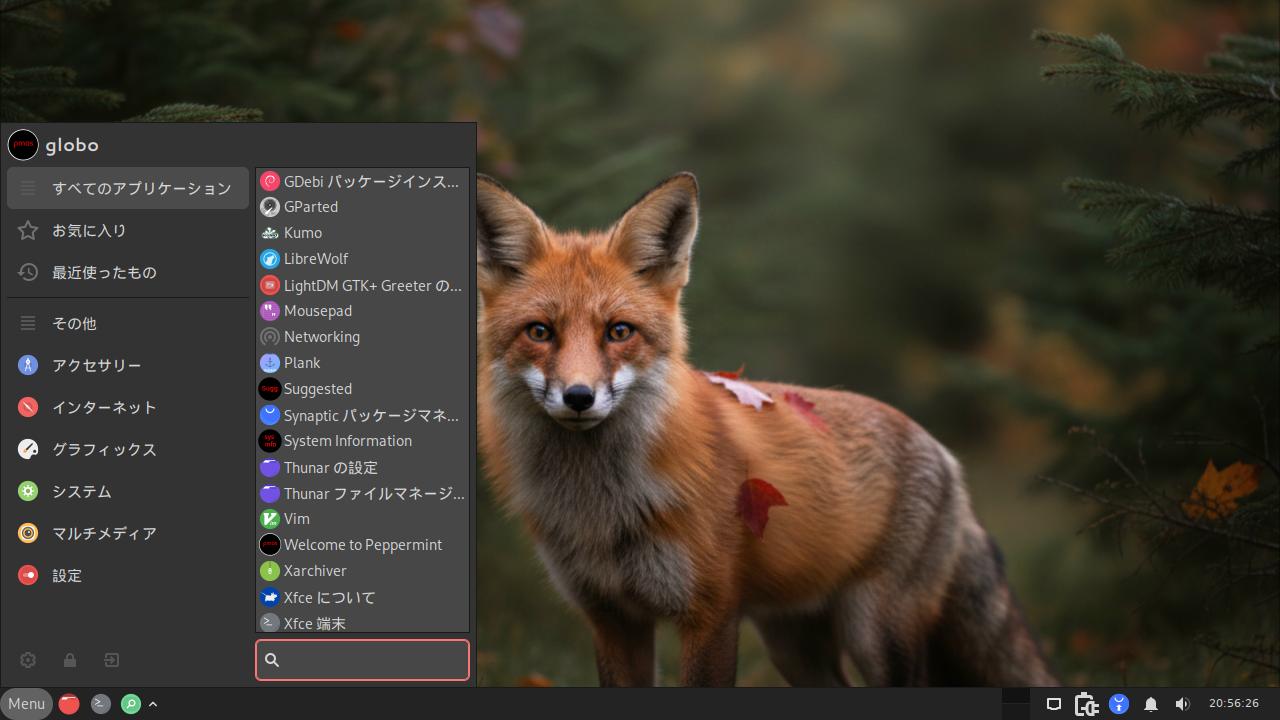
最新は Debian・Devuan 派生、Xfce デスクトップ環境です。
Peppermint OS#
Debian 派生の PepDebian と Devuan 派生の PepDevuan があります。
デスクトップ環境は Xfce を採用します。
以前は Lubuntu 派生で、軽量志向のデスクトップとなっていて、
最小限のシステムをインストールし、
Web ブラウザなどを追加でインストールして環境を整える前提になっています。
https://peppermintos.com/2026/03/where-are-we-for-2026-in-peppermintos-world/
なお、 Void Linux ベースの開発(PepVoid)が進められている事が公表されています。
Debian ベースが現在のリリースで最後になるようです。
おそらく 32 ビットの対応からでしょう。
https://globo.tiddlyhost.com/#PepVoid
.iso も公開されています。実際にグロボがインストールして日本語化した記録を
別途 TiddlyWiki に入れてあります。Void Linux ベースなので手順が異なります。
ダウンロード#
https://peppermintos.com/choose-your-base/
2026年2月現在、次の種類があります。
- Trixie - Debian 13 ベース。2023 年までのサポートですが、64 ビットのみです。
- Bookworm/Daedalus - Debian 12・Devuan 5 ベース。2028 年までのサポート。
32 ビット版・ARM 版もダウンロードできます。
更に Bookworm/Daedalus だといくつかの選択肢があります。
- Peppermint OS Flagship - Xfce デスクトップに最小限のアプリ
- Peppermint OS Fully Loaded - 必須アプリがインストールされた初心者向け
- Peppermint OS Mini – ネットワークインストール
https://sourceforge.net/projects/peppermintos/files/isos/
上の URL から ISO ファイルを見つけてダウンロードする事も可能です。
以下では Trixie ・ Peppermint OS Flagship を用いた前提で説明しています。
インストール#
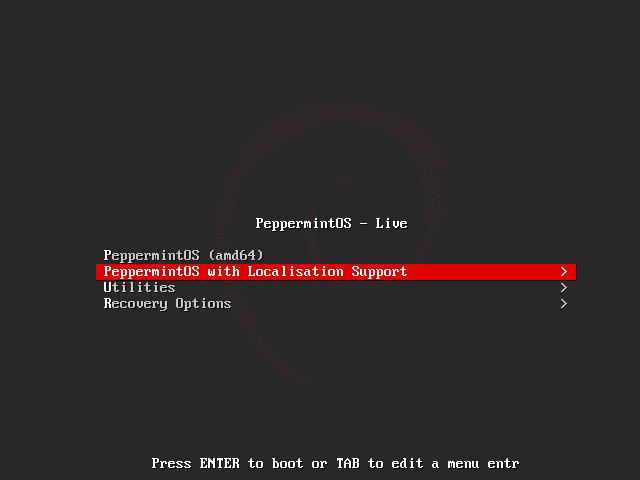
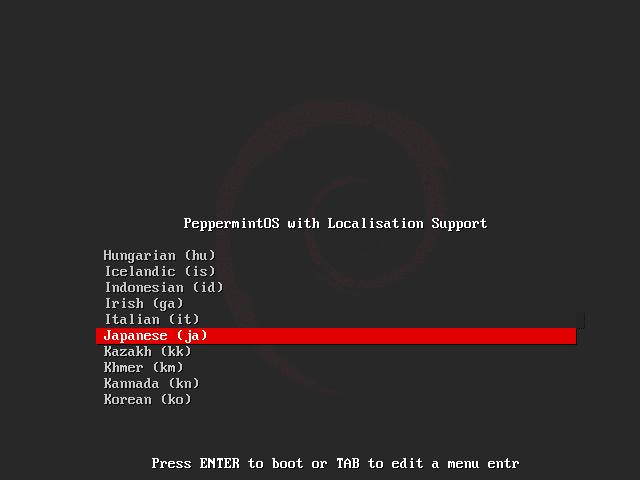
起動直後のメニューで PeppermintOS woth Localisation Support を選択すると、
言語を選択できます。この中に Japanese (ja) が存在します。
ライブ起動から日本語表示が可能です。
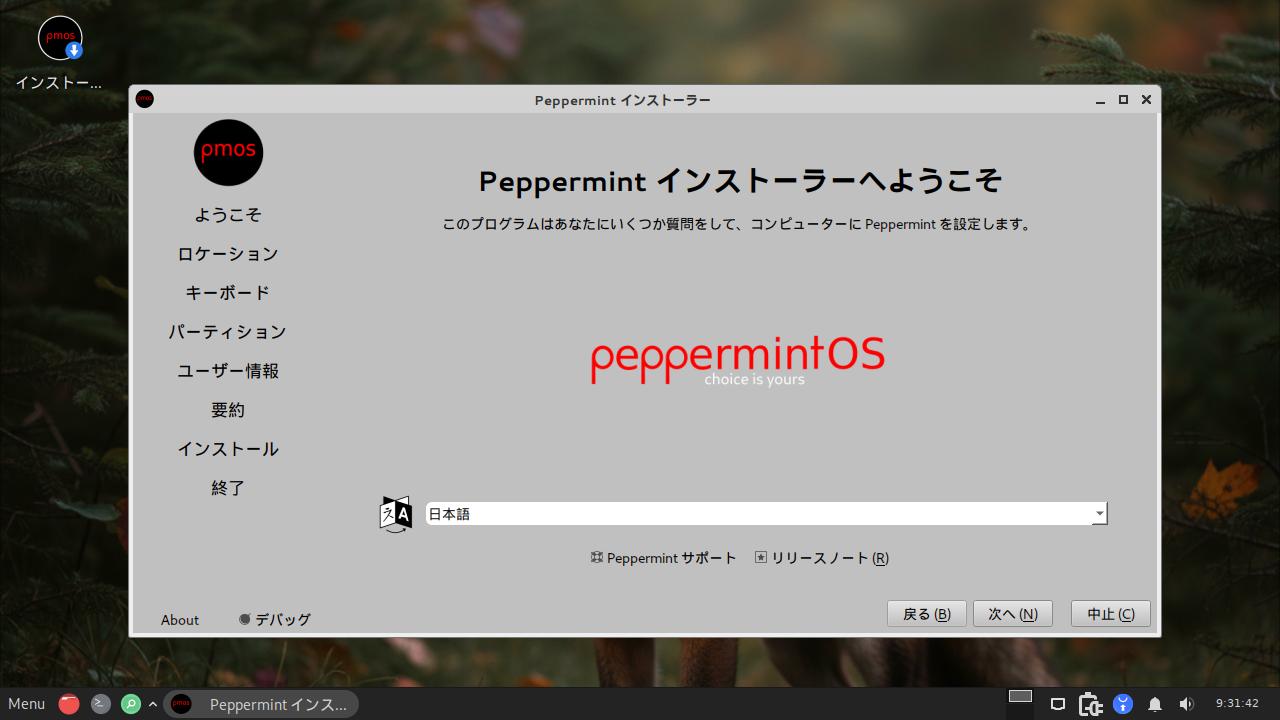
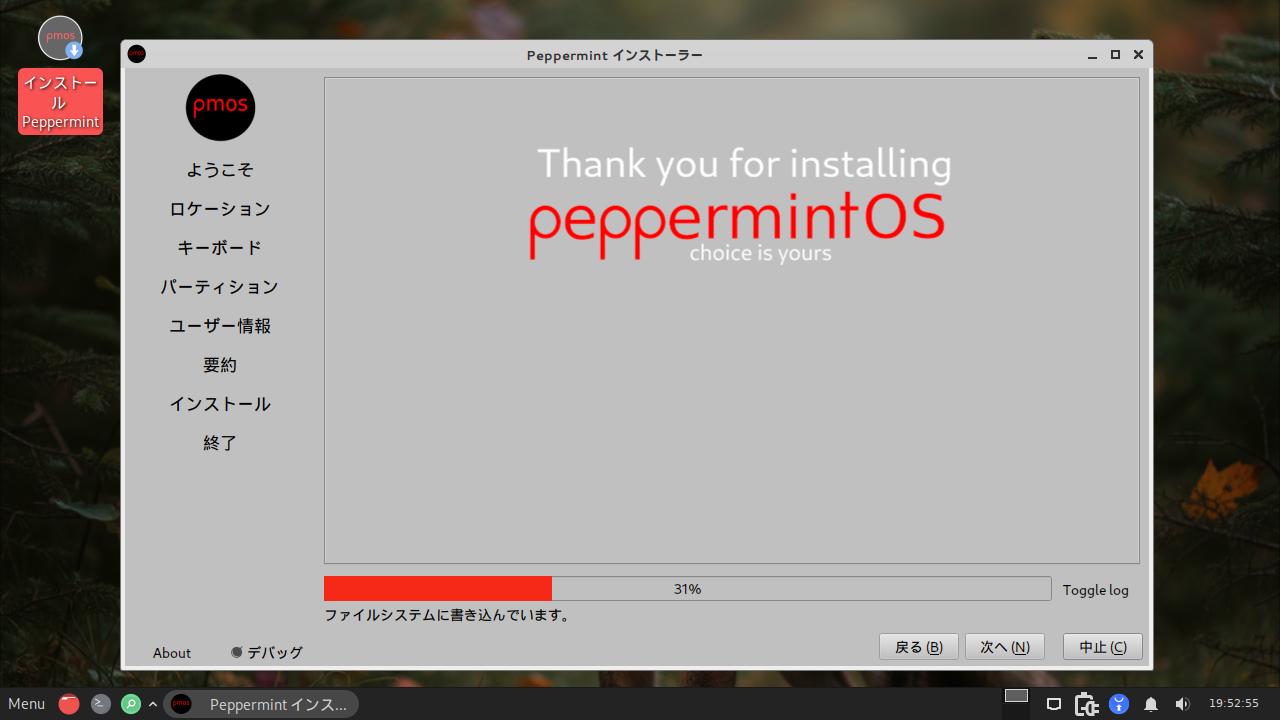
デスクトップが起動すると、デスクトップに インストール Peppermint があり、
すぐにインストーラーを起動できます。
いくつかの OS で採用されている Carameres なので、
比較的問題なく操作できるでしょう。
インストール作業中 update-system.sh で失敗した場合#
2026年2月現在、公開されてから更新されたパッケージが多くなり、
システムを最新状態に更新する update-system.sh でタイムアウトする場合があります。
この場合でもブートローダーなどのインストールは完了していて、
インストール先から起動させる事ができます。
起動した後、更新が中途半端になっているので、
Xfce Terminal や Synaptic を用いて完全に更新を済ませて下さい。
Xfce Terminal からは次のコマンドです。
sudo dpkg --configure -a
sudo apt update
sudo apt full-upgrade
引き続き必要なパッケージをインストールして下さい。
Recommends(推奨)パッケージをインストール対象にする#
Peppermint OS では必要最小限のパッケージだけをインストールするため、
デフォルトでは Recommends(推奨)パッケージをインストールしません。
Recommends(推奨)パッケージも含める場合、 apt install で
オプション --install-recommends を加えて下さい。
次のコマンドは入力メソッド uim と Mozc をインストールし、日本語入力を可能にします。
sudo apt install uim uim-mozc --install-recommends
もちろん uim の代わりに fcitx5 を使用する事もできます。
sudo apt install fcitx5-mozc --install-recommends
常に Recommends(推奨)パッケージもインストールするようにする場合、/etc/apt/apt.conf.d/99No-Recommends を root 権限の Mousepad で開きます。
(Thunar の右クリックメニューに「Open thunar as root here」があります)\
APT::Install-Recommends "0";
この行の "0" を "1" に変更します。
APT::Install-Recommends "1";
これで --install-recommends を省略できるようになりますが、
常に Recommends(推奨)パッケージをインストールするようになるため、
使用容量は増えます。
Web ブラウザ#
Peppermint OS Flagship のインストール直後は
Firefox のカスタムバージョンである LibreWotf がインストールされています。
起動で表示されている Welcome to Peppermint の Suggested から
他の Web ブラウザもインストール可能です。
(Welcome to Peppermint はメニューの 設定 にも入っています)
Google Chrome の派生元である Chromium が Suggested に含まれています。