PCLinuxOS Debian Edition
目次
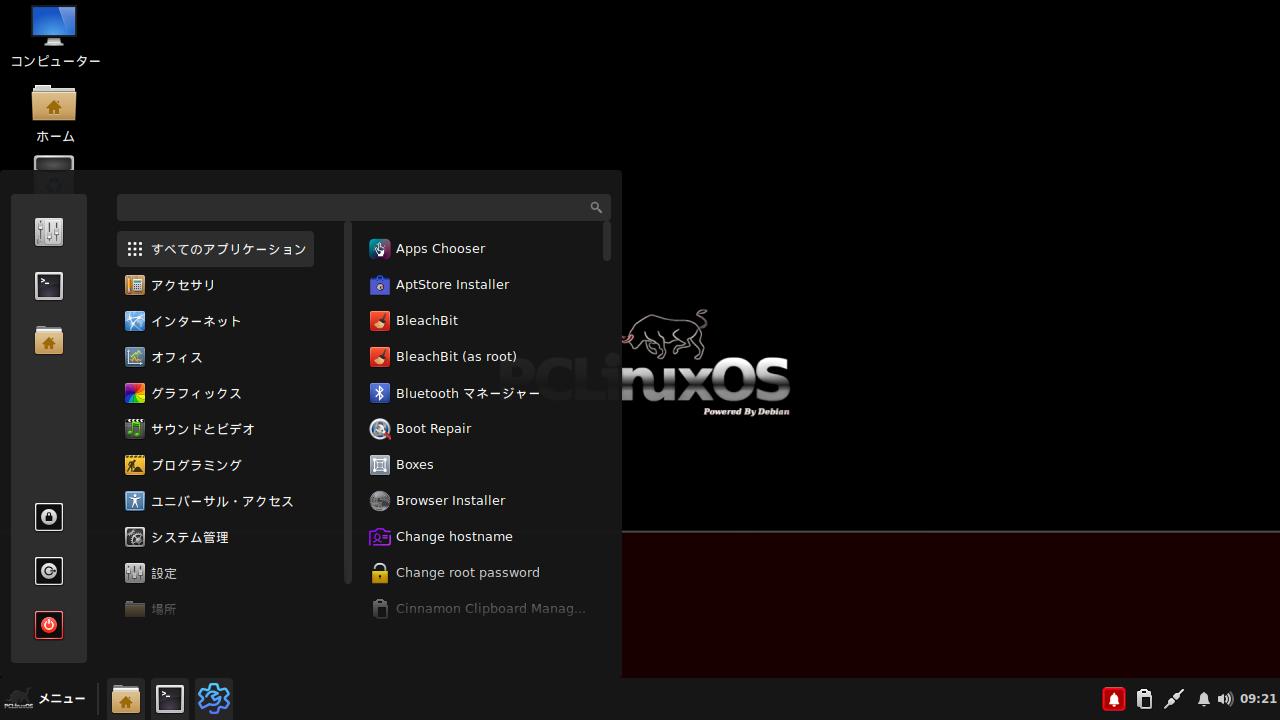
PCLinuxOS コミュティメンバーによる Debian 派生、デスクトップも豊富です。
PCLinuxOS Debian Edition#
↓ PCLiunxOS Debian Edition Cinnamon
↓ PCLiunxOS Debian Edition MATE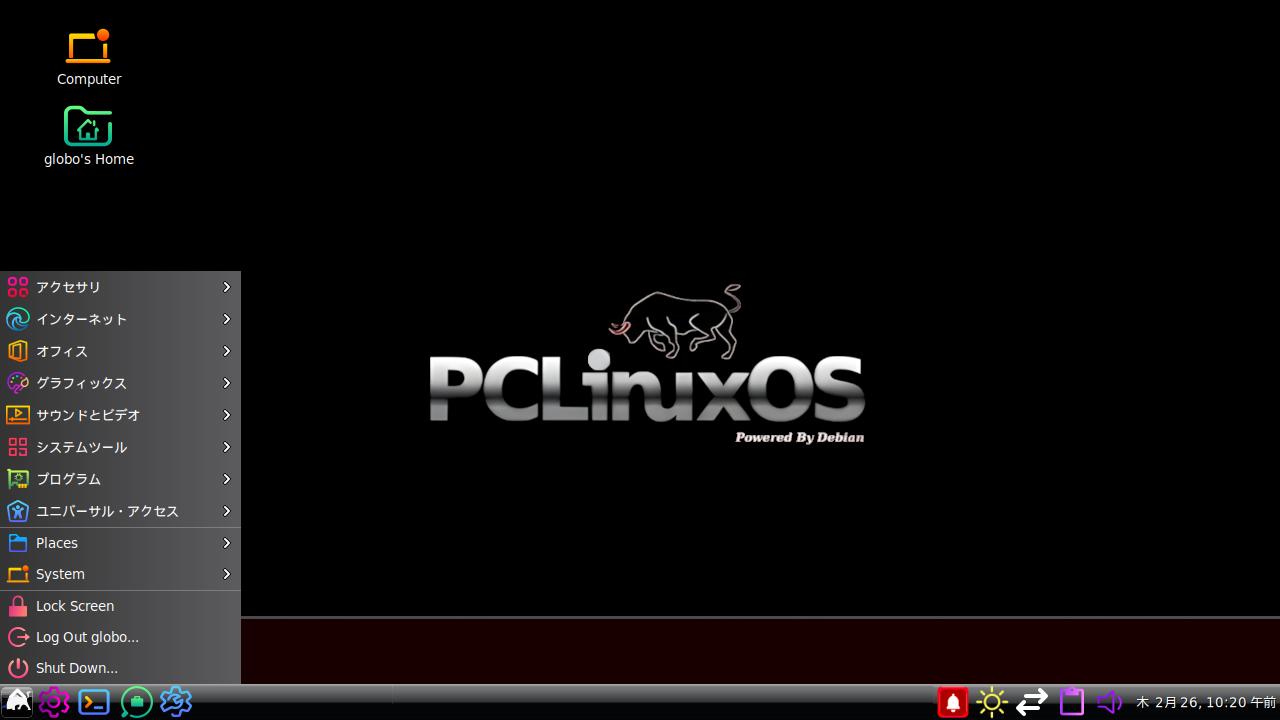
↓ PCLiunxOS Debian Edition Xfce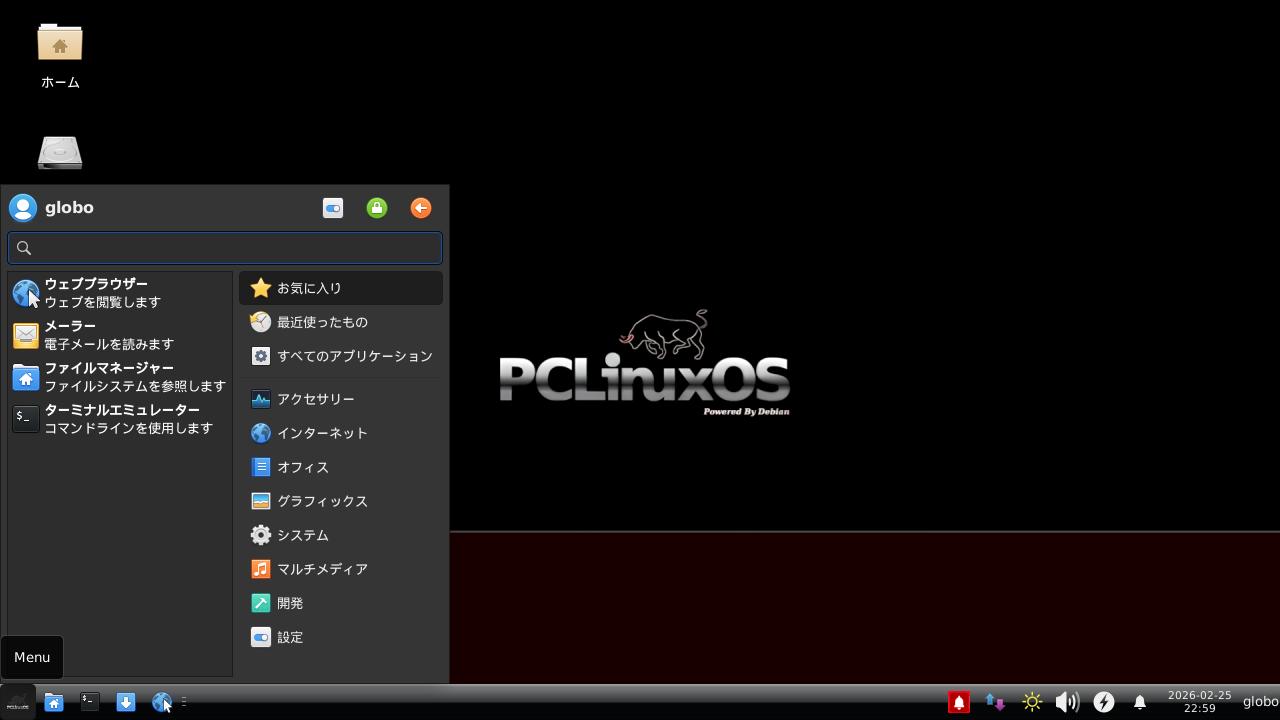
↓ PCLiunxOS Debian Edition Budgie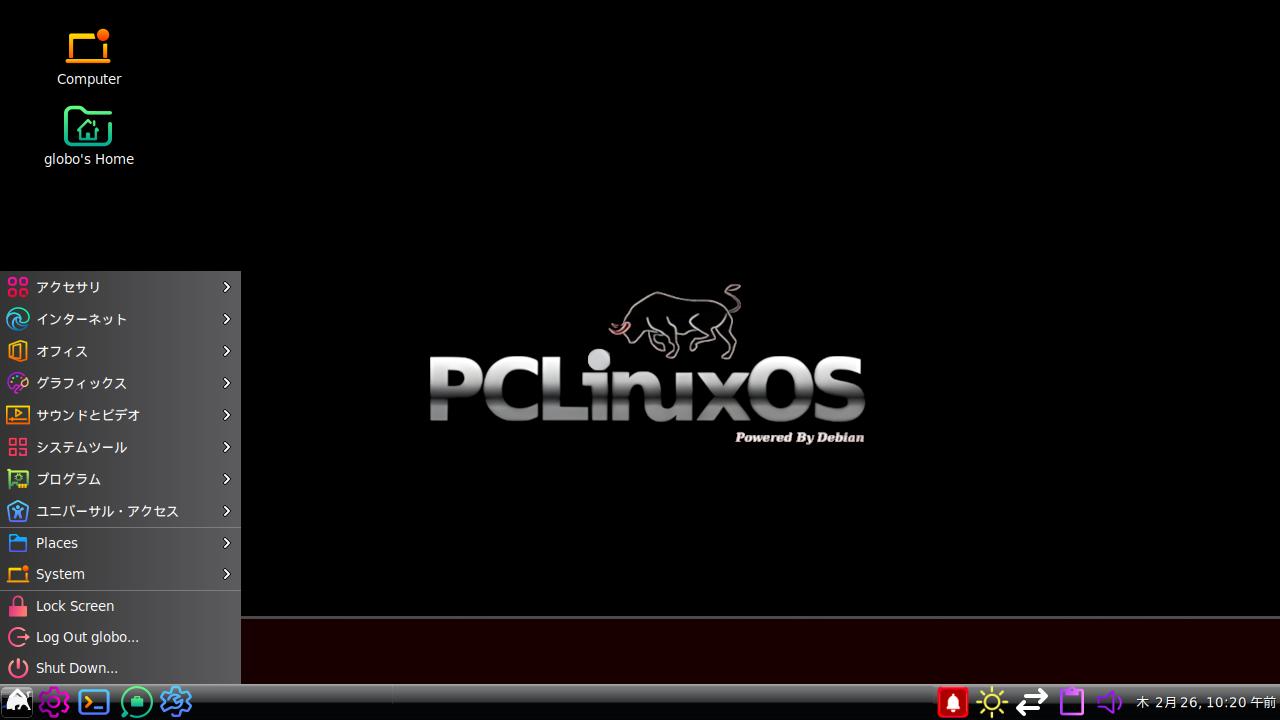
PCLinuxOS は Mandrake Linux(後の Mandriva Linux)から派生されています。
現在は 64 ビットのみで、KDE・MATE・Xfce デスクトップで公開されています。
しかし、公開して年数が経過し、現状維持も難しくなる状況が発生したりします。
そこで現在の PCLInuxOS が維持できなくなった事を想定して
Debian ベースの PCLinuxOS を開発したのが、PCLinux Debian Edition です。
Debian 派生ではありますが、systemD を使用せず、sysVinit を採用します。
そのため、Debian リポジトリを参照しますが、
systemD を sysVinit に置き換えたパッケージを独自のリポジトリから提供しています。
2026年2月22日 (日本時間 23日) に Debian 13 ベースを公開しています。
実際に使ってみたところ、インストールのみで日本語デスクトップになり、
あとは最低でも入力メソッドをインスtールすればまともに使える状態にできます。
ダウンロード#
https://www.pclosdebian.com/home/about/screenshots/downloads
リンク先は Google ドライブの共有フォルダです。\
6 種類のデスクトップがありますが、そのうち KDE・KDE mini は
404(Not Found)になっているので、ビルド・公開されていないようです。
従って、ダウンロードできるのは Cinnamon・MATE・Xfce・Budgie となります。
ISO からの起動・インストール#
起動メニューで特に操作する必要ありません。
英語デスクトップで起動します。
デスクトップが起動した時に表示されるウインドウ、
またはデスクトップ上にある Install Me を起動します。
インストーラーが起動します。
PCLinuxOS 共通のインストーラーです。次の手順で進めます。
- 言語 - JP - ja (ここから一部日本語で表示できます)
- キーボード - Japanese - Japanese (日本語キーボード)
- 場所 - Asia - Tokyo (日本を選択)
- インストール先・インストール方法を選択
- ホスト名・ユーザー名・パスワードを入力
- 設定内容の確認
- インストール動作
インストール終了で再起動を促されるので、再起動して下さい。
PCLinuxOS では、日本語フォントが入っていなかったのですが、
PCLinuxOS Debian Edition には日本語フォントが含まれているので、
問題なく日本語表示でインストールを進める事ができます。
初期設定#
インストール後は日本語でdスクトップが立ち上がります。
PCLinuxOS ではインストール後も英語なので、
このメリットは大きいでしょう。
まず、root パスワードの設定を促されるので、
root パスワードを設定して下さい。
この時に Add user ユーザー名 to sudoers で
ユーザーに sudo 権限を付与する事ができます。
(この時、root パスワードの入力は無視されます)
なお、これらの操作を省いてしまった場合でも、
メニューの `Change root password で行う事が可能です。
パネル(=Windows ぢいうタスクバー)のアイコンで
パッケージの更新が発生しています。
Synaptic でパッケージを更新していきます。
( Update CLI だと動作していないようです)
また入力メソッドもインストールして日本語入力できるようにします。
Synaptic#
ウインドウ上で操作できるパッケージ管理アプリです。\
左上のアイコンを
再読込 → すべてアップグレード → 適用
の順に選択していきます。(ウインドウが表示されたりします)
この操作でパッケージを最新にする事ができます。
次に右上にある 検索 から fcitx5-mozc を検索し、
fcitx5-mozc を右クリックして インストール指定 にします。
適用 を押してインストールして下さい。
(代わりに uim-mozc などもインストールして使用できます)
ログアウト → ログイン または
PCLinuxOS Debian Edition を再起動して下さい。
パネルにキーボードアイコンが追加され、
日本語入力ができるようになっている事を確認して下さい。
端末・ターミナル#
まずパッケージを最新にします。
sudo apt update
sudo apt dist-upgrade
次に入力メソッドとして fcitx5-mozc をインストールします。
代わりに uim-mozc なども使用可能です。
sudo apt install fcitx5-mozc
ログアウト → ログイン または
PCLinuxOS Debian Edition を再起動して下さい。
パネルにキーボードアイコンが追加され、
日本語入力ができるようになっている事を確認して下さい。
zram で swap を設定する#
zram を用いてメモリを圧縮した swap を作成できます。
PCLinuxOS Debian Edition ではメニューに ZramSwap Contorol があり、
容易に zram をコントロールする事ができます。
起動するとパネルにアイコンが追加され、右メニューで操作できます。