openSUSE
目次
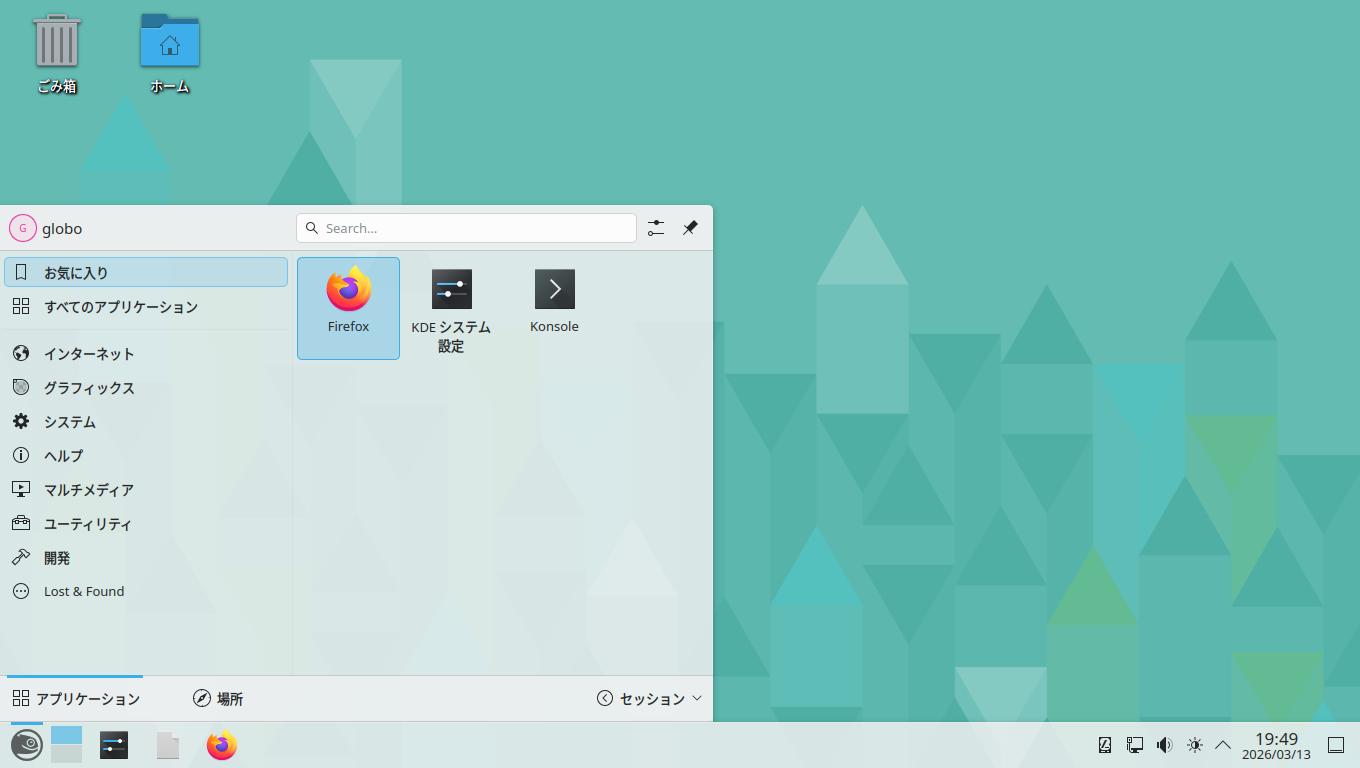
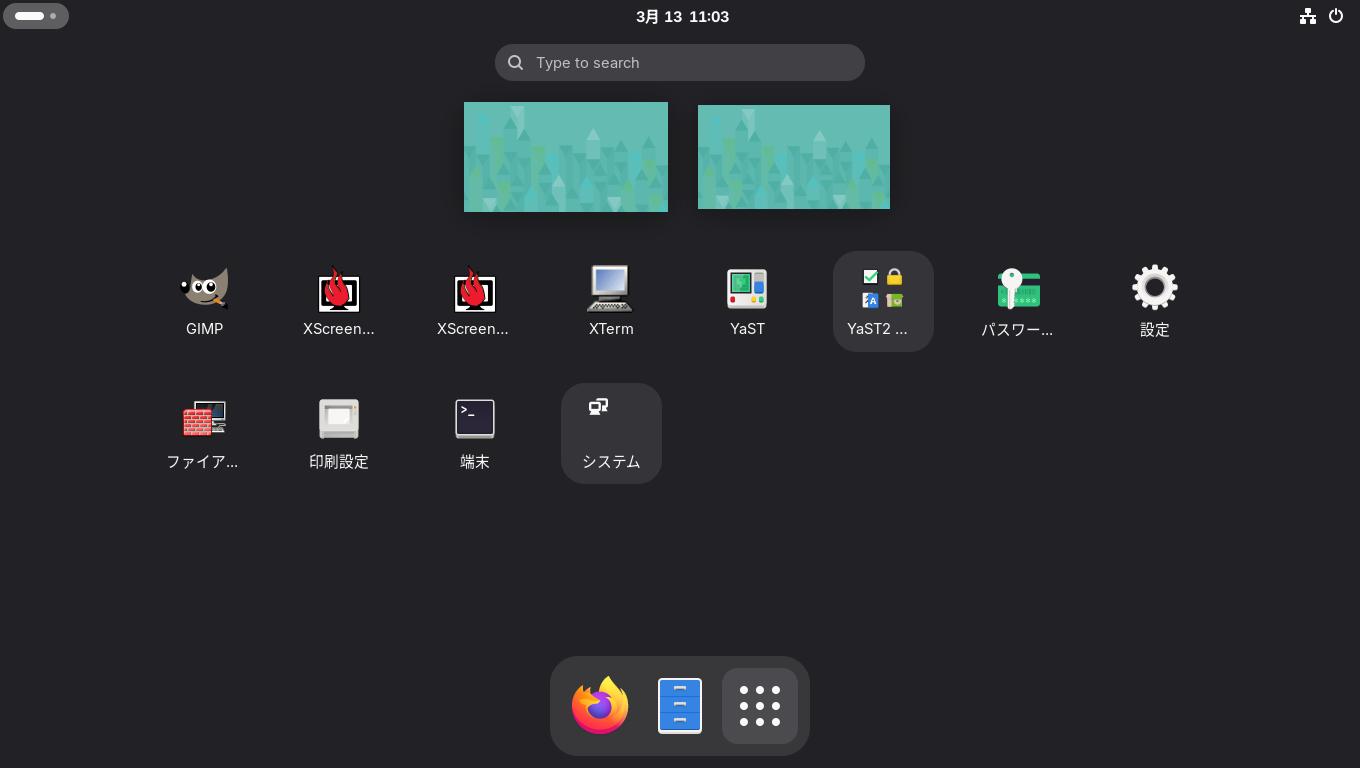
デスクトップ豊富。Raspberry Pi など ARM デバイスからも使用できます。
openSUSE#
↓ KDE
↓ GNOME
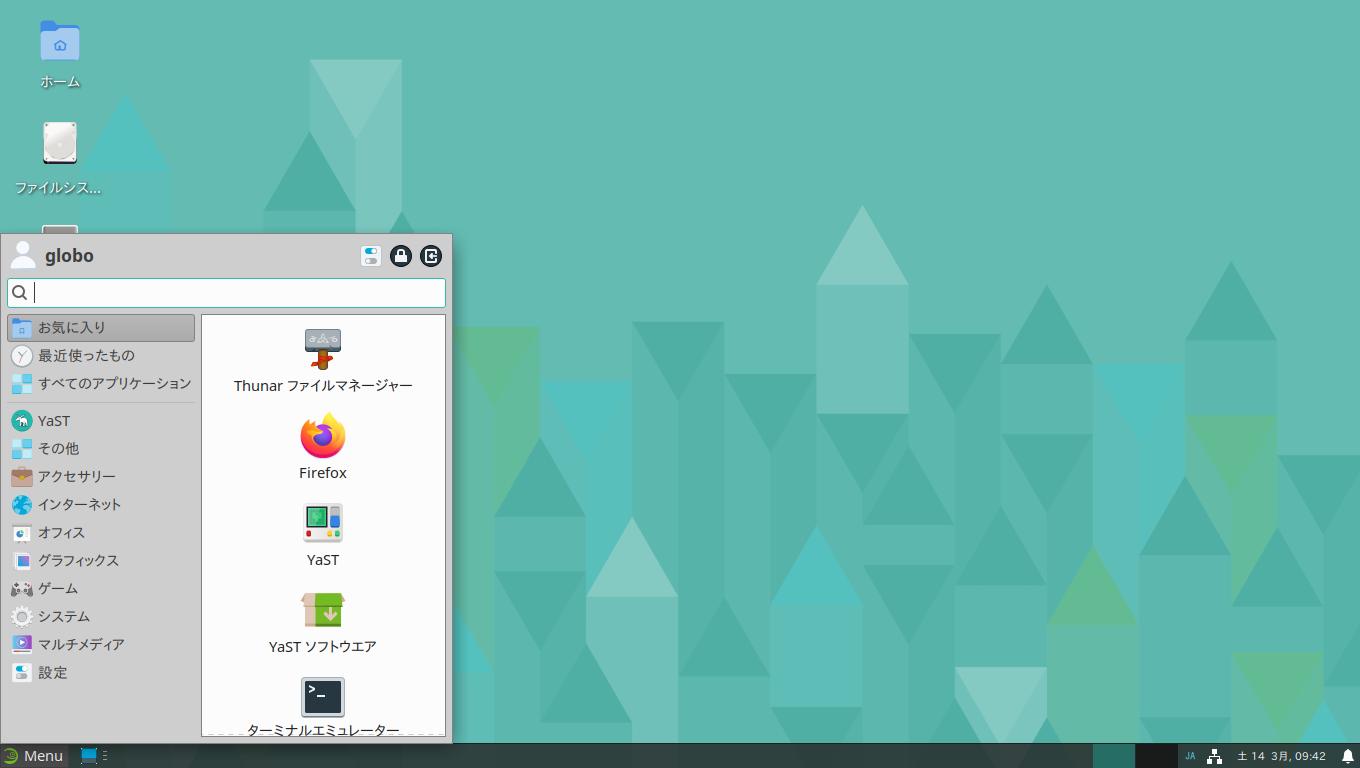
↓ Xfce
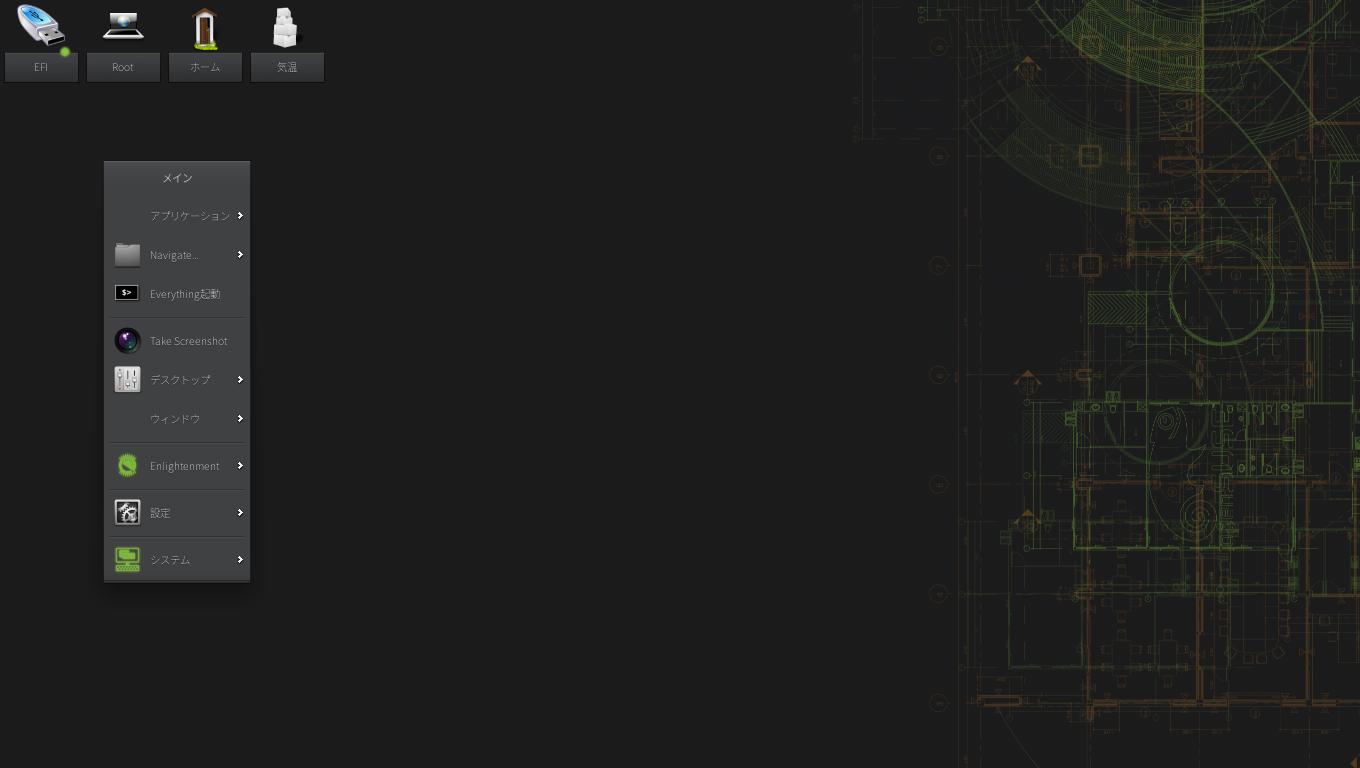
↓ E20 (Enlightenment)
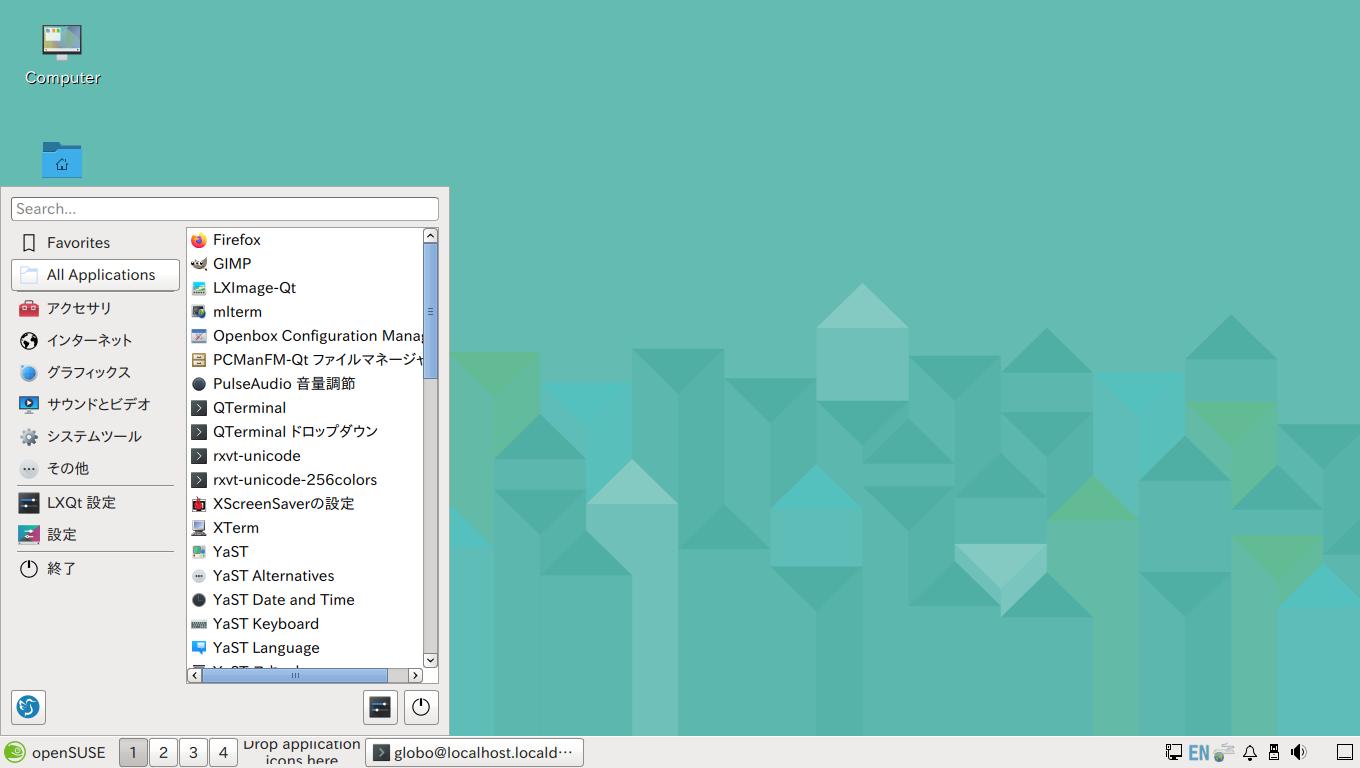
↓ LXQt
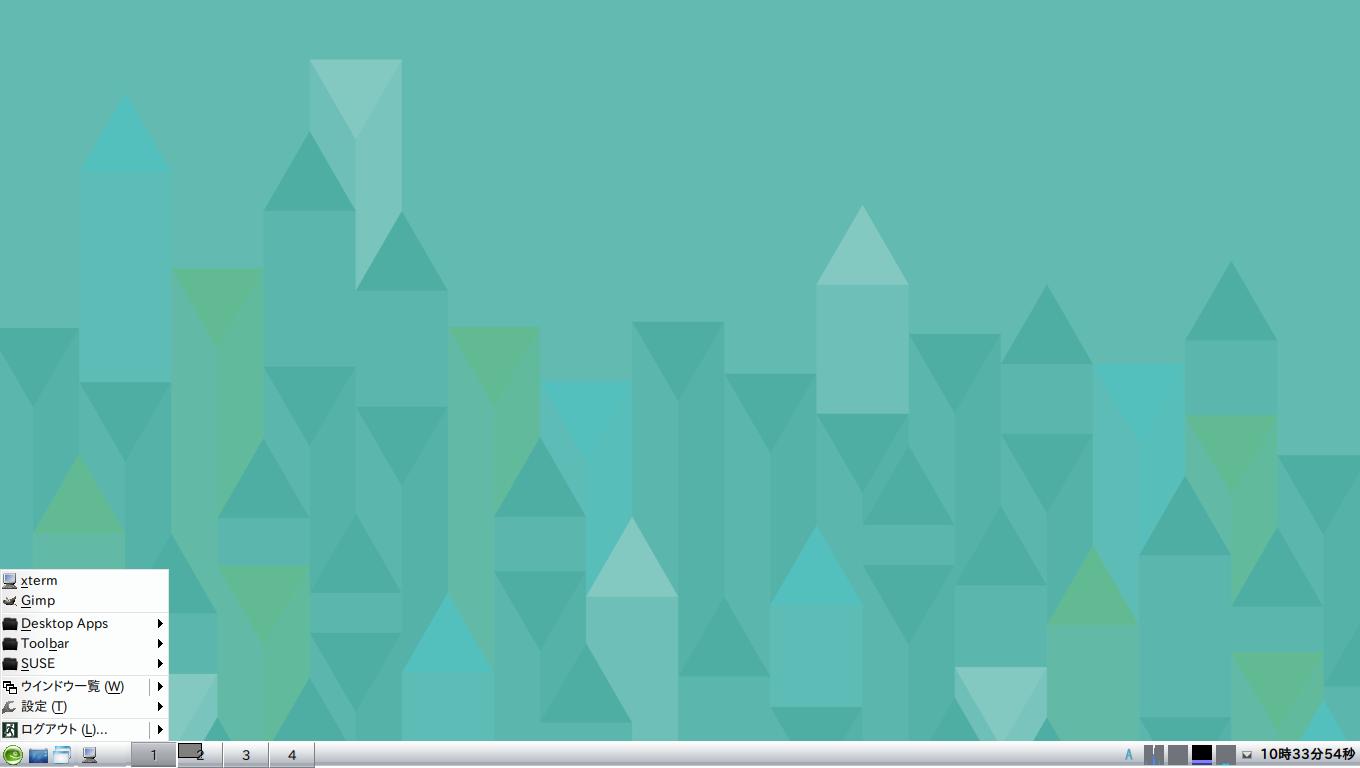
↓ X11 (IceWM)
ドイツの SUSE がスポンサーとなって開発された SUSE Linux が
ノベル買収後、コミュニティに開放され、openSUSE となっています。
種類#
openSUSE は大きく 2 種類のリリースが存在します。
- Leap
製品 SUSE Linux Enterprise をソースとした安定版。
日本語で使用する場合、日本語表示が多めです。 - Tumbleweed
アップストリームによるローリングリリース。
日本語に設定していても英語表示になっている事があります。
ダウンロード#
https://get.opensuse.org/desktop/
- Offline Image は .iso のサイズが大きいですが、
複数のデスクトップをインストールできます。 - Network Image は .iso のサイズが小さく、
必要なパッケージをダウンロードしながらインストールします。 - 更に Tumbleweed には Live が存在し、
ライブ起動ですぐのデスクトップを使用できます。
(LiveCD とありますが、1G ちょっとあるので、DVD か USB メモリ向け)
https://en.opensuse.org/HCL:Raspberry_Pi 初代・Zero
https://en.opensuse.org/HCL:Raspberry_Pi2
https://en.opensuse.org/HCL:Raspberry_Pi3
https://en.opensuse.org/HCL:Raspberry_Pi4
https://en.opensuse.org/HCL:Raspberry_Pi400
https://en.opensuse.org/HCL:Raspberry_Pi5
Raspberry Pi ほとんどの機種で動作可能です。
それぞれ専用のイメージが指定されていますが、
Raspberry Pi 4・400 だと .iso イメージも使用できます。
JeOS はデスクトップなしです。
https://en.opensuse.org/Category:ARM_devices
その後 ARM デバイスも数多くサポートしています。
インストール#
.iso 起動直後のメニューから F2 キーを押して Language を選択し、
日本語 を選択して、メニューから日本語表示にできます。
ここで選択しなくても、インストーラーで Japanese - 日本語 で選択し、
日本語でインストールを進める事が可能です。
「システムの役割」として、
KDE Plasma・GNOE・Xfce・汎用デスクトップ・サーバを選択できます。
Live ではライブ起動したデスクトップの状態からのインストールも可能です。
ただし、日本語 を選択しても英語表示が多めになっています。
Raspberry Pi イメージ#
Raspberry Pi イメージでは、インストール・初期設定が存在しません。
SD カード等に入れ、Raspberry Pi で起動すると、
いきなりログイン画面になります。
root のみが存在し、パスワードは linux です。
デスクトップイメージの場合、英語で起動します。
ここから YaST やコマンドを用いて言語・キーボード・ユーザー設定を行います。
イメージによってはファイルマネージャーも存在しない
最小限構成になっている場合があります。
また言語ファイル・日本語フォントも入っていない事があり、
パッケージのインストールが必要な場合があります。
(KDE はパッケージ plasma6-workspace-lang など)
YaST#
いわゆる openSUSE コントロールパネル が YaST です。
openSUSE での様々な操作がここから行えます。
- Date and Time - タイムゾーンの設定
右中央に日本があります。 - Language - 言語の設定
GNOME・KDE・LXQt はデスクトップにある 設定 からも言語設定して下さい。 - Network Settings - ネットワークの設定
- User and group management - ユーザー・グループの設定
Raspberry Pi などはここから一般ユーザーを生成して下さい。
またパッケージ管理も YaST から可能です。
- Online Update - パッケージを最新状態に更新
- Software Management - パッケージ管理
システム関連の機能は YaST で備わっています。
zypper#
端末・コンソールからパッケージ管理をする場合、
openSUSE では zypper コマンドを使用します。
他のディストリビューションに近いコマンド体型で使用でき、
更に 2〜3 文字による短縮コマンドも存在します。
sudo zypper refreshまたはsudo zypper ref- リポジトリよりパッケージ情報を得るsudo zypper updateまたはsudo zypper up- 更新sudo zypper dist-upgrade- 更新(リリース更新を伴う)
Tumbbleweed はこちらでの更新が推奨ですzypper search キーワードまたはzypper se キーワード- 検索sudo zypper install パッケージまたはsudo zypper in パッケージ- インストールsudo zypper remove パッケージまたはsudo zypper rm パッケージ- 削除
日本語入力#
.iso からインストールした場合、
インストール後は入力メソッドが ibus-mozc でインストールされていて、
日本語表示はもちろん、入力も可能になっています。
Raspberry Pi イメージは入力メソッドがインストールされていません。
幸い openSUSE には fcitx5-mozc がパッケージに存在します。
もし root のまま使用している場合、Mozc は root 権限で動作しないので、
fcitx5-anthy や fcitx5-kkc(かな漢字)をインストールして下さい。。
sudo zypper ref
sudo zypper up
sudo zypper in fcitx5-mozc fcitx5-configtool fcitx5-gtk2 fcitx5-gtk3 fcitx5-qt5
Tumbleweed では次のパッケージも存在しています。
sudo zypper in fcitx5-gtk4 fcitx5-qt6
GNOME では GNOME Shell Extensions をインストールして下さい。
https://software.opensuse.org/package/gnome-extensions
次に Input Method Panel(通称 kimpanel)をインストールします。
まもなく右上の表示に変化があり、Fcitx 5 が動作するようになります。
https://extensions.gnome.org/extension/261/kimpanel/
最近の KDE(Wayland 動作)では KDE システム設定 から
キーボード - 仮想キーボード で Fcitx 5 を設定して下さい。
その他のデスクトップ環境・ウインドウマネージャーでは
ホームディレクトリにファイル .xprofile を作成し、次を入れて下さい。
export GTK_IM_MODULE=fcitx
export QT_IM_MODULE=fcitx
export XMODIFIERS=@im=fcitx
ログアウト または openSUSE を再起動し、ログインしなおす事で、
パネル(=Windows でいうタスクバー)の通知部分にアイコンが加わり、
日本語入力が可能になっています。