MX Linux
目次
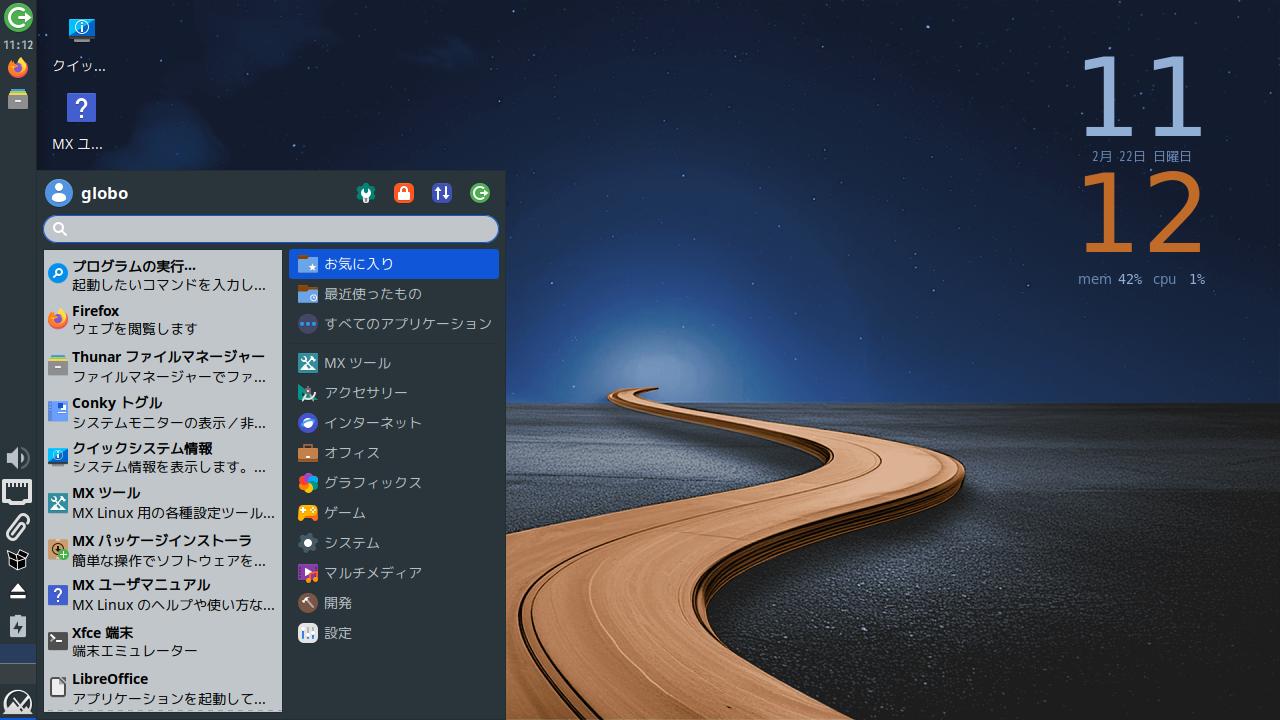
Debian ベース、Xfce・KDE・Fluxbox デスクトップがあります。
MX Linux#
↓ MX-25 Xfce
↓ MX-25 KDE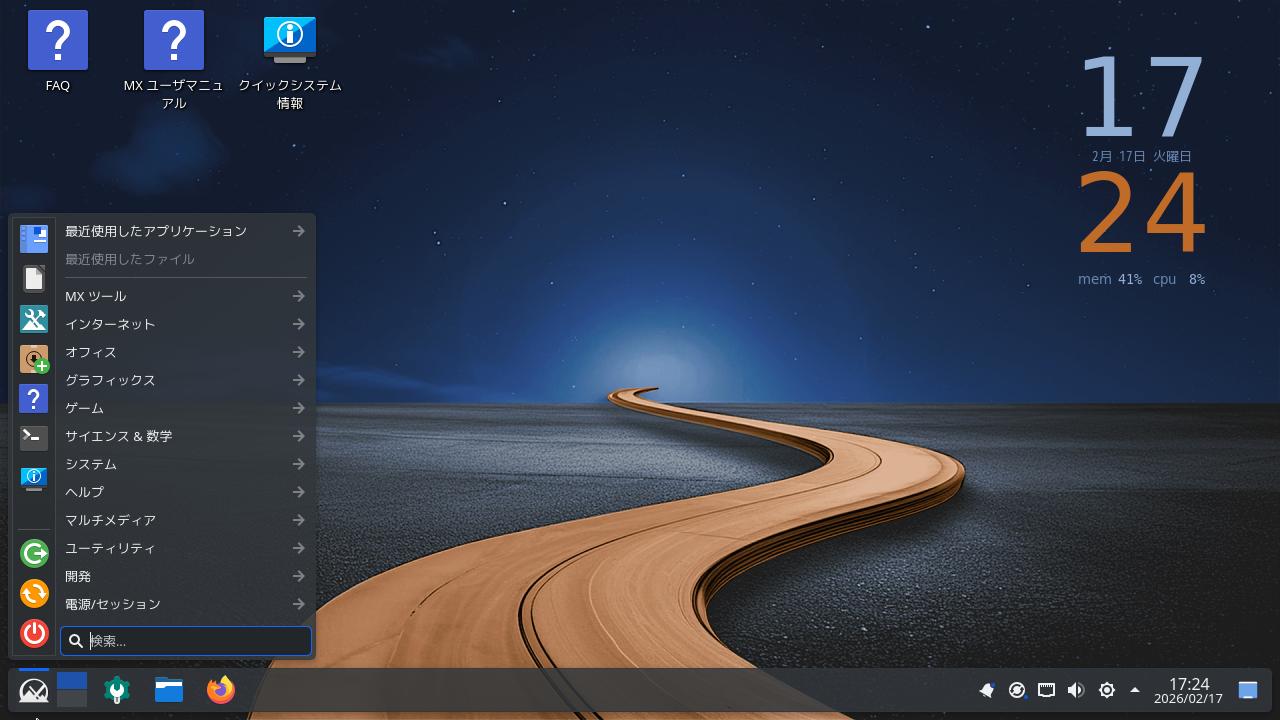
↓ MX-25 Fluxbox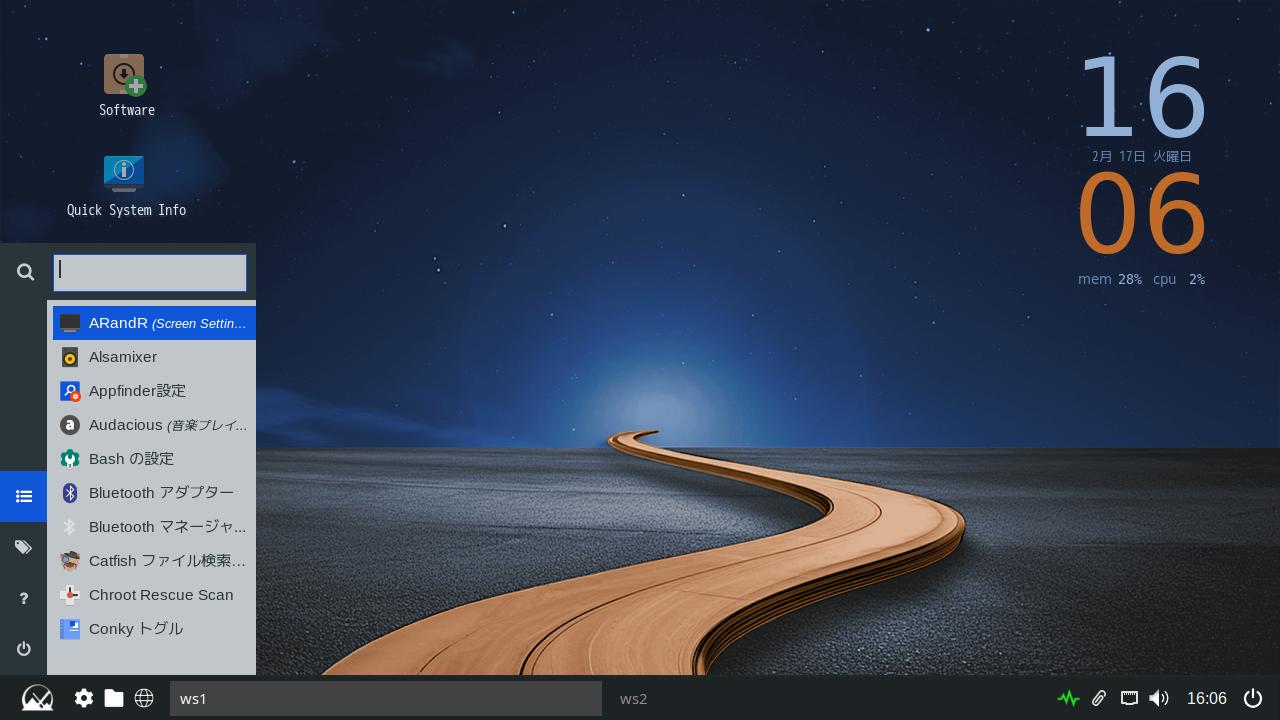
↓ MX-23 Xfce (Raspberry Pi)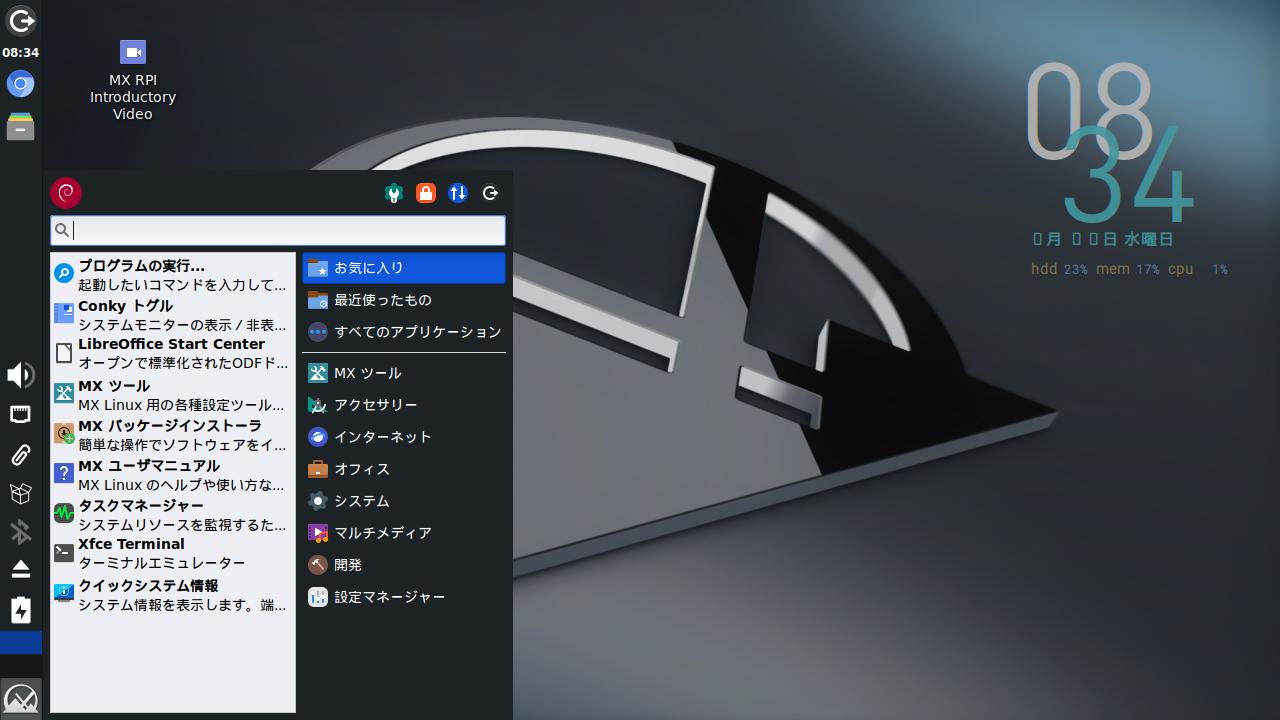
Debian 派生として長く公開されていたディストリビューションの
MEPIS(KDE デスクトップ)と antiX(ウィンドウマネージャ数種)の
開発メンバーでによって新たに公開されたディストリビューションです。
MEPIS の「M」と antiX の「X」で「MX」という名称になっています。
バージョン表記は MX- に初バージョンの公開年下2桁を付与し、
2025 年(Debian 13 Trixie ベース)公開版は MX-25 となります。
メインとして万人におすすめの Xfce デスクトップを採用し、
MEPIS からの移行者向けに KDE、
antiX から移行の軽量向けとして Fluxbox も公開されています。
他の Debian 派生に比べてもメモリ使用率が少ないようで、
メモリ 2GB の環境で Xfce を使用しても重いですがまともに使えます。
ダウンロード#
https://mxlinux.org/download-links/
通常はデスクトップ 3 種類からの選択になります。
- Xfce - 多くの環境に適しています。通常は Xfce を選択して下さい。
- KDE - メモリを多めに消費します。アプリも KDE・Qt 関連が多めです。
- Fluxbox - 軽量。メモリ少なめの環境におすすめです。
比較的新しい環境では Xfce 版に存在する
ahs (Advanced Hardware Support) をダウンロードできます。
MX-25 は Debian 13 の影響もあり、64 ビット版のみなりました。
https://sourceforge.net/projects/mx-linux/files/Old/
32 ビット環境は MX-23 の最新版を使用できます。
https://sourceforge.net/projects/mx-linux/files/Community_Respins/Raspberry%20Pi/
Raspberry Pi 3・4・400 向けで MX-23 も公開されています。
Xfce デスクトップです。ARM CPU の制限により一部アプリが異なります。
.zip を怪盗した中にある .img ファイルを
Raspberry Pi Imager で SD カード等に書き込んで下さい。
ISO からの起動・インストール・セットアップ#
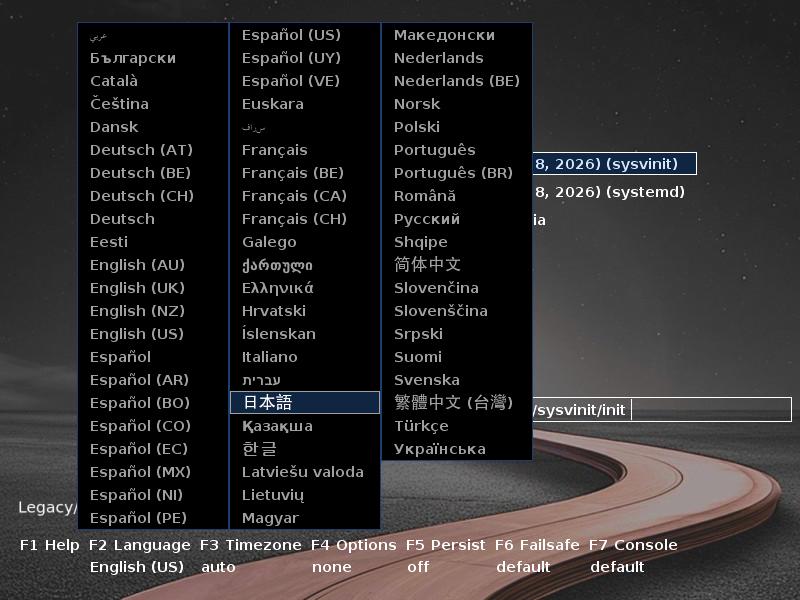
ISO から起動し、メニューが表示されたら、
F2 キー (Language) を選択して下さい。
言語一覧を表示したら、 日本語 を選択します。
これで日本語表示に変化します。
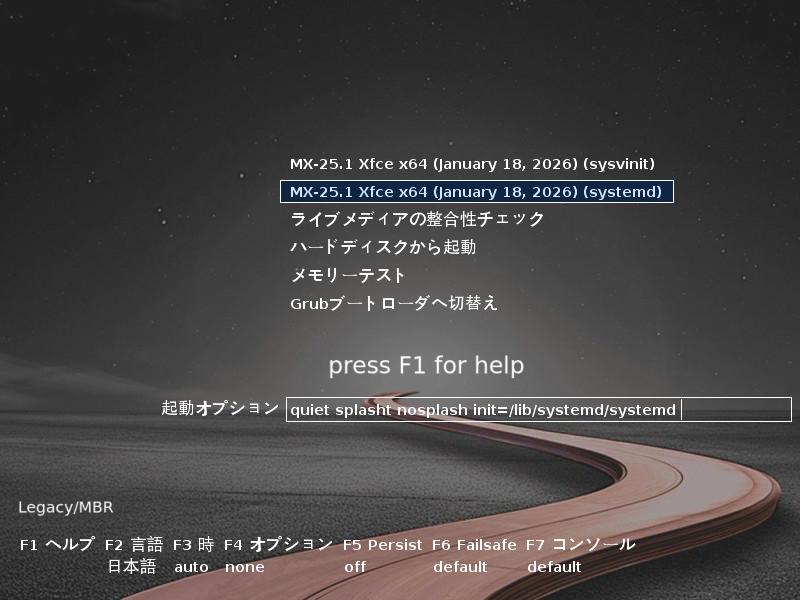
MX-25 では (sysvinit) と (systemd) に分かれています。
- sysvinit - 昔から採用されていて、メモリ使用量が少なめです。
- systemd - 現在 Debian 等はこちらが主流です。
一部のアプリは systemd のみに対応しています。
メモリが十分(4GB 以上)であれば、 systemd が無難です。
デスクトップが起動すると、
インストール または Install MX で\インストーラーが起動します。
デスクトップもインストーラーも日本語で進められます。
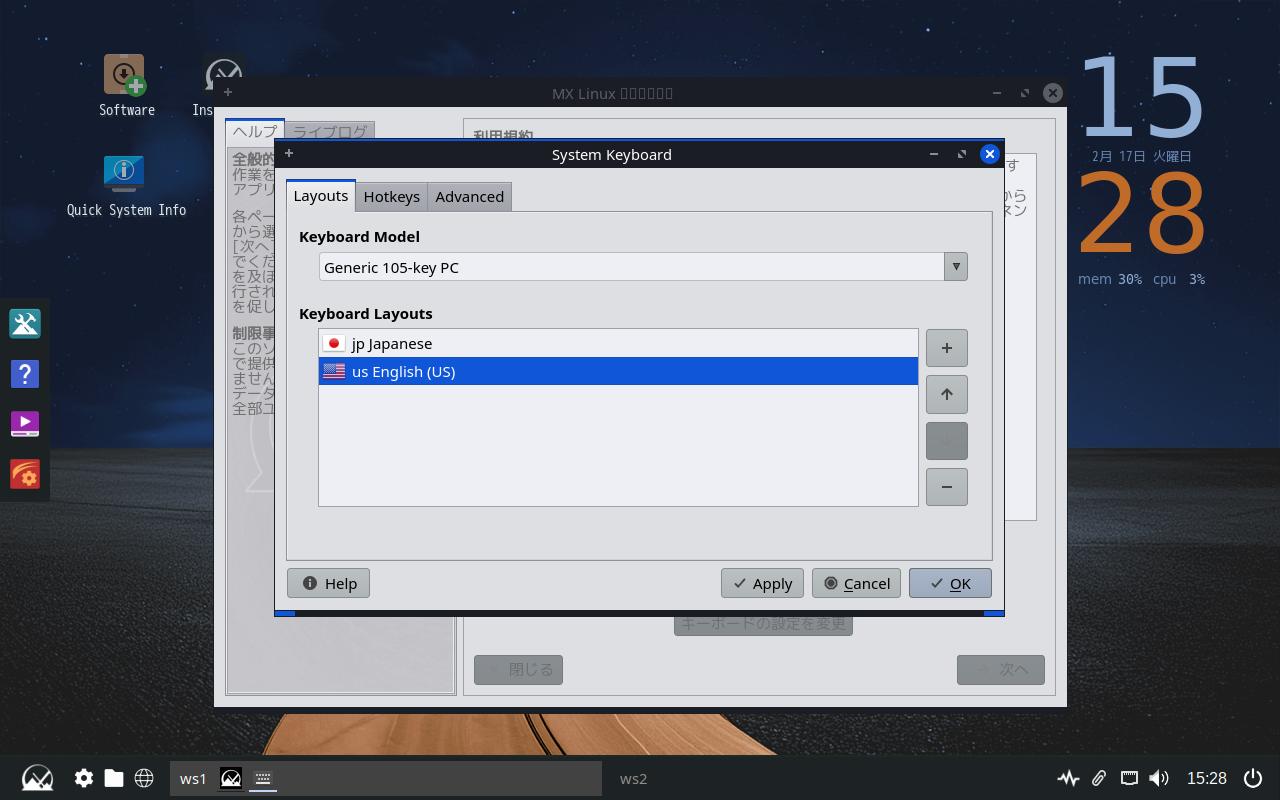
ライブ起動では パネル (=Windows でいう タスクバー) のアイコンから、
キーボードの日本語・英語を切り替えられるようになっています。
(Mac など、英語キーボードを使用している人が考慮されています)
インストールでキーボードが定まっている場合は、
一方を削除すると、キーボードアイコンがなくなります。
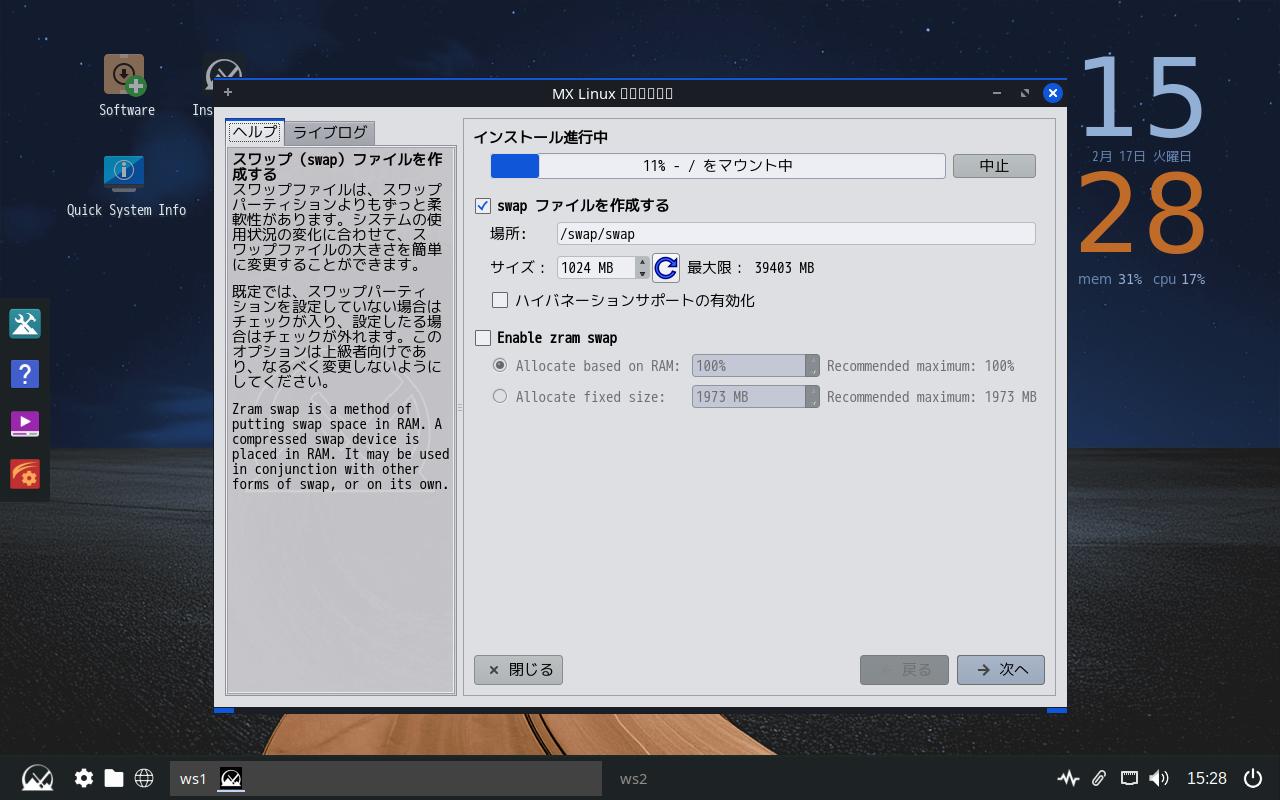
MX-25 より、インストーラーに zram の項目が追加されています。
特にメモリが少ない環境(4GB 以下)では zram を有効にするのがおすすめです。
Raspberry Pi でも初回起動はインストーラーと同等の表示になります。
最初の画面で言語を選択し、日本語表示で進められます。
他はインストール画面がないだけで、設定内容は一緒です。
パッケージの更新・インストール#
デスクトップの起動により、ネットに接続されていれば、
パッケージの状態がチェックされ、更新可能な場合は通知されます。
もちろん、ターミナルからの更新も有効です。
suso apt update
sudo apt full-upgrade
デフォルトでは Recommends (推奨) パッケージをインストールしません。
そのためオプション --install-recommends を付ける必要があります。
--install-recommends を省略して有効にしたい場合、/etc/apt/apt.conf を root 権限で開きます。
(例えば Xfce だと Thunar の右メニューに Edit as Root があります)
APT::Install::Recommends "0";
を次に変更します。
APT::Install::Recommends "1";
あとは他の Debian・派生同様に操作できるでしょう。
MX リポジトリマネージャ#
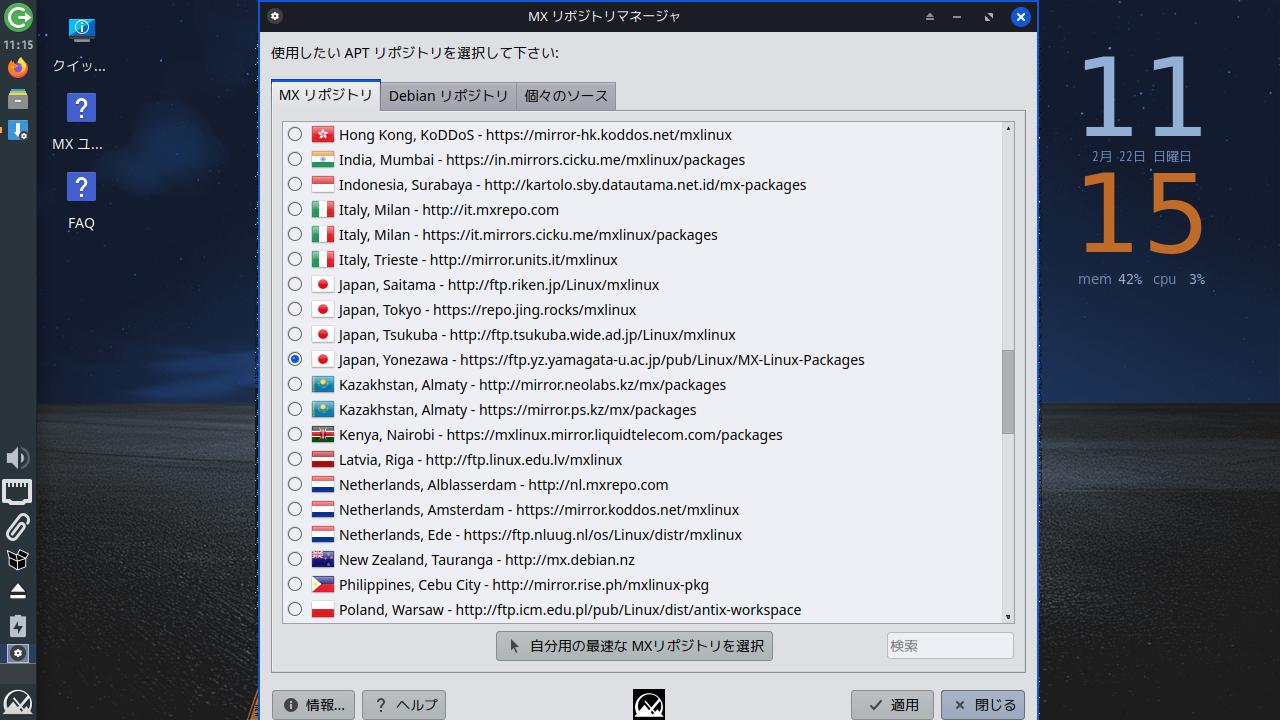
Debian はもちろん、MX Linux は独自に
日本にもいくつかのミラーサーバーが存在します。
選択されていたミラーサーバーがメンテナンスなどで使用できない場合、
MX ツール にある MX リポジトリマネージャ から
他のリポジトリを選択してパッケージ管理を行う事ができます。
MX Linux 独自のリポジトリと Debian リポジトリを選択・設定できます。
MX パッケージインストーラ#
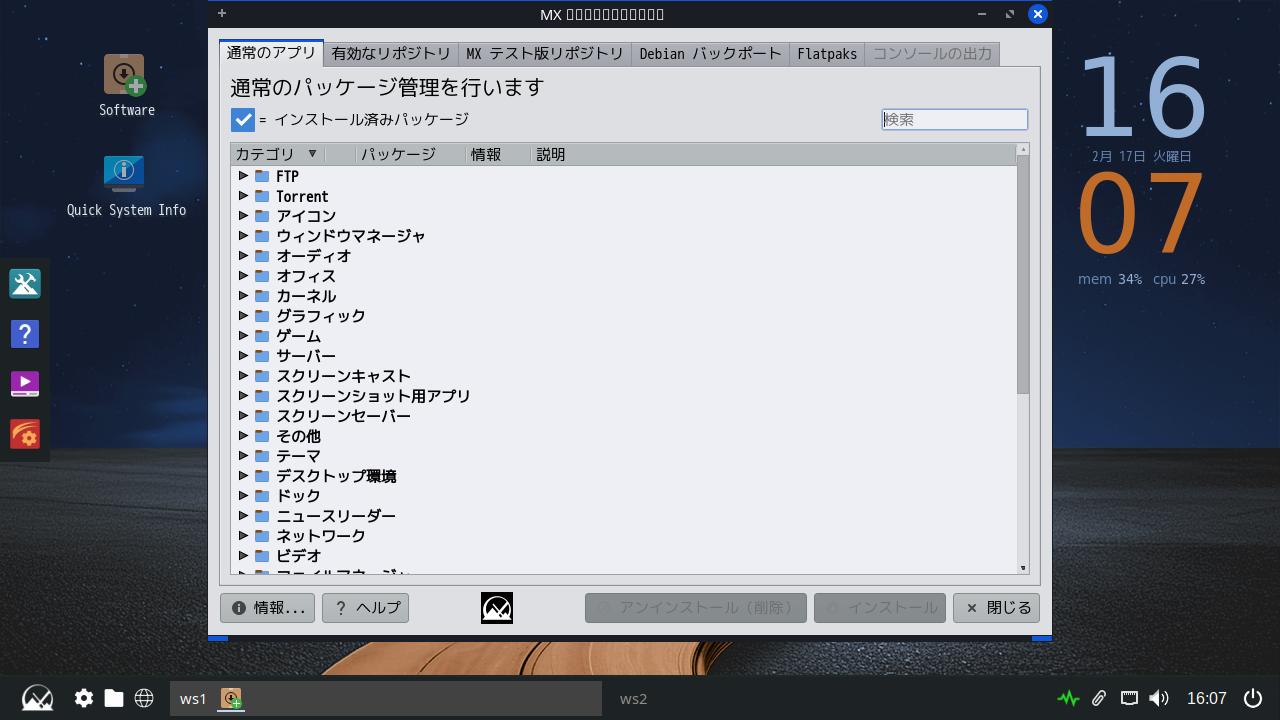
MX Linux は標準でもアプリが整えられていますが、
他にも必要なアプリは MX パッケージインストーラ に含まれています、
MX ツール に含まれています。
日本語環境も MX パッケージインストーラ の 言語 内に存在しますが、
MX-25 では fcitx よりも fcitx5 がおすすめです。
次のコマンドでインストールして下さい。
sudo apt update
sudo apt install fcitx-mozc --install-recommends
代わりに uim も使用できます。MX-25 でも正常に動作します。
sudo apt update
sudo apt install uim uim-mozc --install-recommends
その後 ログアウト → ログイン するか、 MX Linux を再起動すると
日本語入力が可能になっています。
デスクトップの時計を非表示にする#
デスクトップには大きく右上に時計を表示しています。Conky で表示されています。
これを非表示にしたい場合、メニュー より Conky トグル を実行して下さい。
(Fluxbox) 一部 □ 表示になる#
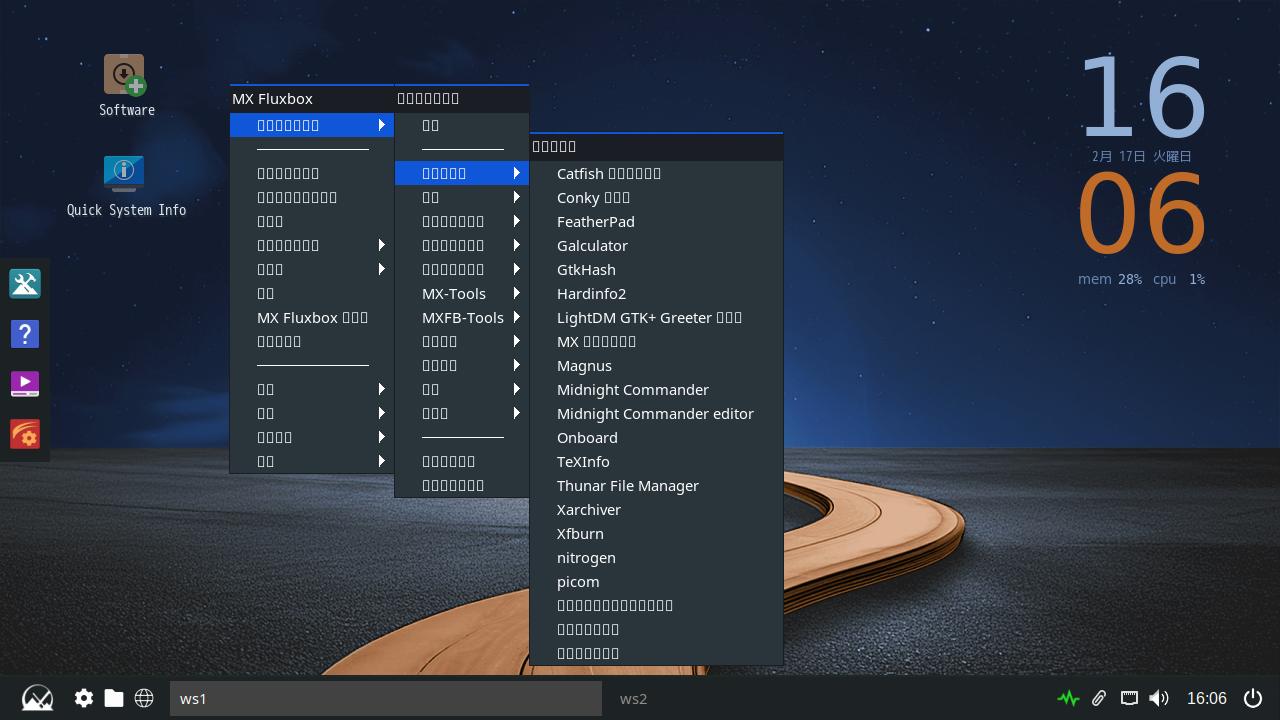
Fluxbox でデスクトップをクリックした時のメニューや
タイトルバーで日本語が文字化けしてしまいます。
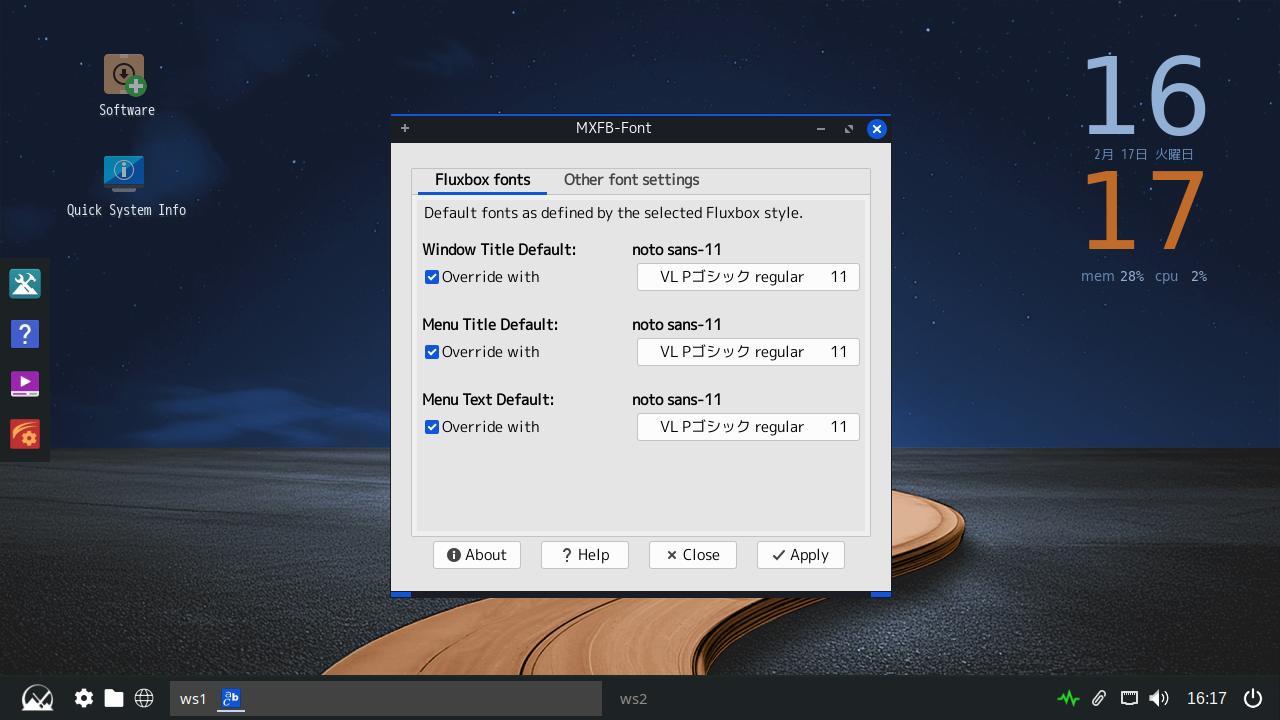
左下メニューより フォント を起動します。
「Fluxbox」Fonts」の 3 項目で日本語フォントを指定して
Override with を有効にしておきます。
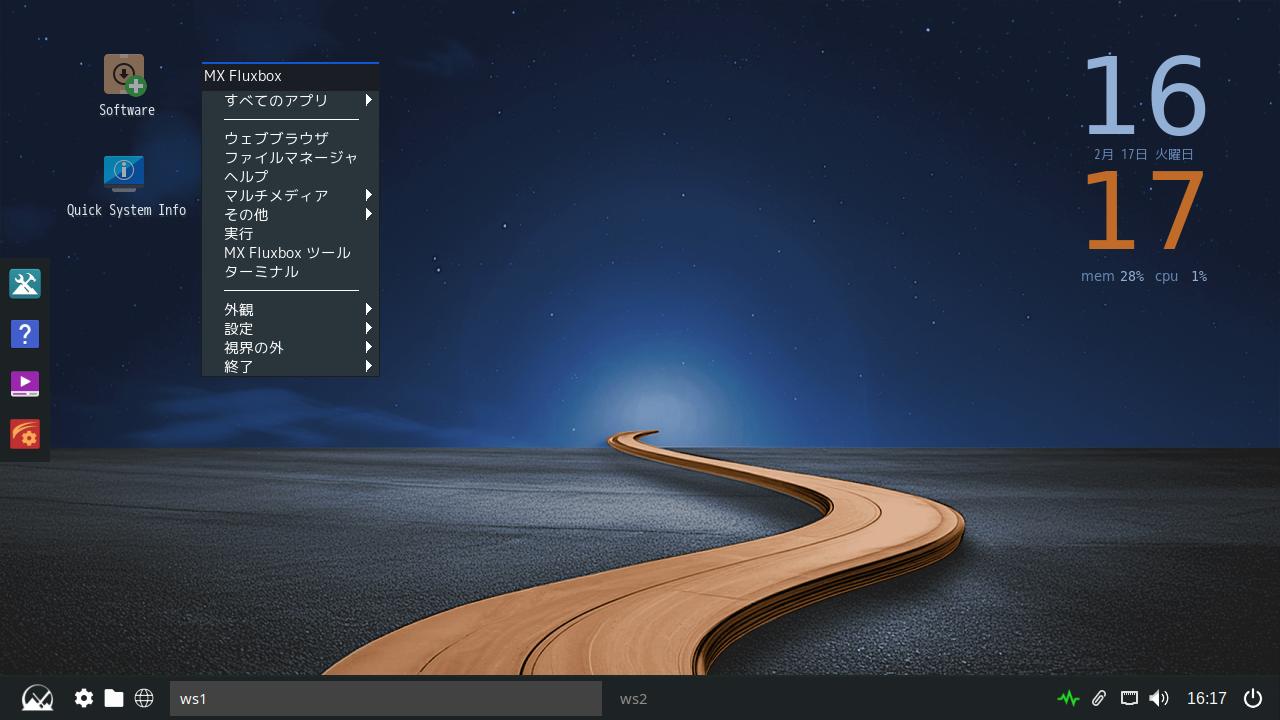
その後 ログアウト → ログイン するか、 MX Linux を再起動して下さい。
正常に日本語表示できるようになっています。
(Xfce) パネルの位置を左から変更する#
MX Linux は比較的新しく公開されたディストリビューションで
すでに横幅の広いワイド画面が当たり前になっていた事から
Xfce では左に パネル (=Windows でいう タスクバー) を表示します。
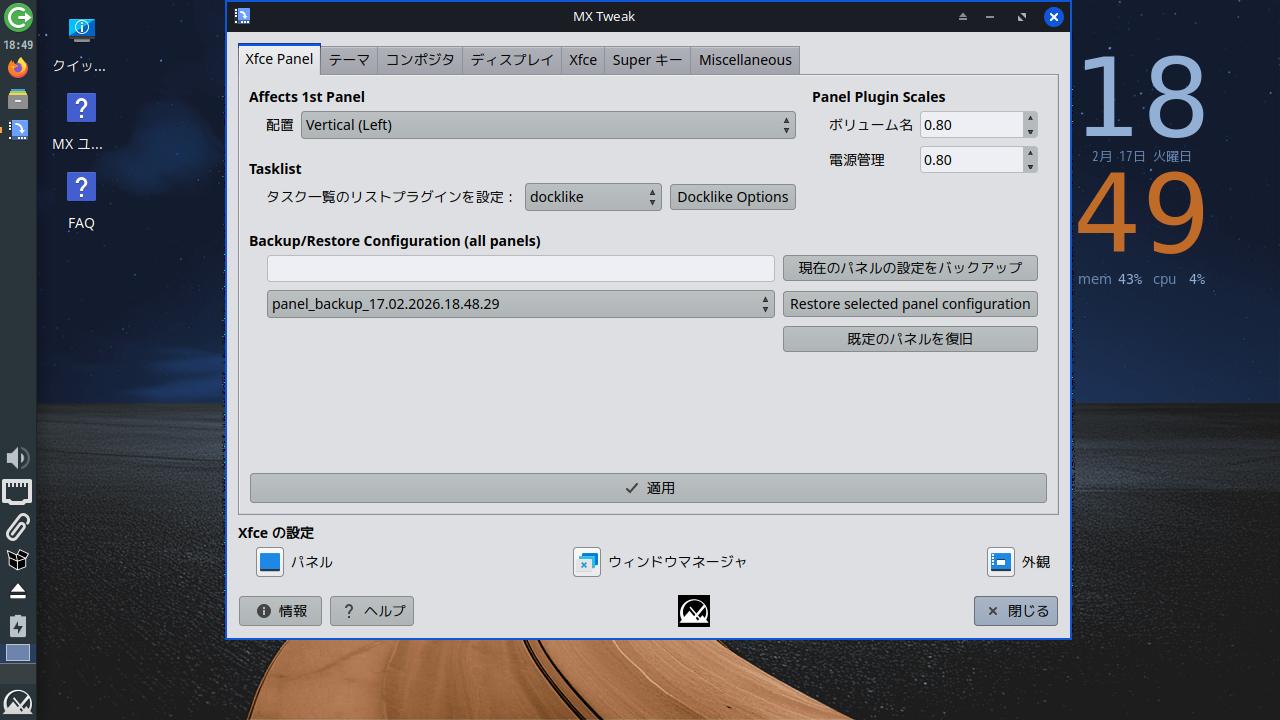
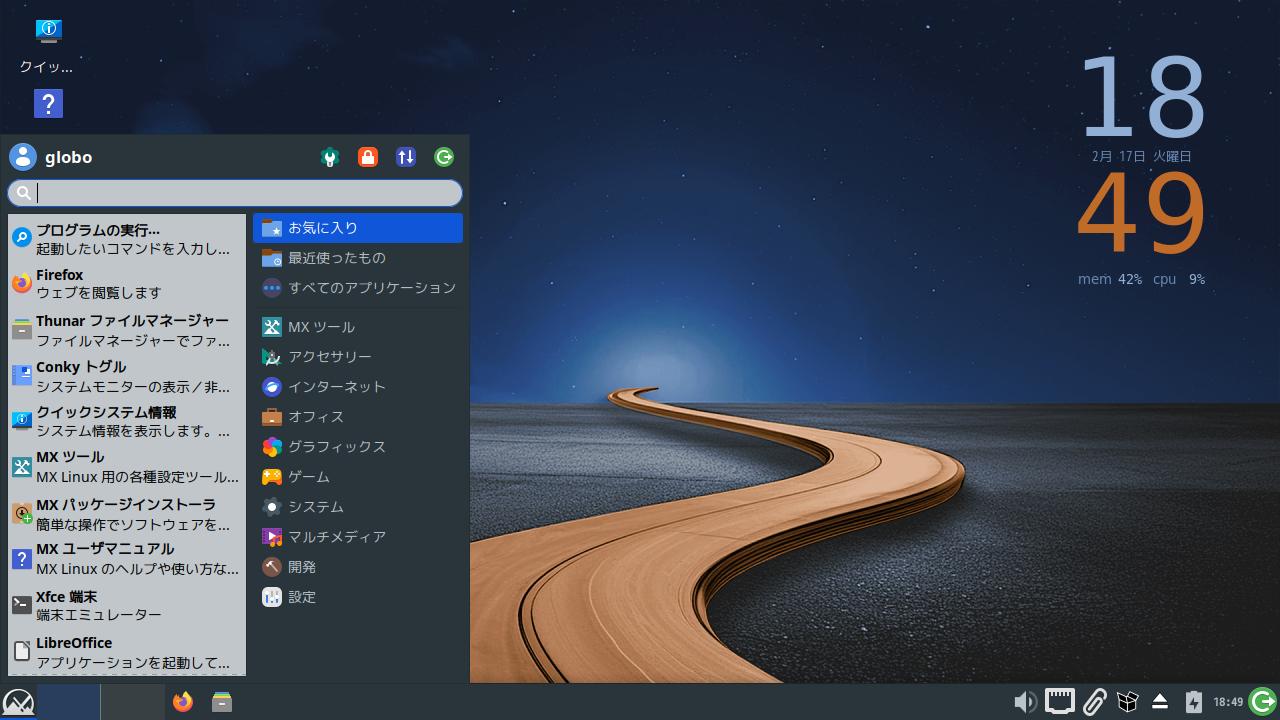
パネルの位置を下・上・右に変更するのも容易で、
MX Tweak を起動し、「Xfce Panel」タブにある
「Affects 1st Panel」の「配置」を Vertical (left) から
Hotizontal (Bottom) などへ変更し、 ✓ 適用 して下さい。