MocaccinoOS
目次
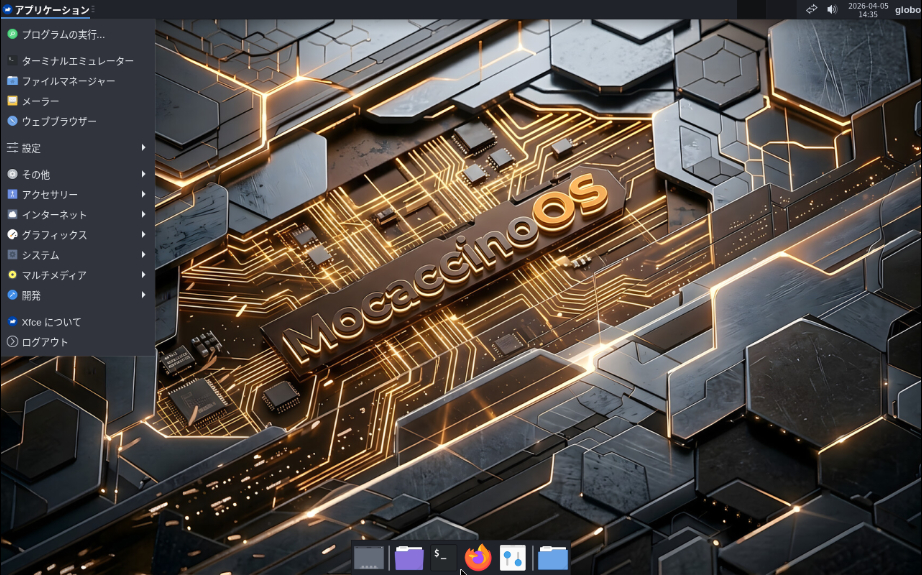
独自系(Gentoo・Sabayon ベース)、GNOME・KDE・LXQt・Xfce など。
MocaccinoOS#
↓ MocaccinoOS GNOME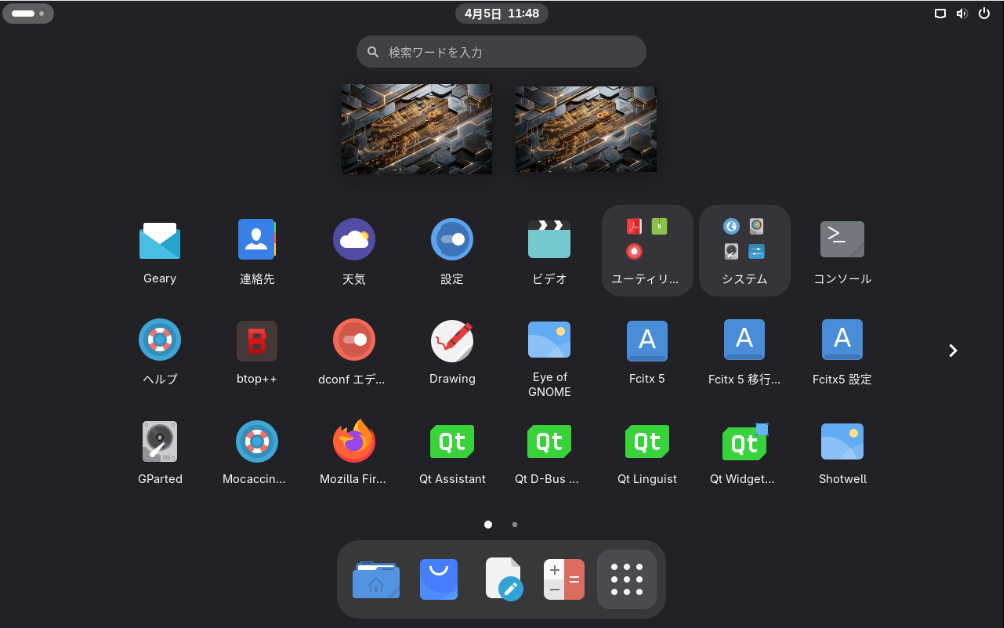
↓ MocaccinoOS KDE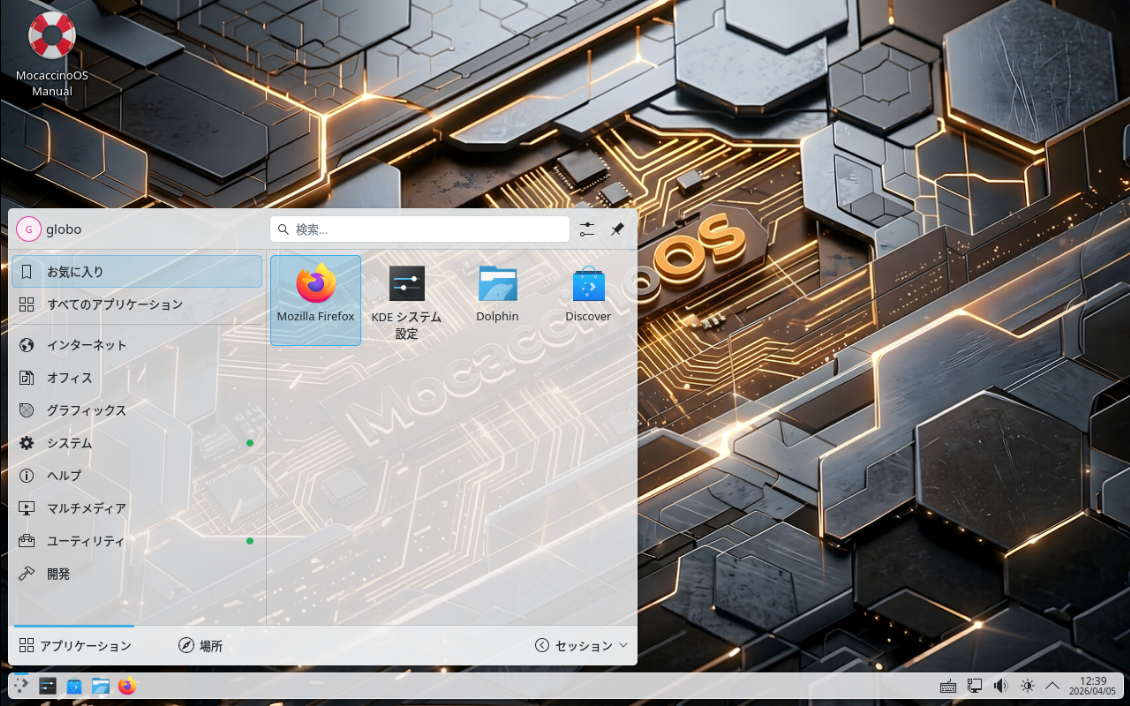
↓ MocaccinoOS MATE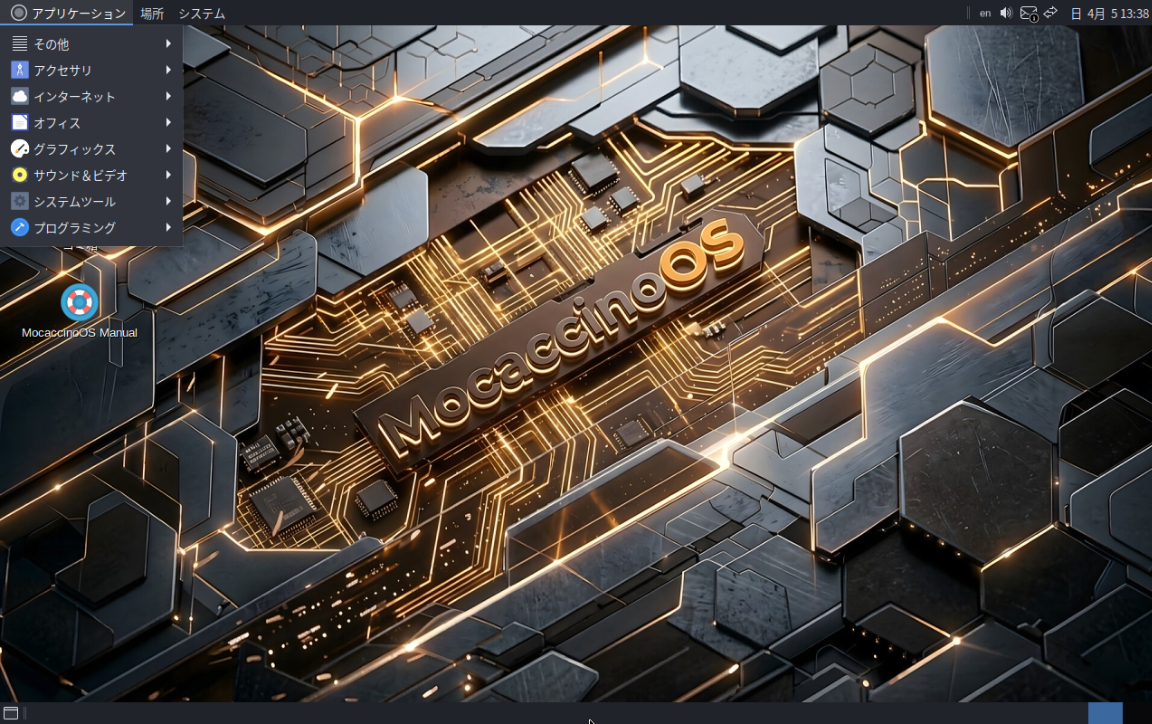
↓ MocaccinoOS Xfce
ソースベースでは Gentoo Linux および Sabayon Linux を起源した
独自系の Linux ディストリビューションです。
ダウンロード#
https://github.com/mocaccinoOS/mocaccino/releases
現在は GitHub でビルドされ、
リポジトリの releases で公開されています。
インストール・前準備#
MocaccinoOS v26.04 現在、
.iso に日本語フォントが含まれていません。
そのため、まず日本語フォントをインストールする必要があります。
端末・ターミナル を起動し、日本語フォントをインストールします。fontx/noto-cjk または fonts/vlgothic が使用できます。
sudo luet repo update
sudo luet install fonts/noto-cjk
sudo luet install fonts/noto-cjk で not found と表示される場合、
そのタイミングでリポジトリ情報の更新が行われているので、
もう一度コマンドを実行してみて下さい。
代わりに ~/.local/share/fonts/ にフォントファイルを入れ、fc-cache -fv を実行しても良いです。
フォントファイルを入れたら、インストーラーを起動します。
Install MocaccinoOS や Install System の表示です。
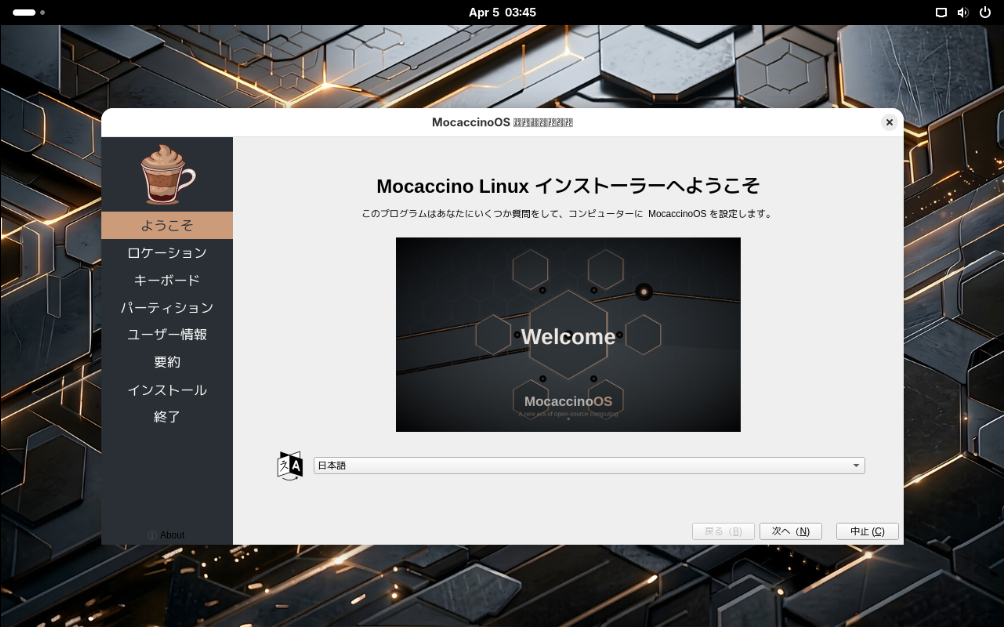
インストーラーは Calamares です。
日本語 を選択して、日本語表示で進められます。
パッケージ管理
https://www.mocaccino.org/docs/desktop/luet/luet_cli_commands/
MocaccinoOS ではパッケージ管理コマンドとして luet を使用します。
sudo luet repo update- リポジトリからのパッケージ情報を更新sudo luet upgrade- 最新状態へ更新sudo luet search 正規表現- 検索sudo luet install カテゴリ/パッケージ- インストールsudo luet uninstall カテゴリ/パッケージ- 削除
パッケージは apps/flatpak ・ fonts/noto-cjk と
カテゴリ名も必須になっています。ご注意下さい。
https://www.mocaccino.org/docs/desktop/luet/vajo/
ウインドウ上または端末・ターミナル上で
パッケージを一覧表示して検索・インストールしたい場合は
Vajo が存在します。
sudo luet install apps/vajo
https://packages.mocaccino.org/
もちろん公式サイトからパッケージ検索も可能です。
コミュニティリポジトリ#
https://www.mocaccino.org/docs/desktop/luet/repositories/#community-repository
一部追加アプリがコミュニティリポジトリに入っています。
使用したい場合は repository/mocaccino-community-stable をインストールします。
sudo luet install repository/mocaccino-community-stable
その後目的のアプリをインストールして下さい。
日本語環境を整える#
インストールした後の再起動後も日本語フォントがないので、
インストール前同様にまず日本語フォントを入れます。fontx/noto-cjk または fonts/vlgothic が使用できます。
sudo LANG=C luet repo update
sudo luet upgrade
sudo luet install fonts/noto-cjk
sudo reboot
https://www.mocaccino.org/docs/desktop/internationalization/input_method/
フォントの代わりに layers/input でインストールする事もできます。
この場合、fcitx-anthy (fcitx5-anthy) がインストールされ、
フォントも fonts/noto-cjk をインストールします。
sudo luet install layers/input
https://www.mocaccino.org/docs/desktop/software/flatpak/
一方 flatpak をインストールして使用できるので、
Flathub 版の fcitx5-mozc をインストールして使用する事も可能です。
デスクトップによって flatpak が入っている場合と入っていない場合があります。^
まず flatpak とコマンドを入力してみて、
入っていなければ lust コマンドでインストールし、
Flathub リポジトリを追加して下さい。
sudo luet install apps/flatpak
flatpak remote-add --if-not-exists flathub https://flathub.org/repo/flathub.flatpakrepo
Flathub パッケージの「Fcitx 5」と「Fcitx 5 用の Mozc」をインストールします。
flatpak install org.fcitx.Fcitx5
flatpak install org.fcitx.Fcitx5.Addon.Mozc
GNOME で Fcitx 5 を使用する場合、 Firefox で次の URL を参照します、
https://extensions.gnome.org/extension/261/kimpanel/
まず上部に表示された Firefox の拡張機能である
GNOME Shell Extensions をインストールして下さい。
インストールできたら、ページを更新して、
Input Method Panel (通称 kimpanel)を ON にしてインストールして下さい。
まもなく右上の表示に変化があり、Fcitx 5 が動作するようになります。
KDE では KDE システム設定 から
キーボード - 仮想キーボード で Fcitx 5 を設定します。
これだけで右下にキーボードアイコンが表示され、動作するようになります。
GNOME・KDE 以外のデスクトップでは
テキストファイル ~/.xprofile を作成し、次を入れて下さい。
GTK_IM_MODULE=fcitx
QT_IM_MODULE=fcitx
XMODIFIERS=@im=fcitx
flatpak を用いた Flathub パッケージによる Fcitx 5 の場合は Fcitx 5 を自動起動に加えます。コマンドの場合は次を入れます。
/usr/bin/flatpak run org.fcitx.Fcitx5
ログアウトまたは MocaccinoOS を再起動し、ログインしなおして、
キーボードアイコンが表示され、
日本語入力できるようになっている事を確認する。
なお、Fcitx 最初の起動では キーボードが 英語 になっているので、 日本語キーボードの場合は Fcitx 5 の 設定 で 左側を キーボード - 日本語 と Anthy または Mozc にして下さい。
https://github.com/mocaccinoOS/mocaccino/issues/195
2025年年末位までは iBus・Fcitx (=Fcitx 5) すらパッケージに存在せず、fonts/noto-cjk もコミュニティリポジトリに含んでいたので、
上記よりも更にコマンドが多くなっていました。
2026年頭に中国語の依頼で iBus・Fcitx と table-●● がパッケージに入ります。
しかしこれではまだ使いにくいので、グロボが要望したところ、
2026年4月に fcitx-anthy が入り layers/input でまとめられ、fonts/noto-cjk ・ fonts/vlgothic がデスクトップリポジトリに入って、
すぐにインストールできるようにしていただきました。