MiniOS
目次
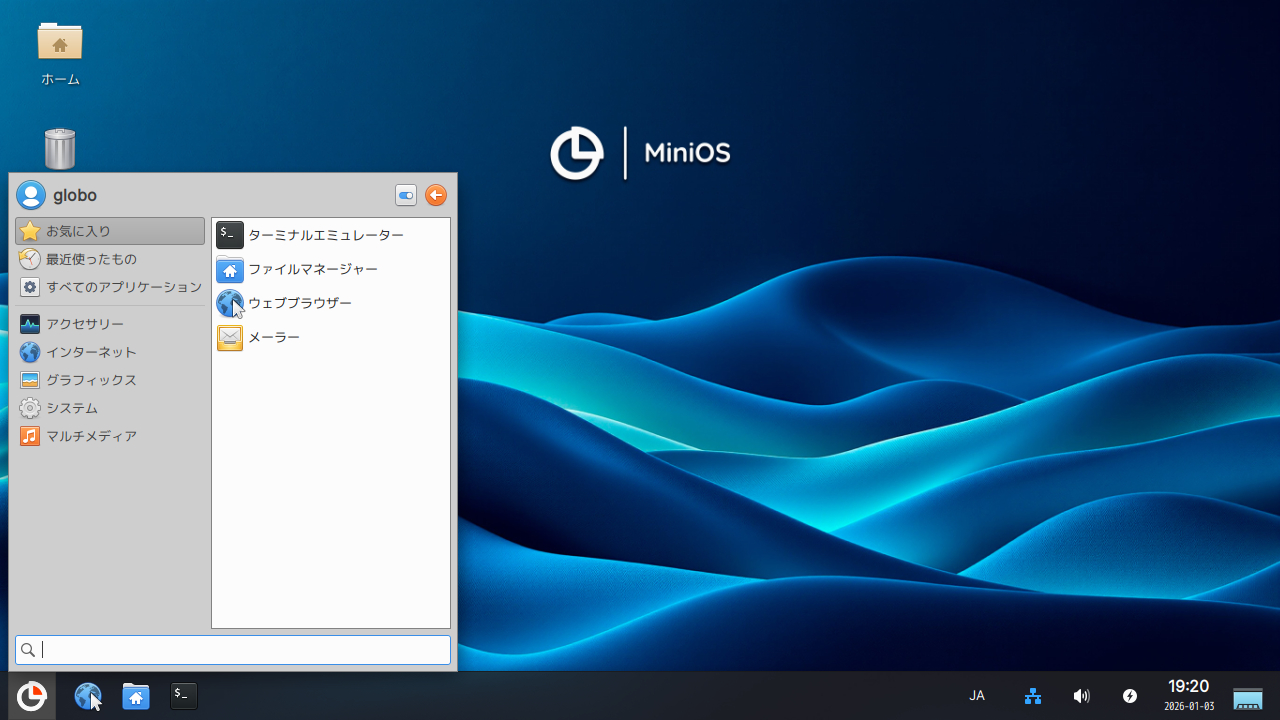
Debian ベース・Xfce デスクトップで軽量を実現しています。
MiniOS#
↓ MiniOS 5 Standard (Xfce)
Debian 派生の軽量ディストリビューションですが、
Xfce デスクトップ環境を採用しています。
このページで紹介している作業後の状態でも
ストレージは 3GB 位の使用容量です。
例えばストレージに eMMC を採用する環境に使えます。
USB メモリにインストールして使うのも良いでしょう。
Debian 13 ベースがバージョン 5 系です。
MiniOS 5.1.1 現在、ISO レベルで日本語は非対応のため、
日本語化はインストールが必須になります。
このページではインストールを行い、日本語化する前提の説明です。
https://globo.tiddlyhost.com/#MiniOS%20Flux
MiniOS Flux については異なる点を Tiddlywiki で触れています。
ISO からのインストール#
USB メモリで使用したい場合も一旦 USB メモリ から別の USB メモリへ
インストールするのがおすすめです。
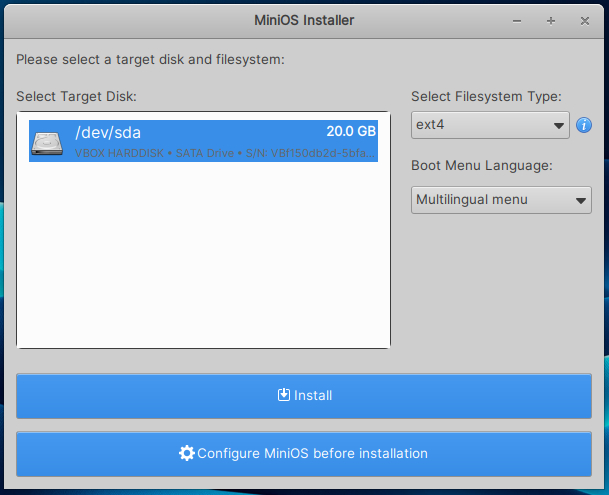
ここでの手順はパーティションを全消去し、MiniOS をインストールします。
左下メニューより System - Install MiniOS でインストーラーを起動します。
MiniOS Installer は次の項目を選択します。
- Select Target Disk - インストール先を選択します。
- Select Filesystem Type - ファイルシステムを選択します。通常は ext4 です。
- Boot Menu Language - 言語を選択します。English にしておいて下さい。
この画面より下にある Configure MiniOS before installation を選択し、
インストール段階である程度設定を行う事ができます。
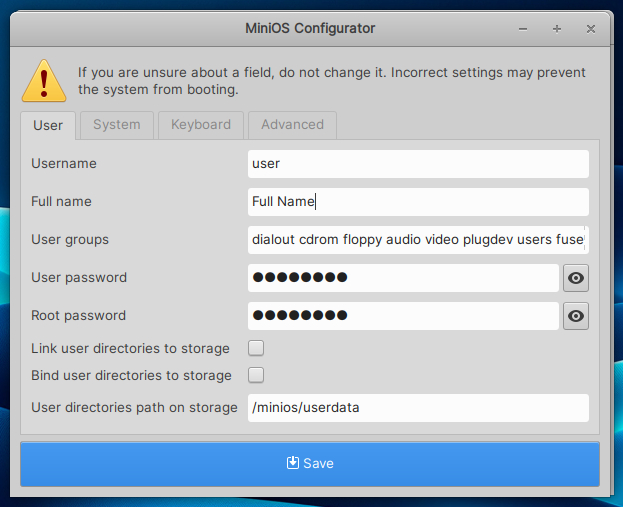
User タブ。通常使用するユーザーの設定です。
- Username - ログインを行うユーザー名。デフォルトは live です。
- Full name - ユーザーのフルネーム。ユーザー名と同じで構いません。
- User password - ユーザーのパスワード。デフォルト live のパスワードは evil です。
- Root password - root のパスワード。デフォルト root のパスワードは toor です。
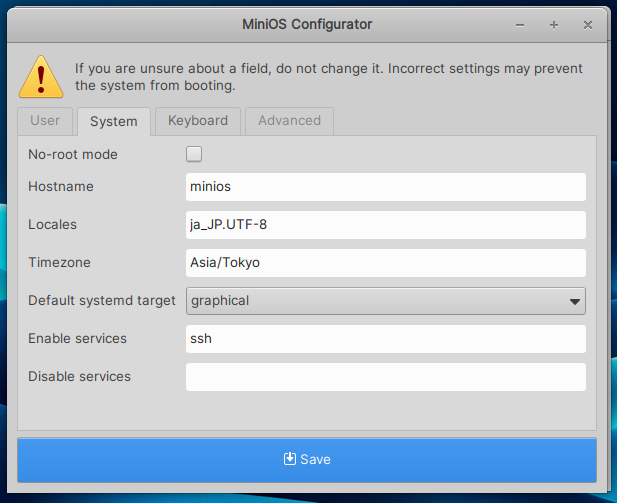
System タブ。主に次を変更します。
- Hostname - ホスト名。デフォルトは minios-文字列 です。
- Locates - 言語(ロケール)。日本語は ja_JP.UTF-8 です。
ただし MiniOS 5 系まで日本語フォントが入っていないため、
インストールするまで英語のままにしておく手もあります。 - Timezone - タイムゾーン。日本は Asia/Tokyo です。
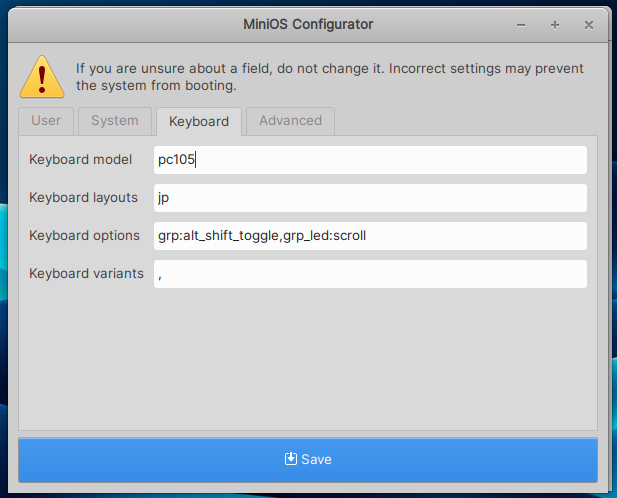
Keyboard タブ。日本語キーボードの場合は次を変更します。
- Keyboard layouts - 日本語キーボードは jp です。
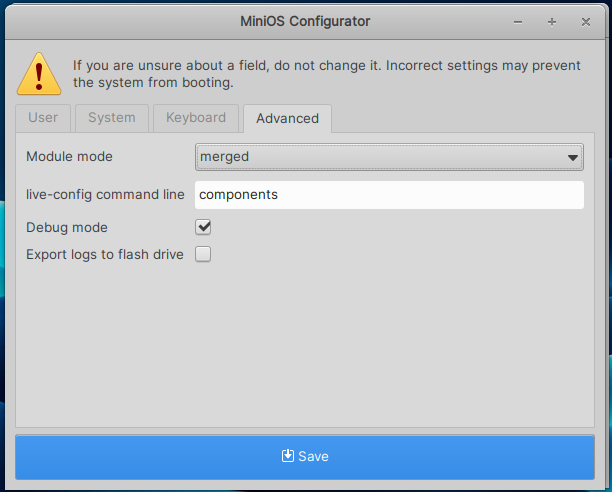
現状では日本語パッケージを反映するため、
Advanced は変更しない事をおすすめします。
Save をして設定を保存した後、MiniOS Installer でインストールを進めて下さい。
インストール後の起動で、設定した状態が反映されます。
Select Target Disk に何も表示されない#
例えば 仮想マシンマネージャー(virt-manager)を使用している時に発生します。
ストレージのバスが VirtIO だと /dev/vda でなり、インストーラーに認識されません。
SATA や IDE など、一般的なディスク構成に変更し /dev/sda で認識する事で
表示できるようになります。
オリジナルのインストール方法#
https://minios.dev/docs/installation/tools/Original-Method
MIniOS.iso を展開し、FAT32・NTFS・ext4 などのパーティションに入れた後、
ブートローダーを入れて MiniOS を動作させる事ができます。
例えば USB メモリに MiniOS をインストールして使用する事が可能です。
MiniOS 5.1.0 現在 MiniOS のブートローダーは複数 OS の起動に対応していないため、
MiniOS を一つのディスクに入れる必要があります。
すでに何か OS がインストールされている状態で MiniOS を追加する方法は
公式にはサポートされていません。
したがって eMMC を採用するパソコンや USB メモリでの使用がおすすめです。
https://minios.dev/docs/configuration/Configuration-File
設定は config/config.conf を編集して有効にできます。
インストール後の操作#
日本語が文字明けしてしまっているので、ターミナルを起動し、
日本語フォントをインストールします。
sudo apt update
sudo apt install fonts-noto-cjk
fonts-noto-cjk の代わりに fonts-vlgothic などでも良いです。
一旦 ログアウト → ログイン または MiniOS を再起動します。
これで日本語が正常に表示できるようになります。
次にパッケージを最新にします。
sudo apt update
sudo apt full-upgrade
入力メソッドをインストールします。
ここでは --install-recommends を指定して下さい。
sudo apt install fxitx5-mozc --install-recommmends
Flux を使用している場合、 ~/.fluxbox/startup の
キーボード設定をしている後あたりに次を入れます。
# Fcitx 5
export GTK_IM_MODULE=fcitx
export QT_IM_MODULE=fcitx
export XMODIFIERS=@im=fcitx
fcitx5 &
同様に自動起動するアプリを ~/.fluxbox/startup に追加します。
MiniOS を再起動する事で、日本語の入力・変換も可能になります。
MiniOS ではセッションという仕組みがあり、
起動メニューにある新規セッションや Copy to RAM によって、
初期状態へ戻す事が容易に可能です。
そこで必ず使用するアプリ等は下の項目で紹介している
モジュール化を行う事になります。
モジュールの作成#
https://minios.dev/docs/development/Creating-Modules
MiniOS では起動時にモジュールを RAM へ入れて起動します。
そのため、必要なパッケージ等をモジュール化してしまうと良いです。
また、新規セッションや Copy to RAM で起動する場合も有効になります。
とりあえず、日本語でデスクトップを使用するのが必須でしょう。
そこで日本語フォントと入力メソッドを入れたモジュールを作成します。
作業できる場所へ移動します。
cd /tmp
パッケージに関しては apt2sb がありますので、
モジュール化したいパッケージを apt で行うように指定し、
末尾に -n ファイル名.sb を付けます。
おそらく fonts-noto-cjk と fcitx5-mozc が最低限あれば良いでしょう。
オプション --install-recommends も apt へ引き継いでくれます。
sudo apt2sb install fonts-noto-cjk fcitx5-mozc --install-recommands -n 06-jp.sb
できたモジュールを /run/initramfs/memory/data/minios/ 内へ入れます。/run/initramfs/memory/data/ が起動している USB メモリの中になります。
sudo cp 06-jp.sb /run/initramfs/memory/data/minios/
再起動し、起動メニューで新規セッションにして日本語表示・入力ができる事を確認します。
※ 新規セッション等により、インストールしていたアプリはなくなり初期状態へ戻ります。
また MiniOS リリース時の状態へ戻るので、更新が必要です。
同様に bash によるスクリプトをモジュール化できる script2sb があります。
cript2sb -s ./autojp.sh -n 07-autojp.sb
flux では自動起動に追記するため、これが必要でしょう。
なお、 data/ 内には 05-firefox-amd64.sb があり、
Firefox の代わりに Chromium などの Web ブラウザをモジュール化して
置き換えできるようになっています。
zram#
ライブ起動しているデフォルトの段階で zram は有効になっています。
通常は特に何も意識せずに使って問題ないでしょう。