Manjaro (Offical Images)
目次
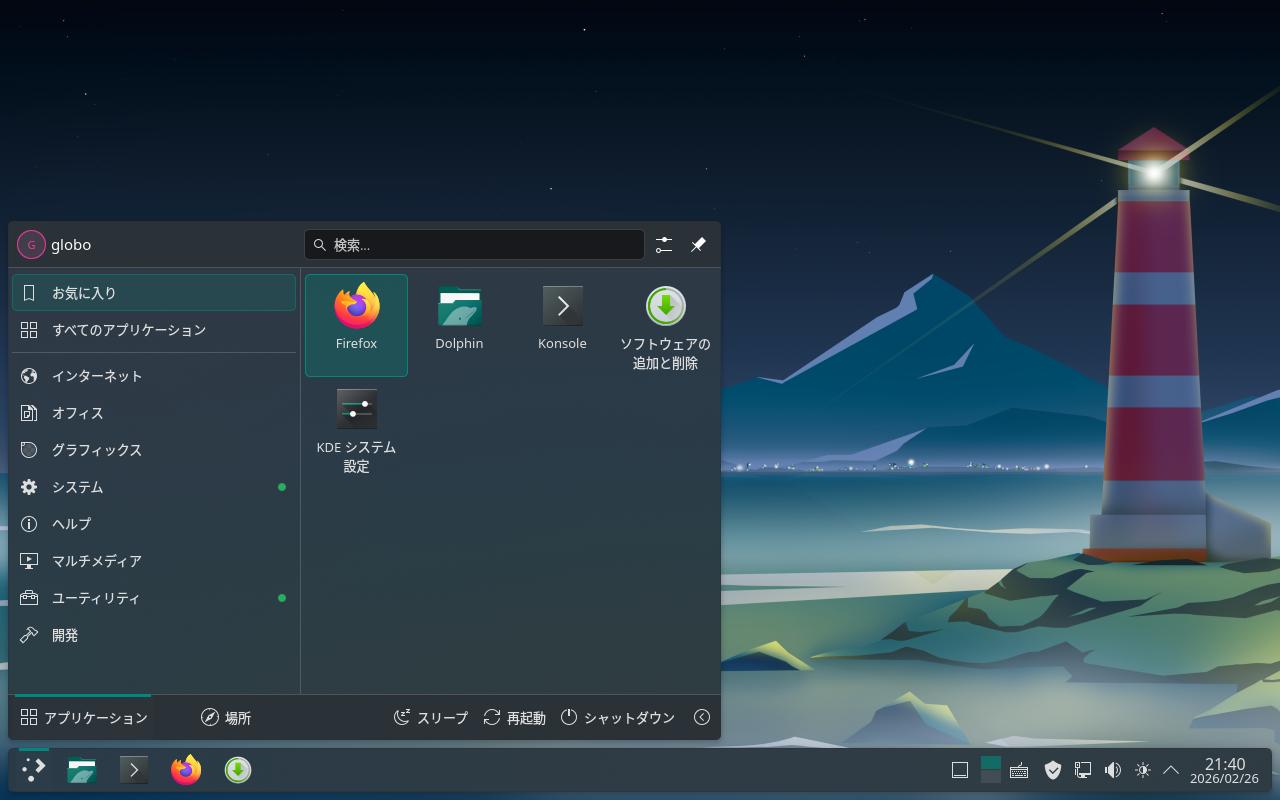
Arch Linux 派生、日本語デスクトップでライブ起動し使用できます。
Manjaro#
↓ Manjaro KDE
↓ Manjaro Xfce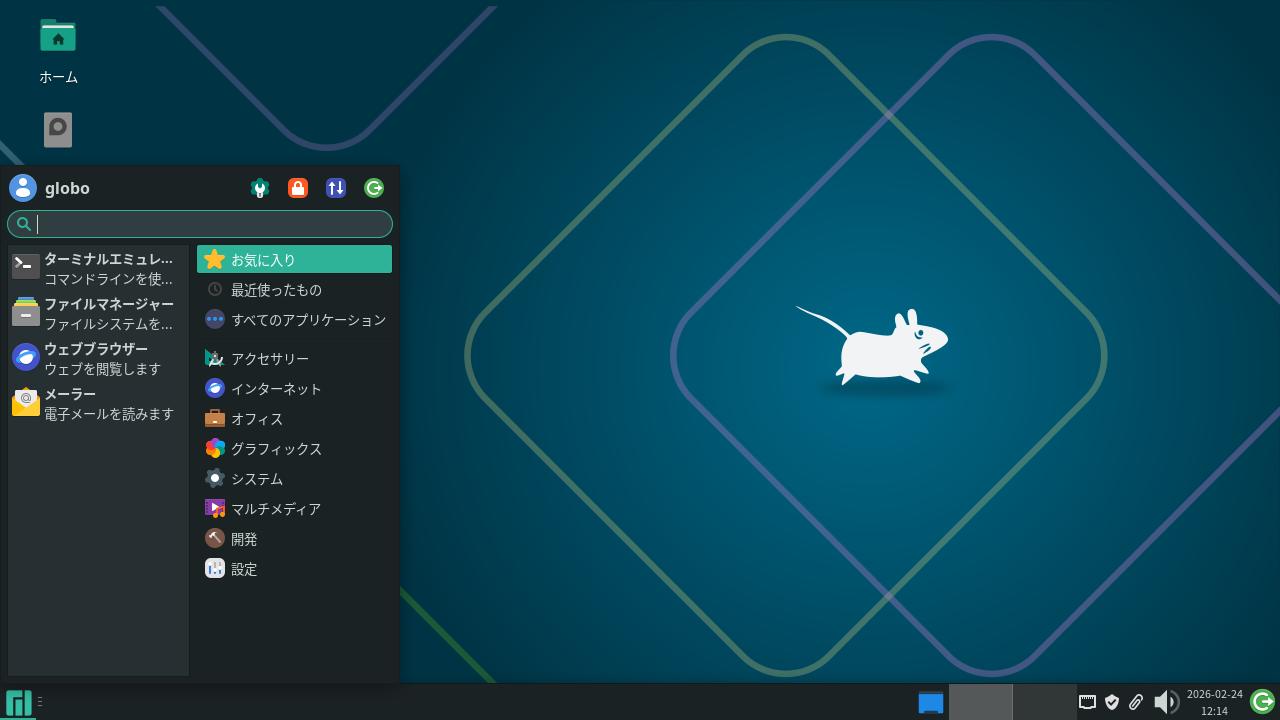
↓ Manjaro GNOME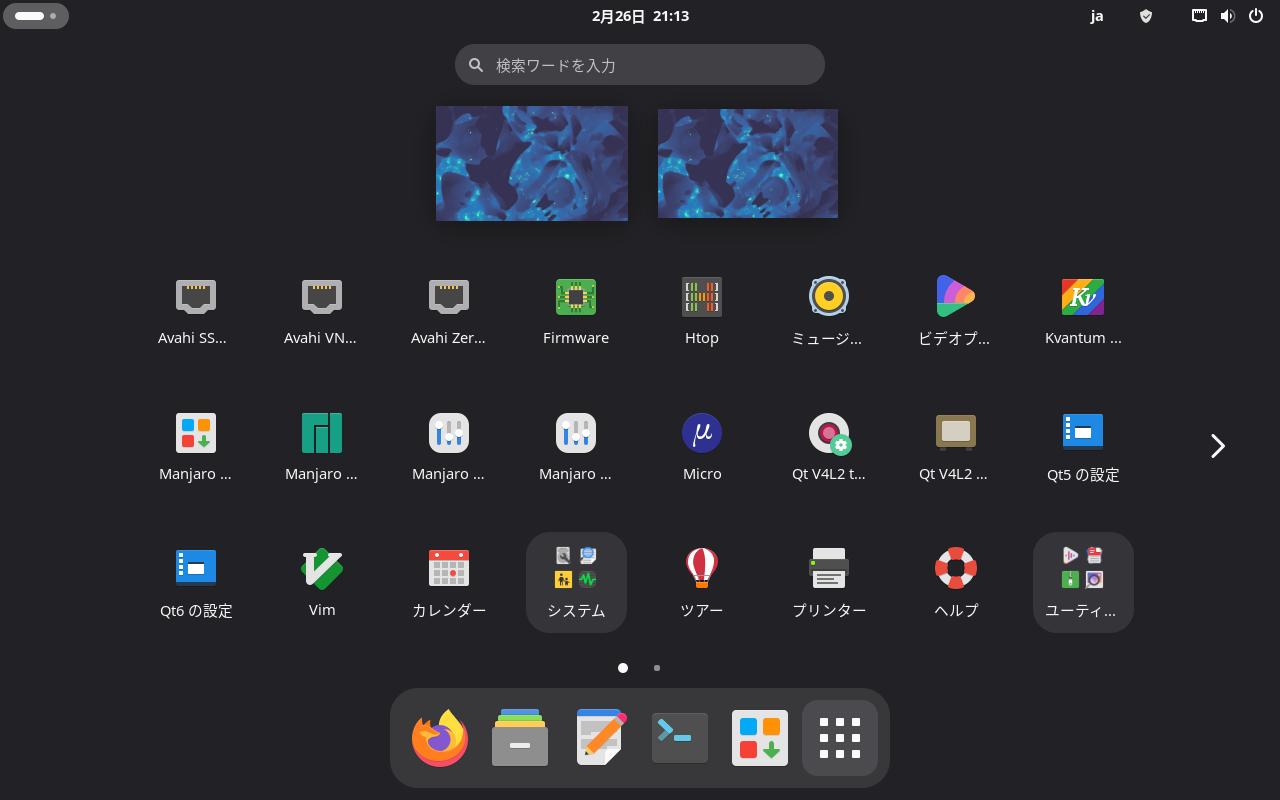
Arch Linux 派生。
Arch Linux の大きな特徴であるローリングリリースなどを活かしつつ、
インストーラー Calamares や 言語サポート など
多くの人がデスクトップを使いやすいように整えられたディストリビューションです。
Arch Linux 派生ですが、リポジトリは独自に管理されています。
こちらでは Manjaro のうちパソコン向けで
Manjaro Team によって公開されている Offical Images について扱っています。
- KDE Plasma
- Xfce
- GNOME
https://globo.nekoweb.org/manjaro/
それ以外の Manjaro については MOON で別途まとめています。
- Community Images (Manjaro コミュニティメンバーによる)
- ARM Images (Manjaro ARM Team による)
これらにはウインドウマネージャーのイメージを含んでいて。
難易度が高くなります。
システム要件#
x86・AMD では 64 ビットのみで使用できます。
比較的新しいパッケージを維持している影響で、
要求スペックも比較的新しい・大きい環境が求められます。
- CPU = x86・AMD・互換 64 ビット CPU
2 コア以上の CPU で安定動作します。1 コアだと動作不安定のようです。 - メモリ = GNOME・KDE は 4GB、Xfce は 2GB
- ストレージ = 10GB、推奨 20GB
- ビデオ = OpenGL 2.0 を処理できるビデオカード
仮想環境では 3D・OpenGL を有効にして下さい。
アプリのインストールなどにより、
もう少し大きなスペックを必要とします。
ダウンロード#
https://manjaro.org/products/download/x86/
https://sourceforge.net/projects/manjarolinux/
起動・インストール・セットアップ#
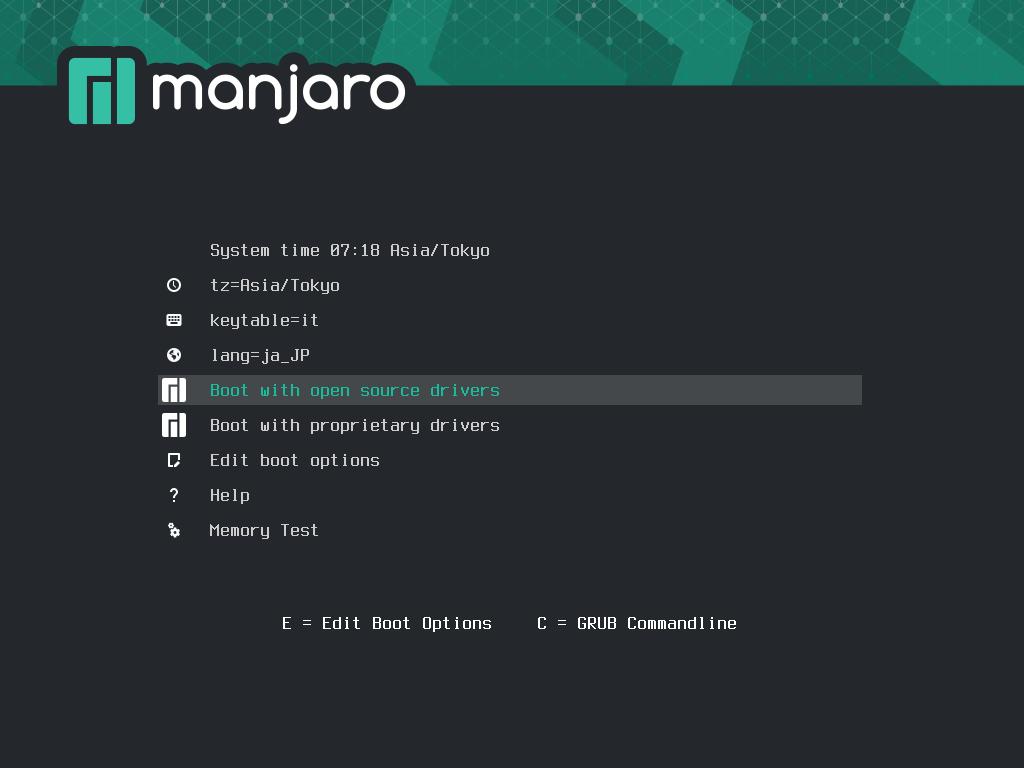
x86 版では ISO からの起動メニューで日本語環境を設定できます。
- tz=Asia/Tokyo = タイムゾーン (東京)
- keytable=jp = キーボード (日本語キーボード)
- lang=ja_JP = 言語 (日本語・日本)
Boot with open source drivers または Boot with prorietary drivers で起動します。
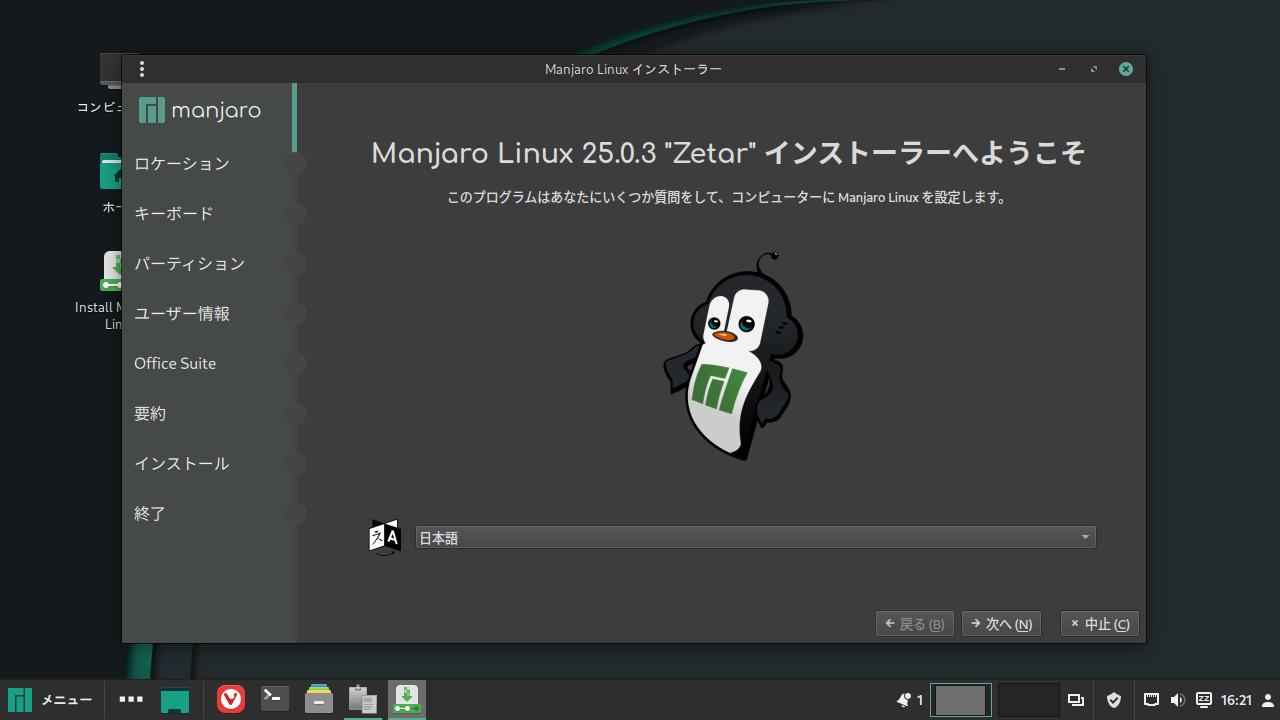
デスクトップに Install Manjaro Linux があります。
GNOME では下のドックにアイコンがあります。
インストーラーは Caramares です。
日本語 を選択し、日本語表示でインストールを進められます。
Xfce で起動できない場合#
VirtualBox などの仮想環境を使用している場合、
CPU 数を 1 にしていると Xfce デスクトップの起動段階で失敗するようです。
CPU 数を 2 位上にしてみて下さい。
Intel Core 2 Duo が普及した初期の 64 ビット CPU で
この Core 2 Duo は 2 コアになっています。
その後 i シリーズになりましたが、i3 も 2 コアです。
起動中の … と Manjaro ロゴで止まるケーシが多数報告されています。
起動メニュー(インストール後は起動直後に Shift を押しておく)からE を押して、(ISO 起動時は boot 〜 を選択している時に)quiet と splash のところ、
インストール後は linux からはじまる行にある行末部分quiet splash dev.log_priority=3 を削除して、 F10 で起動して下さい。
GNOME で日本語が文字化けしている#
ターミナルを起動します。下のドックに >_ のアイコンがあります。
起動したら、日本語フォントをインストールします。
pacman -S noto-fonts-cjk
これで日本語フォントが正常に表示されるので、
あとはインストールを進めて下さい。
パッケージ更新・日本語環境#
デスクトップを起動して間もなく、パッケージ更新の通知が得られます。
こちらからパッケージマネージャーを起動し、まずは最新状態にして下さい。
(特にインストール直後の初回はパッケージマネージャーでの更新がおすすめです)
Manjaro Settings Manager を起動し、言語パッケージ を選択し、
不足している日本語パッケージをインストールします。
pacman コマンドでパッケージ管理#
もちろんターミナルからでもパッケージ管理が可能です。
Manjaro ではパッケージ管理のコマンドとして pacman を使用します。
Manjaro では理想的なミラーを素早く設定できるようにpacman-mirrors があるので、これを用いて日本で理想的なミラーを検索・設定します。pacman の動きがおかしい場合にも実行してみて下さい。
sudo pacman-mirrors -c jp
https://globo.tiddlyhost.com/#pacman
pacman の主なコマンドは TiddlyWiki に入れてあります。
https://wiki.manjaro.org/index.php?title=Pacman_Overview
もう少し詳しい説明は上の Wiki ページを参照して下さい。
日本語入力できるようにする#
Manjaro での入力メソッドは fcitx5-mozc がおすすめなので、
その前提で説明します。
Manjaro Hello から#
デスクトップが起動した時に表示されている Manjaro Hello から
すぐにインストールする事ができます。
Application をクリックすると一覧表示になるので、
Extended language support 内にある
Manjaro Asian Input Support Fcitx5 を選択します。
「manjaro-asian-input-support-fcitx5 オプション依存を選択」となるので、
fcitx5-mozc 日本語 | Japanese を選択して下さい。
pacman でインストール#
fcitx5-mozc をインストールします。
sudo pacman -S fcitx5-im fcitx5-mozc
KDE の場合#
KDE システム設定 を選び、
キーボード にある 仮想キーボード から Fcitx 5 を選びます。
表示されたキーボードアイコンから 設定 を選び、
「現在の入力メソッド」に
キーボード - 日本語 と Mozc のみを入れて下さい。
GNOME の場合#
kimpanel を適用します。
https://extensions.gnome.org/extension/261/kimpanel/
Firefox より上の URL を参照し、インストールして下さい。
少しすると右上にアイコン表示が出てきますので、
アイコンから 設定 を選び、「現在の入力メソッド」に
キーボード - 日本語 と Mozc のみを入れて下さい。
(Mozc が表示されていない時は「設定をリロード」を選んで下さい)
これで日本語入力ができるようになっている事を確認して下さい。
Xfce の場合#
次のテキストを作成し ~/.xprofile へ保存します。
export GTK_IM_MODULE=fcitx
export QT_IM_MODULE=fcitx
export XMODIFIERS=@im=fcitx
ログアウト → ログイン または Manjaro を再起動する事で
キーボードアイコンが追加され、
日本語入力ができるようになっている事を確認して下さい。