Mageia
目次
Mandriva Linux 派生。64・32 ビット対応、デスクトップも種類豊富です。
Mageia#
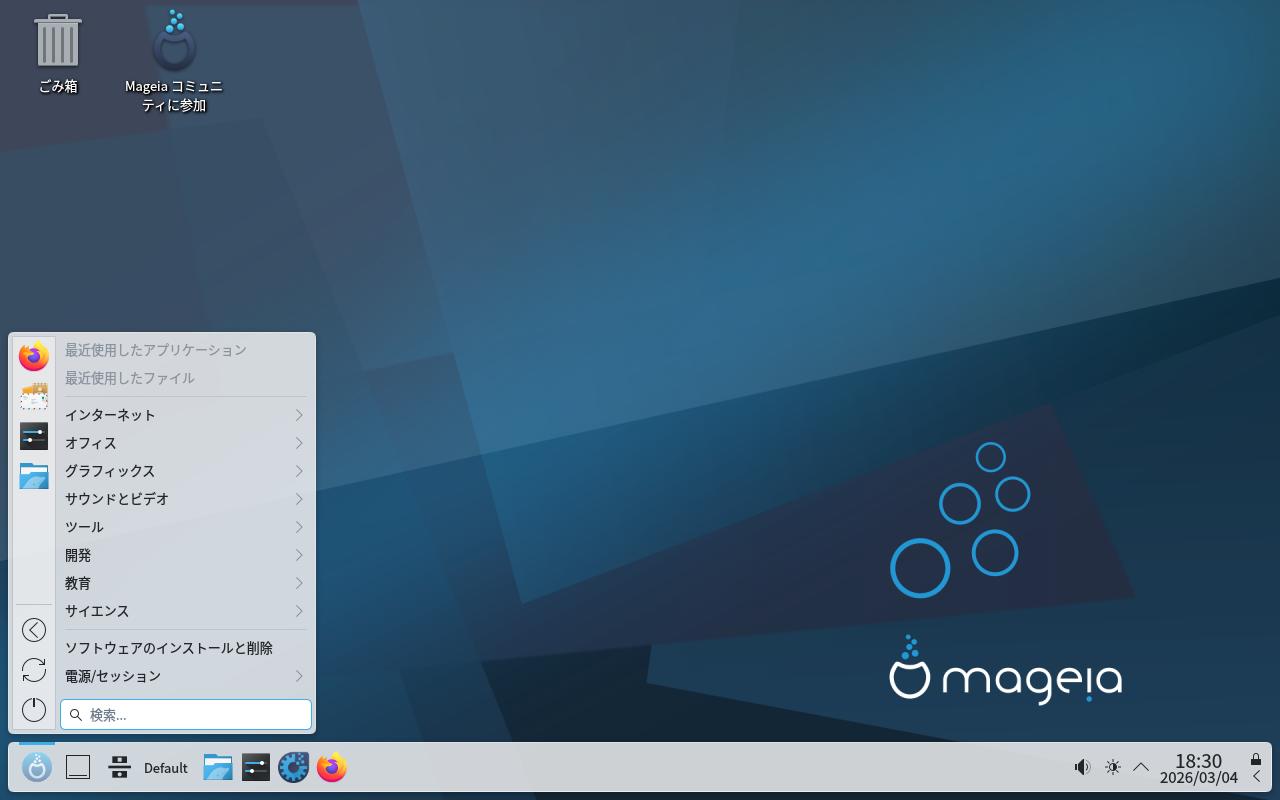
↓ Mageia Plasma (KDE)
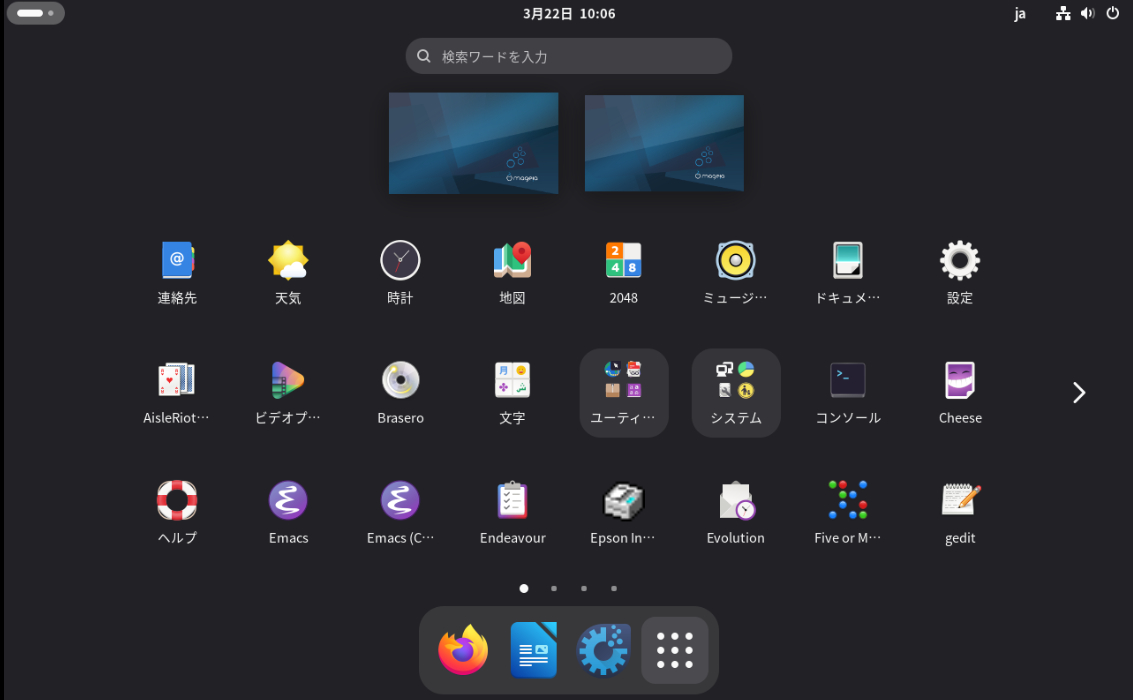
↓ Mageia GNOME
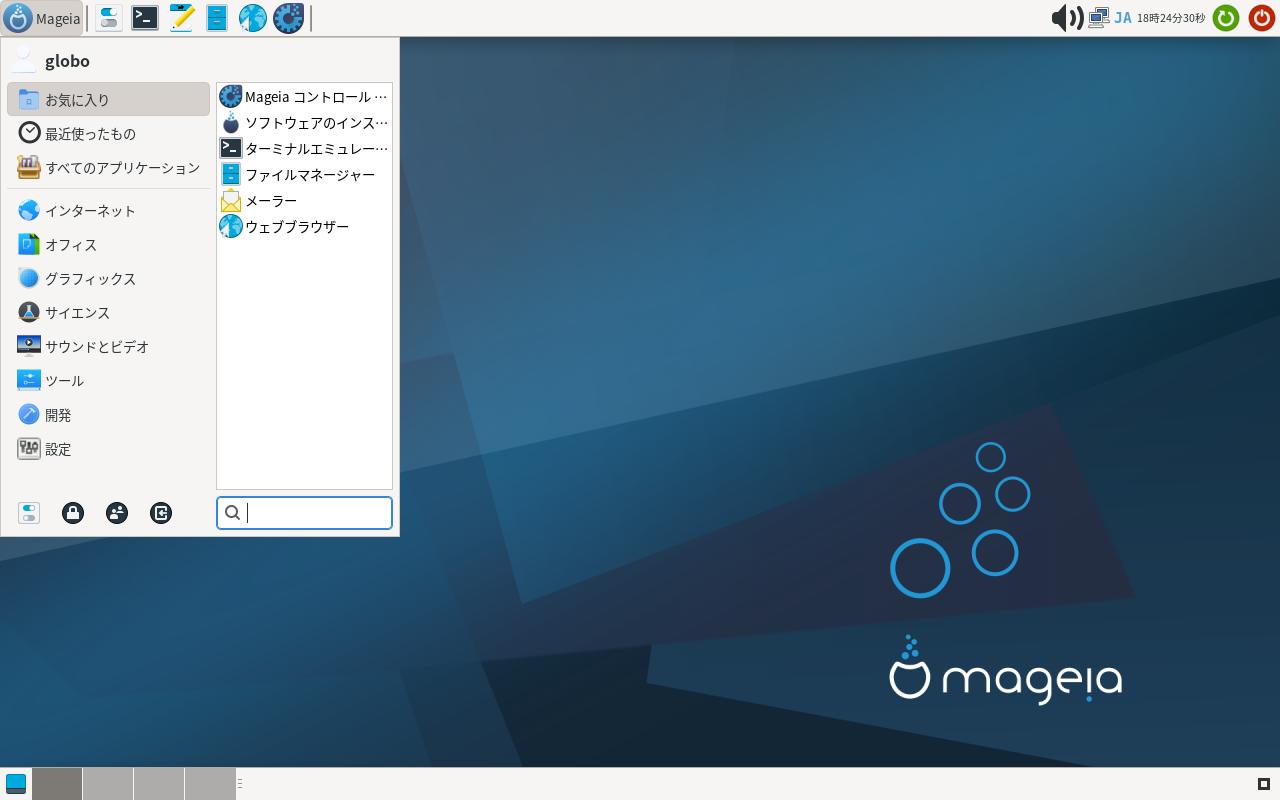
↓ Mageia Xfce
Mandriva Linux 派生の中でもインストールから日本語表示で、
(Web サイトも一部は日本語表示対応です)
Mageia コントロールパネルに大体の機能が備わっているので、
初心者でも比較的操作しやすい完成度になっています。
Mageia 10 が 2026年4月 に正式公開予定です。
現在ベータ版で公開されていますので、
まともな利用は Mageia 10 正式公開後が良いでしょう。
最新版 Mageia 10 でも 64 ビット以外に 32 ビットも公開されているので
古いパソコンにインストールする事も可能です。
ダウンロード#
https://antixlinux.com/download/
まずダウンロードできる .iso に種類が存在します。
- クラシックインストール
様々なデスクトップ・サーバー等をこの .iso でインストールできます。 - ライブ メディア
デスクトップをライブ起動できます。ライブ起動せずにインストールも可能です。 - ネットワーク
50MB の .iso。有線 LAN でパッケージをダウンロードしながらインストールできます。
ライブメディア#
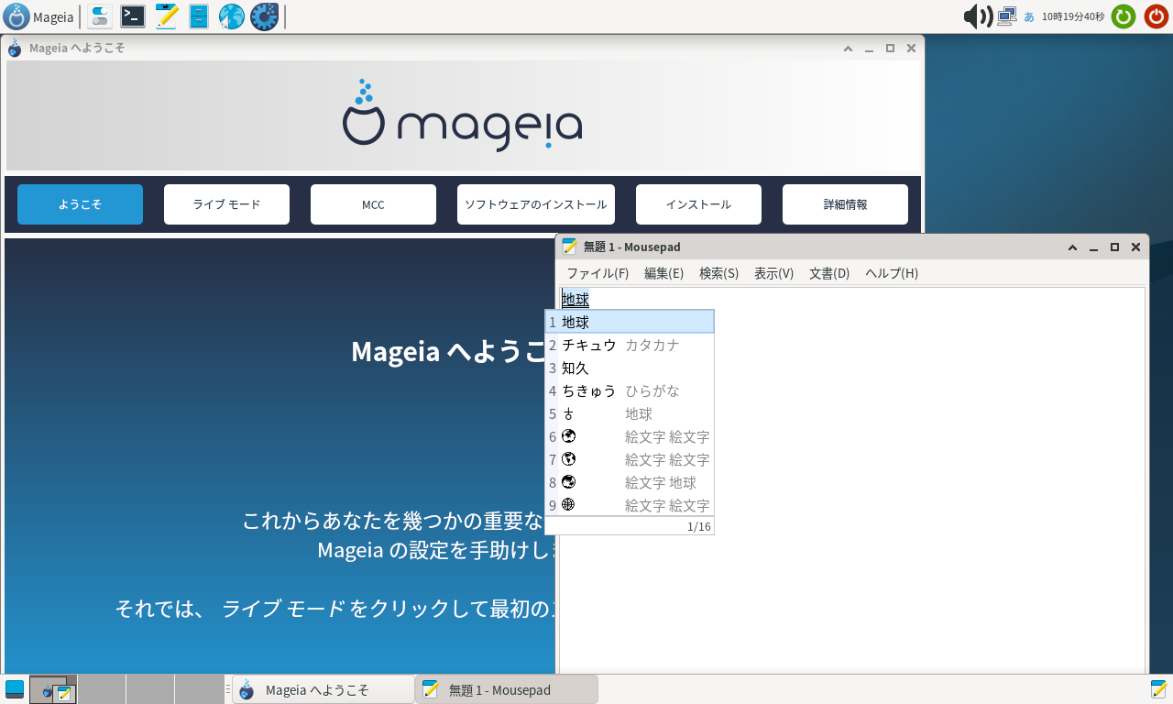
Mageia のライブメディアによるライブ起動は
日本語デスクトップで使用でき、しかも日本語入力もできます。
ライブ起動で日本語入力まで可能なディストリビューションは珍しいです。
Megeia ライブメディア を USB メモリに入れて使用するのも良いでしょう。
Plasma (KDE)・GNOME・Xfce のデスクトップが .iso で提供されていて、
そのうち Xfce が低スペックで使用しやすく、32 ビット版も提供されています。
起動したブートメニューでは次の選択があります。
ここで F2 キーを押し 日本語 を選んで、
メニューを日本語表示にする事もできます。
- Boot Mageia Live ・ Mageia Libe を起動 - デスクトップをライブ起動
- Install Mageia Live ・ Mageia Live をインストール - インストール
起動すると次の選択肢になります。
- 言語の選択。 Japanese があり、その後は日本語表示にできます。
- ライセンス(使用承諾規約)の表示。 承諾する を選択して OK とします。
- 場所の選択。 Tokyo になっているでしょう。
- 日付・時刻・タイムゾーンの選択。正しい現在時刻で表示されている方を選んで下さい。
- キーボードの選択。 日本語 106 キーボード が選択されているでしょう。
ライブ起動したデスクトップよりパネル(=Windows でいうタスクバー)の通知アイコンに
ja と表示されているところをクリックするとメニューが表示されるので、
日本語 (Mozc) (または 日本語 (Anthy))を選択して下さい。
これで 全角/半角 キーを押して日本語入力ができるようになります。
GNOME は右上にキーボード表示が出ていませんが、 設定 を起動し、
左 キーボード を選択して、 日本語 (Mozc) などを追加すると右上に表示が出ます。
インストール#
メモリ 2GB の環境では、ライブ メディア の場合でも
起動メニューから Install Mageia Live を選択してインストールを進めて下さい。
ライブ起動した状態でインストールっを進めると、メモリ不足で問題が発生します。
インストーラー起動後、言語選択で Asia - 日本語 を選択し、
日本語でインストールを進める事が可能です。
ライブ起動している場合を除き、
言語→タイムゾーン→キーボード選択の後にインストーラーが起動します。
ライブメディア以外の場合はネット接続の設定があり、
その後デスクトップ・サーバーなどのインストールする種類の選択があります。
Plasma・GNOME は最低でもメモリ 4GB は必要ですので、カスタム を選び、
他のデスクトップを選択して下さい。複数インストールする事もできます。
Xfce・MATE・Cinnamon・LXQt・LXDE・その他(ウインドウマネージャー)があります。
インストール先を選択するとインストールが行われます。
ブートローダーの選択・インストールを行い、
更にネットに接続してパッケージを最新にします。
(この手順でパッケージの更新を省略し、後に更新する事もできますが、
その場合でもオンラインメディアの設定・追加は行って下さい)
ここまで行ってインストールが完了し、再起動となります。
なお、パッケージの更新で失敗する場合、 キャンセル を押して再起動しても
起動する事ができ、デスクトップ起動後に更新できます。
再起動後、root パスワード・一般ユーザーの設定を行います。
これでログイン画面が表示され、デスクトップへログインできるようになります。
sudo が使えるようにする#
一般ユーザーはデフォルトで sudo が有効になっていません。
したがって su - として root パスワードを入力し、
root 権限で操作するようになります。
sudo を使用したい場合は root 権限で visudo を実行します。
この時テキストエディタの名称がわかれば、EDITOR=nano の nano を変えて使用可能です。
(Xfce なら mousepad なので EDITOR=mousepad )
su -
EDITOR=nano visudo
下にスクロールしていくとroot ALL=(ALL) ALL という行があります。この下にユーザー名 ALL=(ALL) ALL と入れて下さい。
nano を使用している場合は Ctrl + X で終了でき、
この時ファイル保存を確認されるので Y を選びます。
Mageia を再起動すると、設定したユーザーで sudo が使えているでしょう。
パッケージ管理#
パッケージコマンドは urpmi と dnf が選択できます。
Mageia コントロールパネル#
メニューに含まれている Mageia コントロールパネル から
パッケージのインストール・削除および更新などのパッケージ管理が可能です。
端末・コンソールでの操作に慣れていない場合はこの手順となります。
urpmi#
urpmi は以下のように独特なコマンド体型になっています。
urpmi.update -a- パッケージリストの更新urpmi --auto-select- パッケージをすべて更新urpmi --auto-update- パッケージリストを更新し、パッケージをすべて更新urpmq --summary -Y キーワード- 検索(オプションなしは完全一致)urpmi パッケージ- インストールurpme パッケージ- 削除urpmq -i パッケージ- パッケージ情報を表示urpmq -d パッケージ- パッケージの依存関係を表示
dnf#
dnf は apt に近いコマンド体型ので、
こちらの方が使いやすいと感じる人が多いでしょう。
RedHat 系など、採用しているディストリビューションもいくつかあります。
dnf updateまたはdnf upgrade- パッケージをすべて更新dnf search キーワード- 検索dnf install パッケージ- インストールdnf remove パッケージ- 削除dnf autoremove- 不要になったパッケージの削除(主に依存関係)dnf info パッケージ- パッケージの情報を表示dnf clean all- キャッシュの削除
dnf コマンドを入力して dnf が存在しない場合は
パッケージ dnf をインストールしてすぐに使用できるようになります。
日本語入力#
Mageia はインストールした後は iBus がインストールされ、
Mozc および Anthy も含まれています。
全角/半角 キーが反応しない場合は、パネル(=Windows でいうタスクバー)の
通知アイコン部分にある ja 表示をクリックしてメニューを表示し、
日本語 (Mozc) や 日本語 (Anthy) に切り替えると 全角/半角 キーが反応します。
ja アイコン表示が見つからない場合、メニューにある iBus の設定 を起動すると、
まもなくアイコンも表示され、使用できるようになるでしょう。
GNOME は 設定 を起動し、左サイドバーで キーボード を選択して、
右上のキーボード一覧に 日本語 - 日本語 (Mozc) 等と追加して下さい。
これで右上にキーボードの状態が表示されるようになります。
fcitx5-mozc を使用する (64 ビット)#
64 ビットの場合、flatpak を用いて
Flathub 版の「Fcitx 5」と「Fcitx 5 用の Mozc」をインストールして使用できます。
https://flatpak.org/setup/Mageia
まずは GNOME を除き、 ibus を削除します。
root での実行です。 端末 ・ ターミナル を起動します。
su -
urpme ibus
dnf を使用している場合は次のコマンドです。
su -
dnf remove ibus
続いて Flatpak に Flathub リポジトリを追加します。
Mageia 10 の場合はすでに Flatpak がインストールされています。
flatpak remote-add --if-not-exists flathub https://dl.flathub.org/repo/flathub.flatpakrepo
Flatpak のパッケージ Flathub に「Fcitx 5」と「Fcitx5 用 Mozc」があるので、
インストールします。
https://flathub.org/ja/apps/org.fcitx.Fcitx5
https://flathub.org/ja/apps/org.fcitx.Fcitx5.Addon.Mozc
Web ブラウザで上の URL を参照し、インストールも可能です。
または 端末 ・ ターミナル で次を操作します。
flatpak install org.fcitx.Fcitx5
flatpak install org.fcitx.Fcitx5.Addon.Mozc
自動起動に Fcitx 5 を追加します。おそらく 設定 に項目があるでしょう。
コマンドで追加する場合は次を入れて下さい。
/usr/bin/flatpak run org.fcitx.Fcitx5
GNOME・Plasma (KDE) を除き、
ホームディレクトリに .xprofile ファイルを作成し、次を入れます。
export GTK_IM_MODULE=fcitx
export QT_IM_MODULE=fcitx
export XMODIFIERS=@im=fcitx
ログアウト、または Mageia を再起動し、改めてログインします。
GNOME は次を参照して Input Method Panel (kimpanel) をオンの状態にします。
https://extensions.gnome.org/extension/261/kimpanel/
右上のアイコンに変化があれば Fcitx 5 で動作しています。
Plasma (KDE) は KDE システム設定 を起動します。
左 キーボード - 仮想キーボード を選択し、 Fcitx 5 を選択します。