Mabox Linux
目次
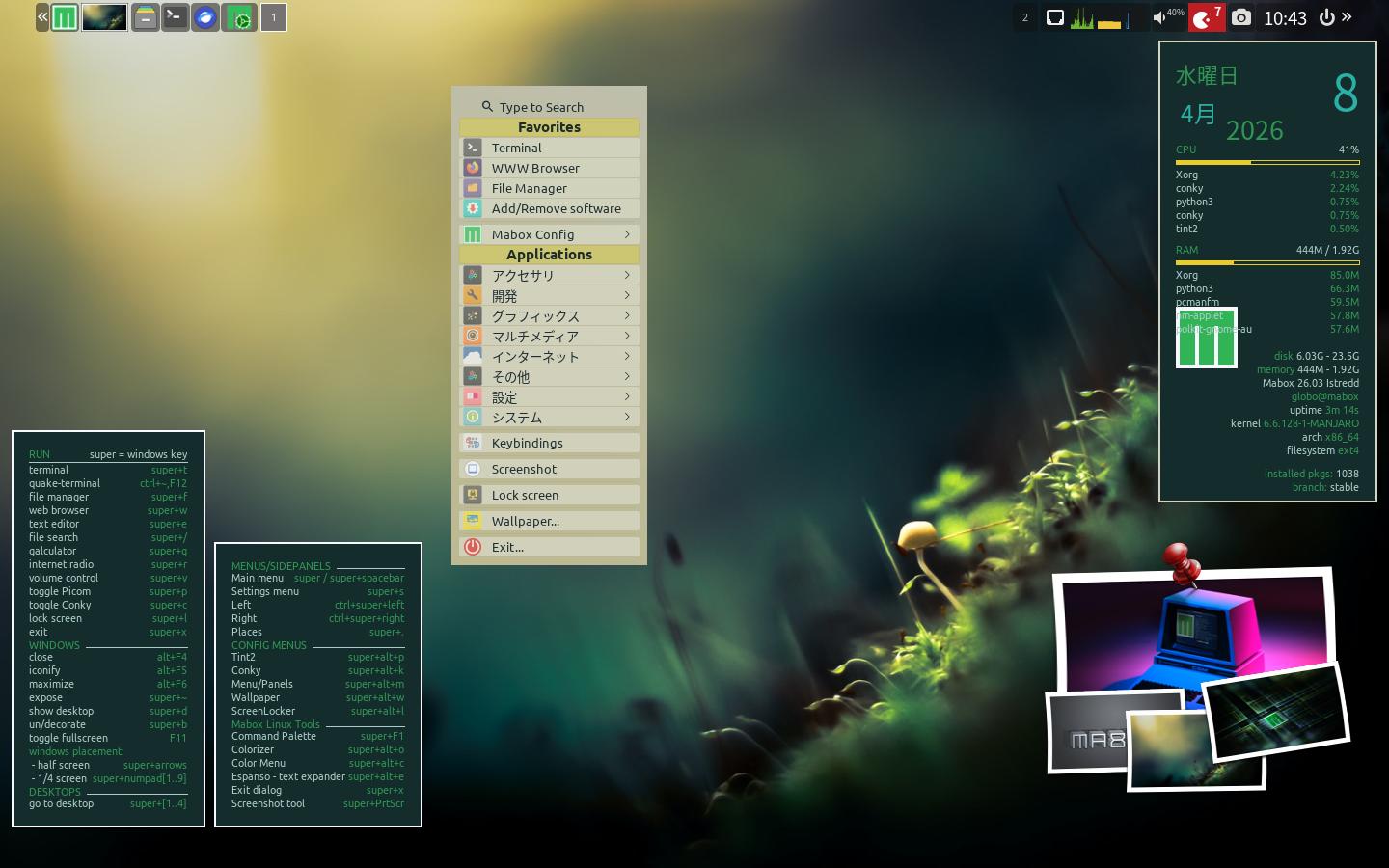
Manjaro 派生、Openbox ウインドウマネージャーで軽量です。
Mabox Linux#
Manjaro 派生。したがって Arch linux 系です。
Openbox ウインドウマネージャーを採用し、軽量なデスクトップを提供します。
おそらく Manjaro Openbox を目指して独立化した感じでしょう。
そのため、Manjato の良さはそのまま継承されています。
ダウンロード#
以下どちらかでダウンロードできます。
https://repo.maboxlinux.org/iso/
https://sourceforge.net/projects/mabox-linux/files/
2 種類のカーネルでビルドされたバージョンがあります。
- linux618 - 最新 LTS 版カーネル。通常はこちらを選択します。
- linux66 - 古めの LTS 版カーネル。年数の経過している環境向けです。
起動・インストール・セットアップ#
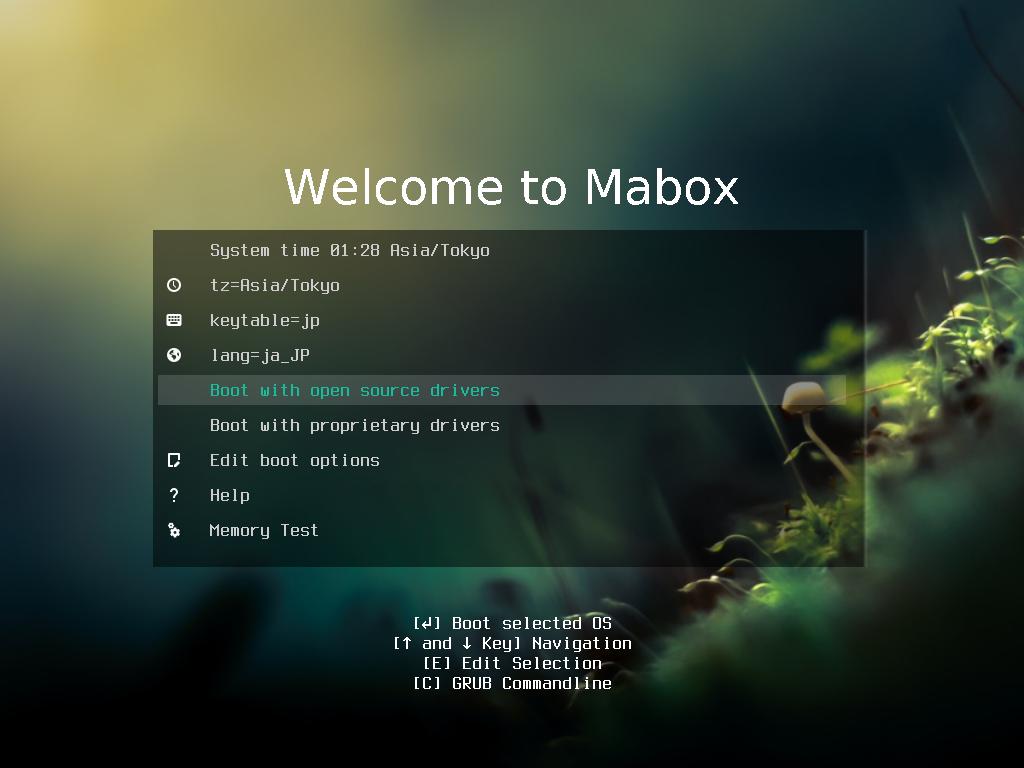
ISO からの起動メニューで日本語環境を設定できます。
- tz=Asia/Tokyo = タイムゾーン (東京)
- keytable=jp = キーボード (日本語キーボード)
- lang=ja_JP = 言語 (日本語・日本)
Boot with open source drivers または Boot with prorietary drivers で起動します。
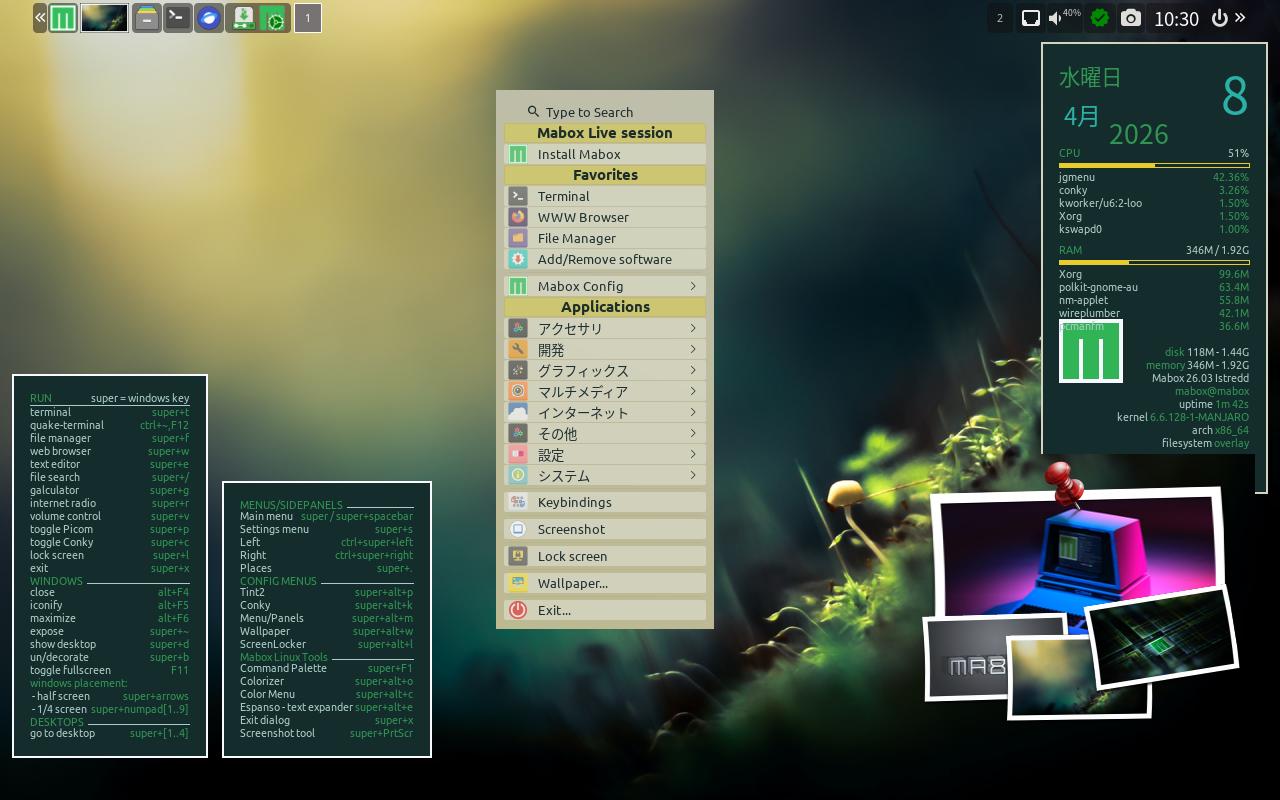
デスクトップ餓鬼道したら、
デスクトップの何もないところで右クリックするとメニューが表示されます。
メニューの上に Install Mabox があります。
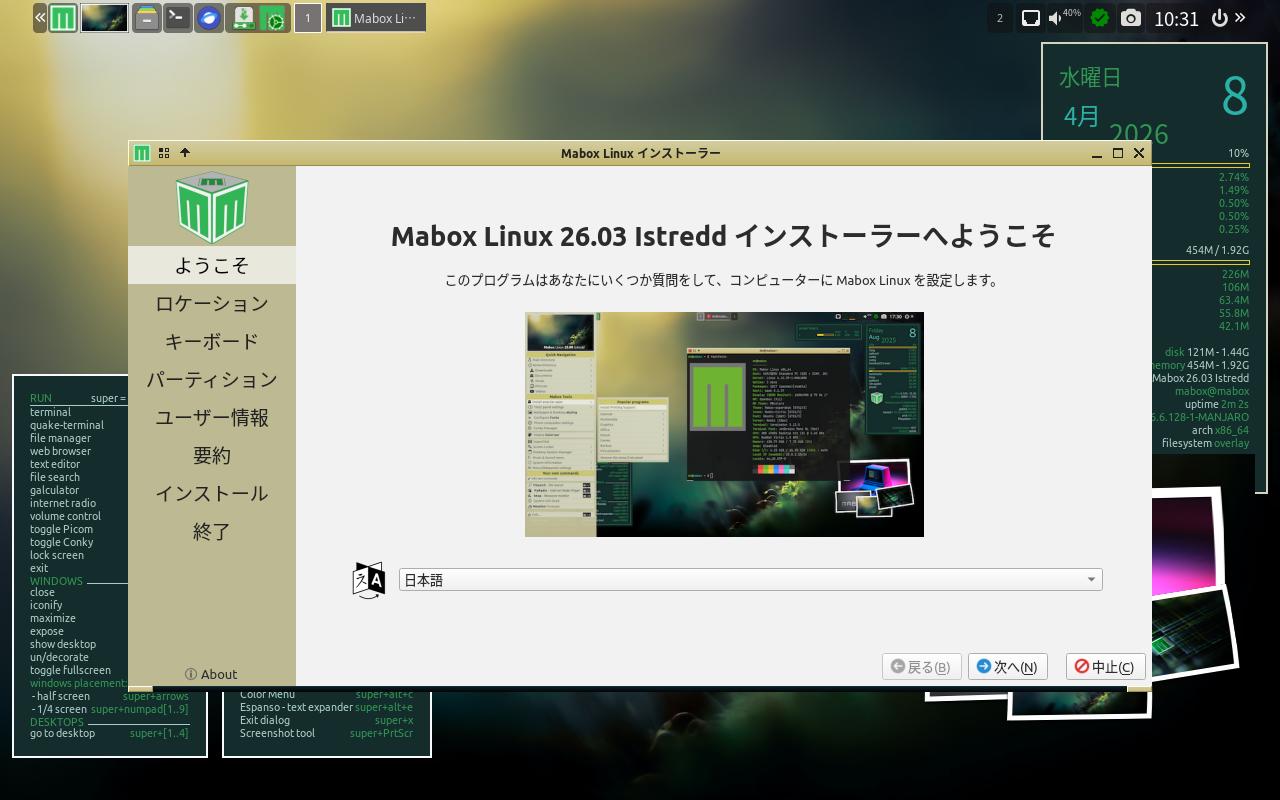
インストーラーは Carameres です。
日本語 を選択し、日本語表示でインストールを進められます。
pacman コマンドによるパッケージ管理#
Mabox ではパッケージ管理のコマンドとして pacman を使用します。
理想的なミラーを素早く設定できるようにpacman-mirrors があるので、これを用いて日本で理想的なミラーを検索・設定します。pacman の動きがおかしい場合にも実行してみて下さい。
sudo pacman-mirrors -c jp
https://globo.tiddlyhost.com/#pacman
pacman の主なコマンドは TiddlyWiki に入れてあります。
https://wiki.manjaro.org/index.php?title=Pacman_Overview
もう少し詳しい説明は上の Wiki ページを参照して下さい。
日本語入力できるようにする#
入力メソッドは fcitx5-mozc がおすすめです。
sudo pacman -S fcitx5-im fcitx5-mozc
次のテキストを作成し ~/.xprofile へ保存します。
export GTK_IM_MODULE=fcitx
export QT_IM_MODULE=fcitx
export XMODIFIERS=@im=fcitx
メニューの Exit より ログアウト または Mabox を再起動し、
再度ログインする事で、右上にキーボードアイコンが追加され、
日本語入力ができるようになっている事を確認して下さい。