Linux Mint Debian Edition
目次
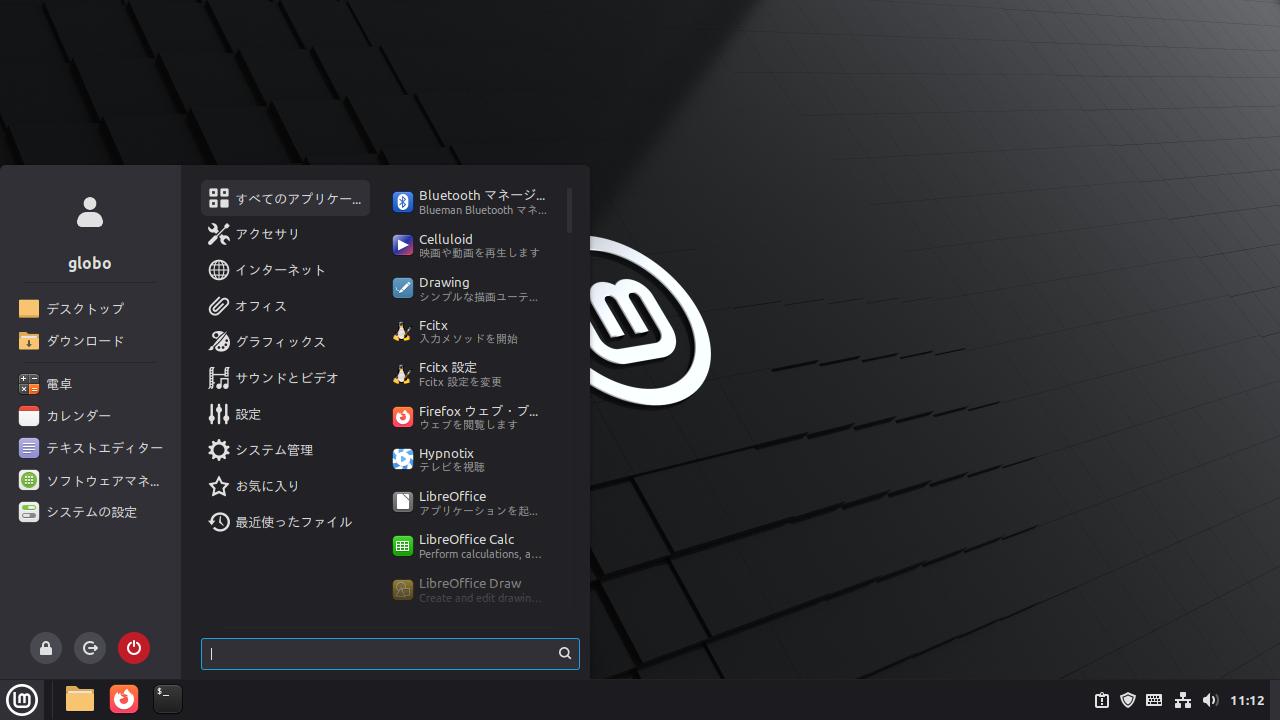
Debian 派生の Linux Mint。最新版は Cimmanmon 64 ビット版のみ公開されています。
注意#
このページでは Ubuntu 派生の Linux Mint については対象外となります。
(Ubuntu 24.04 LTS から派生されている Linux Mint 22 など)
Ubuntu 派生の Linux Mint では一部異なるところがあります。ご注意下さい。
Linux Mint Debian Editon#
https://www.linuxmint.com/download_lmde.php
公式な通称は LMDE 。もちろん Linux Mint で公式に公開されています。
Linux Mint は現在 Ubuntu ベースで公開されていますが
(2026年現在 Linux Mint 22 系で Ubuntu 25.04 LTS ベース)
LMDE は Ubuntu を使用せずに Debian ベースで
Linux Mint に近づける事を目標に開発されています。
LMDE 7 ‘Gigi’ は 2025年10月14日 公開。Windows 10 サポート終了日に公開されていて、
Windows 10 からの乗り換え対象として有力候補の一つになっています。
ただし LMDE 7 のベースである Debian 13 が 64 ビット版のみのサポートになったため、
32 ビット版は Debian 12 ベースの LMDE 6 を維持する事になります。
(LMDE 6 ベースの Debian 12 で LTS サポート期間は 2028 年)
LMDE のデスクトップは Cinnamon のみです。
なお、この Web を公開している 青井グロボ も LMDE 7 を使用していて、
他にも Linux Mint Japan メンバーに LMDE 使用者がいます。
多くの場合、Ubuntu ベースの Linux Mint Cinnamon と操作で LMDE でも使用可能ですが、
ケースによって操作が変わる場合がある事にご注意下さい。
ダウンロード#
https://blog.linuxmint.com/?p=4924
LMDE 7 は上の URL でミラーが一覧されています。日本からも ISO ダウンロード可能です。
https://blog.linuxmint.com/?p=4570
32 ビット向けに LMDE 6 をダウンロードしたい場合は上の URL です。
ISO からの起動・インストール#
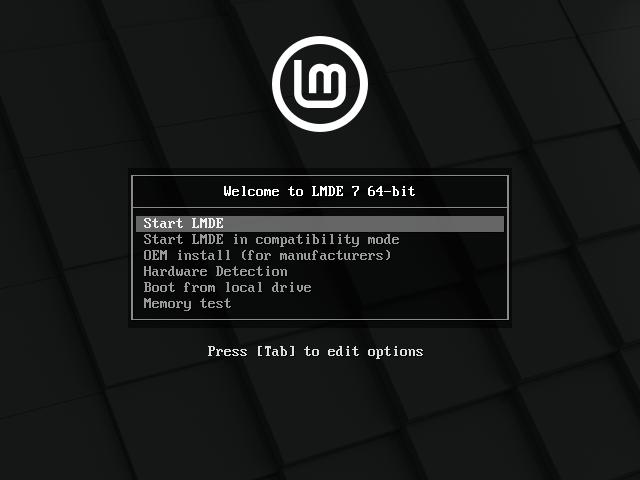
起動直後のメニューは通常 Start LMDE で起動して構いません。
英語でデスクトップが起動しますので、
デスクトップにある Install Linux Mint でインストーラーを起動します。
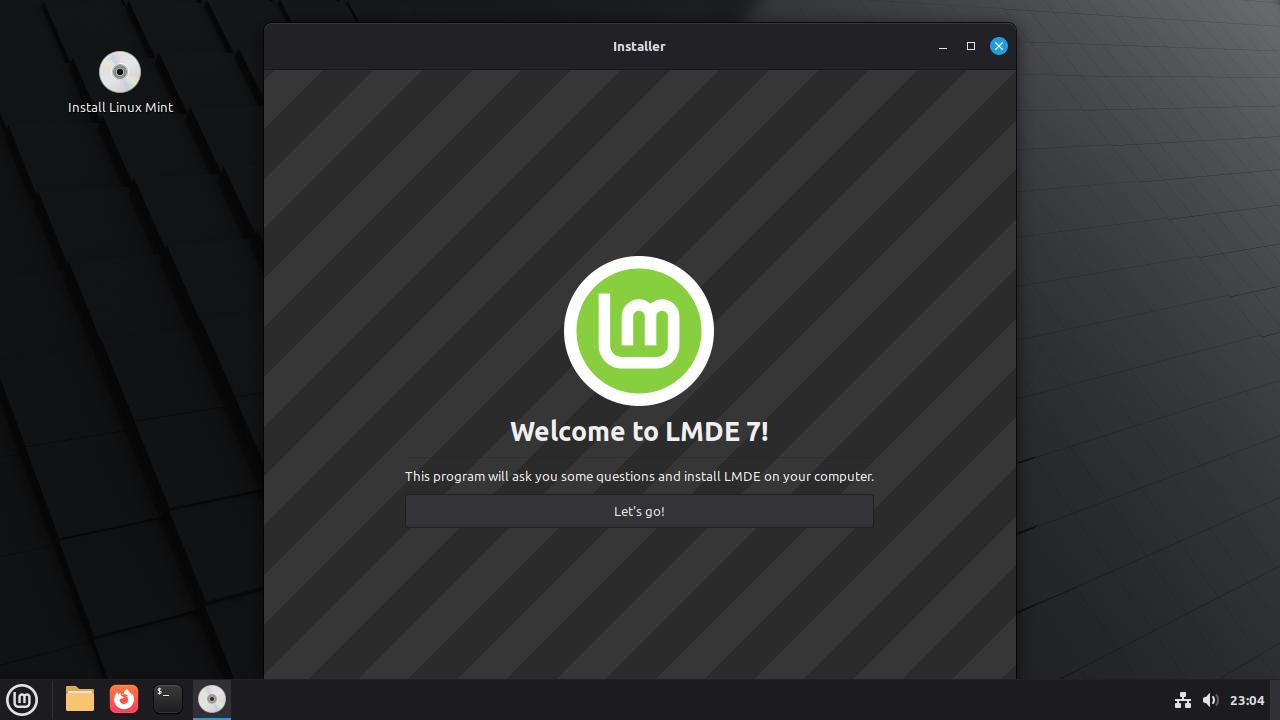
インストーラーは Ubuntu ベースの Linux Mint とは異なりますが、
ほとんど日本語表示になっていますし、手順はほぼ一緒なので、
比較的楽に進められるでしょう。
- 言語 - 日本に居れば Japanese Japan が選択されているでしょう。
- タイムゾーン - 日本 Asia Tokyo が選択されているでしょう。
- キーボード - 日本語キーボード Japanese Japanese が選択されているでしょう。
- ユーザーアカウント - 使用する一般ユーザーのユーザー名・パスワードを入力します。
- インストールの方法 - 自動インストールは選択したディスクを LMDE にします。
- 高度なオプション - GRUB をインストール先。通常は数字のない
/dev/sdaなどです。 - 概要 - インストール前の最終確認。誤りがないか確認して下さい。
- インストール作業 - インストール完了までしばらく待ちます。
再起動する段階で USB メモリ・DVD を取り出すように英語でメッセージが表示されます。
パッケージの更新・インストール#
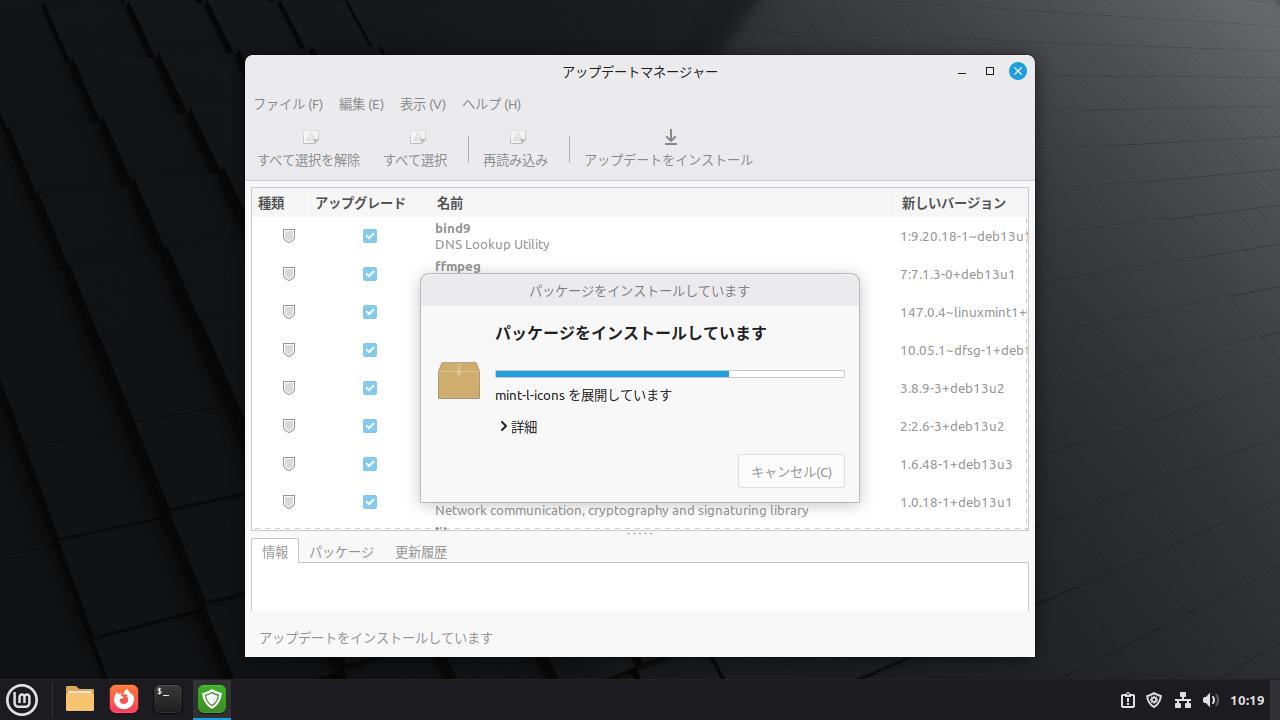
インストールしたデスクトップを起動したら、まもなく右下の通知で赤丸が付きます、
ここから アップデートマネージャー を起動し、パッケージの更新が可能です。
左下メニューからは イステム管理 に アップデートマネージャー があります。
更に ソフトフェアソース の起動でローカルミラーもここから設定できますので、
日本の速いミラーを選択し、パッケーシを更新していきます。
Ubuntu ベースの Linux Mint と異なり。LMDE 7 は 2025年10月 公開時の ISO が維持され、
最初の更新はけっこうパッケージ数が存在しているでしょう。気長にお待ち下さい。
メニュー 設定 - 入力方法 を起動し、左サイドバー 日本語 を選択し、
手順を進める事で fcitx-mozc がインストールできるのですが、
(入力方法のインストールにより、日本語フォントもいくつかインストールします)
現在は fcitx の後継になる fcitx5 を用いた fcitx5-mozc がおすすめです。
端末 を起動し、次のコマンドを入力してインストールして下さい。
sudo apt install fcitx5-mozc --install-recommends
すでに fcitx をインストールしていた場合は
入力方法 または im-config を用いて fcitx5 へ変更できます。
次のコマンドでウインドウを表示させずに切り替えできます。
im-config -n fcitx5
なお、代わりに uim-mozc も選択できます。
sudo apt install uim uim-mozc --install-recommends
im-config -n uim
ログアウト → ログイン または LMDE の再起動を行う事で、
右下にキーボードアイコンが追加され、日本語入力が可能になっているでしょう。
切り替えを行った場合も同様にログアウト→ログインまたは LMDE の再起動が必要です。
旧バージョンから LMDE 7 への更新#
https://blog.linuxmint.com/?p=4923
Linux Mint は minUpgrade を用いて LMDE 7 へ更新できます。
ただし、大きくパッケージを更新するため、動作に問題が発生する可能性があるので、
バックアップを取った上での更新を強くおすすめします。
また、LMDE 7 は 64 ビットのみなので、32 ビットでは LMDE 6 が最終バージョンです。