Haiku
目次
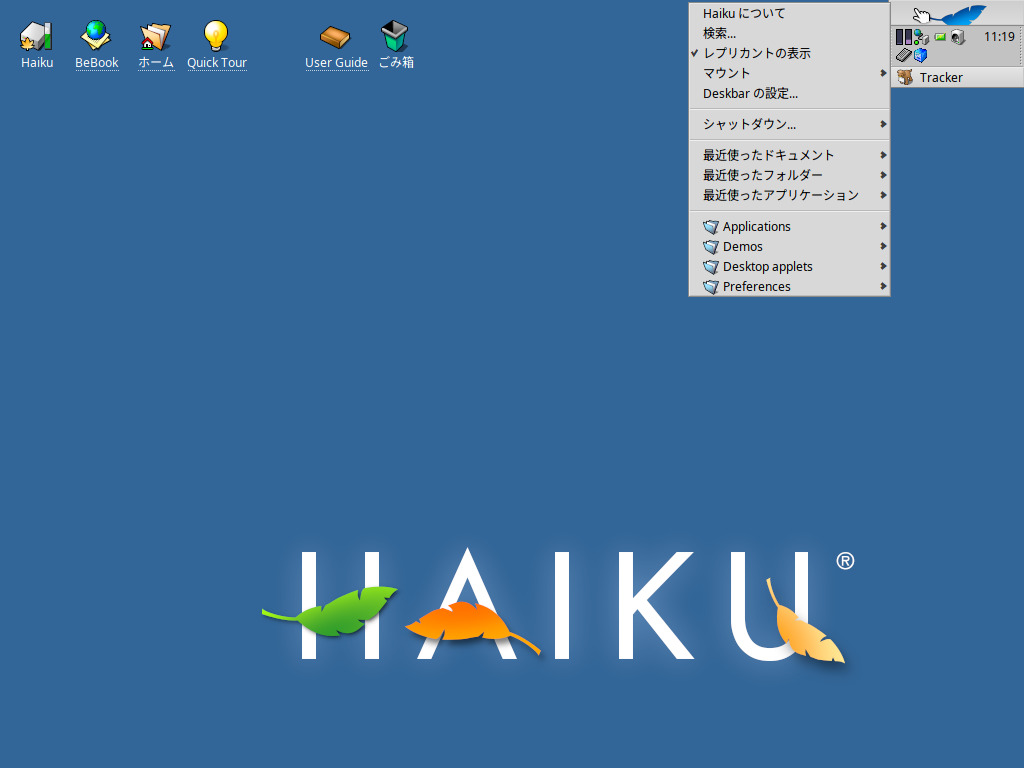
BeOS を継承した OS。現在も更新されていて、主に x86 32・64 ビットで公開されています。
Haiku#
BeOS から継承しオープンソースとして公開されています。
仕様が古いところもあり、サポートされていない部分もありますが、
一方で 32 ビットの古いパソコンでも動作が可能です。
最近日本語環境も整えられたため、日本語でまともに使える状況になっています。
動作環境#
2026年2月 現在の最新版 beta 5 での必要なスペックは次のとおりです。
| 項目 | 最低スペック (32 ビット) | 推奨スペック (64 ビット) |
|---|---|---|
| CPU | Pentium 2・Atghon | Core i3・Phenom Ⅱ |
| メモリ | 384MB | 2GB |
| ストレージ | 3GB | 16GB |
| モニタ | 800×600 | 1366×768 |
| ビデオカード | VESA 準拠 | VESA 準拠 |
日本語入力の Mozc や
Web ブラウザ・Office ツール・画像編集などのアプリを使用する前提だと
実際にはもう少しメモリ・ストレージ容量が必要でしょう。
それでも比較的新しい機種で使用する前提であれば、
USB メモリで十分に使用できる容量になります。(特に USB3 対応機種)
スペック的に余裕がある機種では、
他の OS から VirtualBox などの環境を用いて Haiku を使うのが良いでしょう。
起動で表示が真っ黒になる#
https://www.haiku-os.org/guides/troubleshooting/
起動時にカーネルパニックが発生する#
一部の機種では起動段階でカーネルパニックが表示される場合があります。
何度か exit と入力する事で続行し、起動できるかもしれません。
起動時に Shift を押すとブートオプションが表示されるので、
Select safe mode options で Disable ACPI などの項目を
有効にして起動してみて下さい。
これで正常に起動するようになった場合、/boot/home/config/settings/kernel/drivers/kernel を開き、
同等の項目があるので、行頭 # を外して保存して下さい。
インストール#
https://www.haiku-os.org/get-haiku/installation-guide/
インストーラー を起動し、パーティションの設定… を選択、
DriveSetup より USB メモリなど初期化できるディスクに対して
初期化 - Intel Parttion Map.. を行った後
(この段階でディスク内は抹消されます!)
空き領域に Be File System を生成するか、 フォーマット します。
DriveSetup を閉じて、インストーラー よりインストール先に
DriveSetup で用意した Be File System のパーティションを
インストール先に指定し、インストールします。
インストール先のディスクに他の OS が含まれていない場合は、
インストーラー のメニューバー ツール - ブートメニューを設定… で
Haiku Boot Loader をディスクへインストールする事で、直接 Haiku を起動できます。
https://www.haiku-os.org/docs/userguide/en/applications/bootmanager.html
Haiku Boot Loader を書き込んで起動させる事ができます。
Linux を用いている場合、GRUB にメニュー追加して起動が可能です。
これらを用いず、Haiku が入っている USB メモリや CD-R を Shift 押しで起動し、
Haiku Boot Loader でインストール先のボリュームを選択して起動する方法もあります。
この方法により、他の OS が入っている GRUB などのブートローダーを破損させずに
必要に応じて Haiku を起動させる事ができます。
https://www.haiku-os.org/guides/uefi_booting
UEFI でインストールする場合は上を参照して下さい。
USB メモリなどで Haiku を整える#
USB メモリなどに書き込んで起動した状態だと、そのうち容量不足になってしまいます。
そこで空き領域に Haiku を再インストールしてまともに使用できるようにできます。
最新環境であれば USB3 対応の USB メモリや SSD などを使用し、
接続して Haiku をする事が可能です。
インストーラー を起動し、パーティションの設定… を選択、
空き領域に Be File System を生成します。
この際、ボリューム名は Haiku(インストール元)とは別の名前にして下さい。
インストーラーに戻って Haiku から生成したパーティションへインストールします。
インストールが終わったら再起動しますが、起動する段階で Shift キーを押しておきます。
Haiku Boot Loader が起動するので、「Select Boot volume」が
生成したボリューム名になっている事を確認し、Haiku だったら変更して起動して下さい。
起動後 DriveSetup で元のパーティション Haiku を削除します。
デスクトップに生成したボリューム名が Haiku の代わりに表示されていますが、
「名前の変更」で変更できます。(これにより Haiku に戻す事ができます)
空き領域のない USB メモリなどにしたい場合、
一時的にインストールするための ISO を入れた USB メモリと
実際に Haiku を使用する USB メモリを別々に用意して作業して下さい。
パッケージの更新#
Applications - ソフトウェアの更新 で最新版に更新できます。
または Applications - ターミナル を起動し、pkgman update でも更新できます。
ソフトウェアの更新で失敗しても pkgman を使って成功する場合があります。
アプリの検索・インストール#
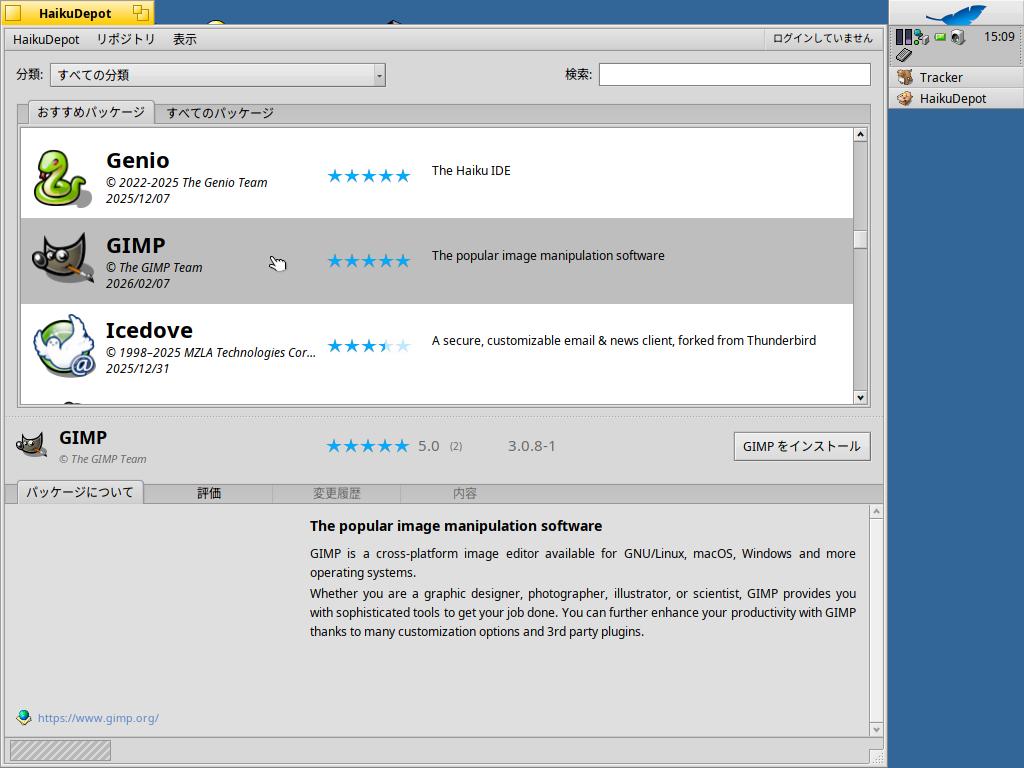
Applications - HaikuDepot でアプリの検索・インストールができます。
または Applications - ターミナル を起動し、pkgman で検索・インストールできます。
- pkgman search ワード - 検索
- pkgman install パッケージ - インストール
日本語入力#
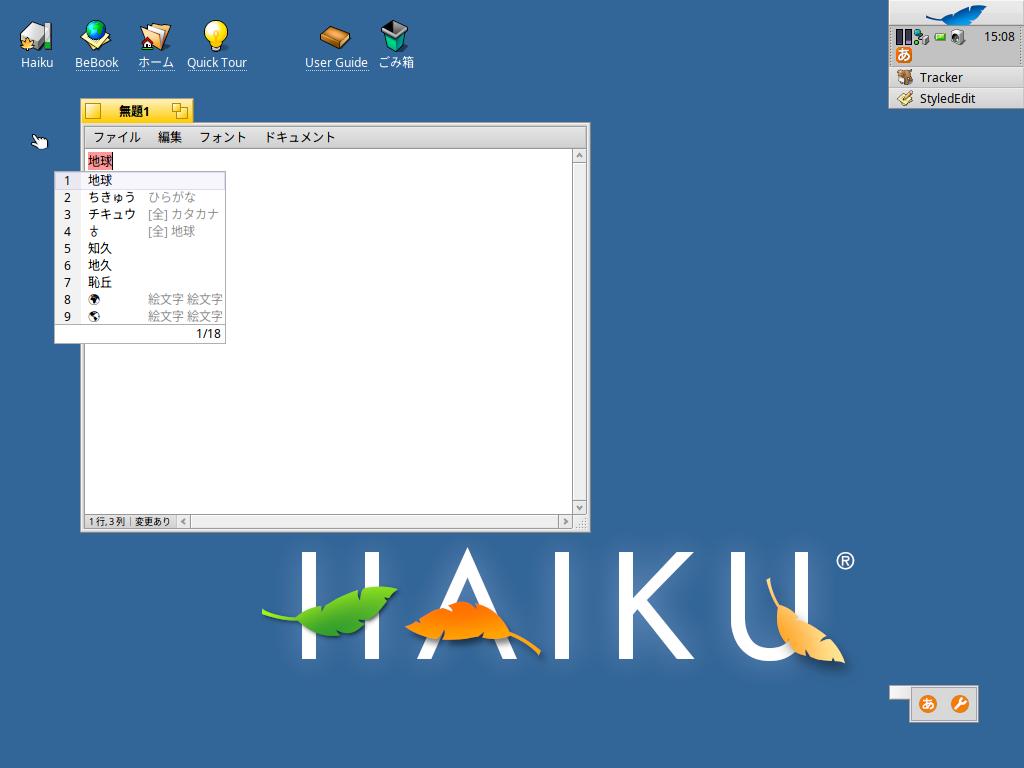
はじめて起動した段階で 日本語 を選択する事で日本語表示になっています。
日本語入力は Mozc が入っています。
Mozc は Google日本語入力から派生したオープンソースによる入力メソッドです。
パッケージ名 は64 ビット版は mozc ですが、
32 ビット版は mozc_x86 になっています。
インストール直後で入力できるようになる場合もありますが、
確実に動作させるため、Haiku を一度再起動するのがおすすめです。
Firefox#
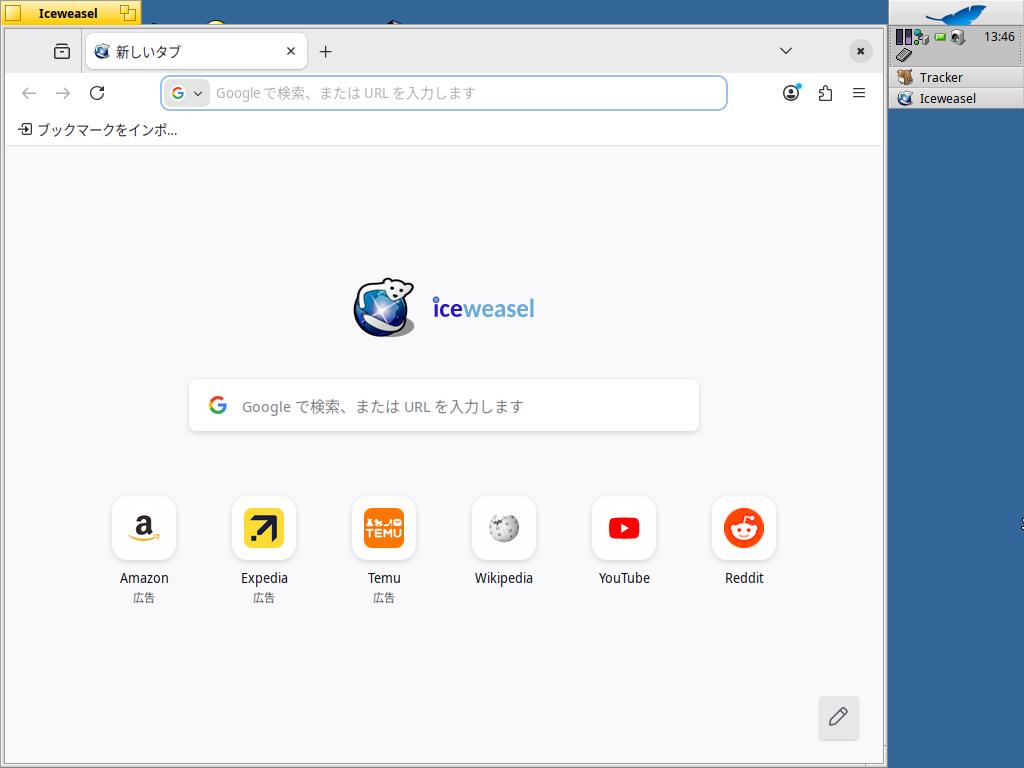
Firefox と同等の派生として iceweasel が存在します。
ただし Firefox のサポートにより、64 ビット版のみ使用可能です。
Icwweasel は以前 Debian がライセンス問題により派生化していたプロジェクトですが、
Debian で Firefox がパッケージ導入されてからも
非公式パッケージの名称として使われています。
インストール直後は英語表示になっていますが、日本語サイトはこの状態でも表示できます。
≡ - Settings より Languages で 日本語 を追加する事で
日本語表示にする事ができます。
メールソフト#
Thunderbird と同等の派生として icedive が存在します。
Firefox と Iceweasel に同じです。64 ビット版のみ使用可能です。