GParted Live
目次
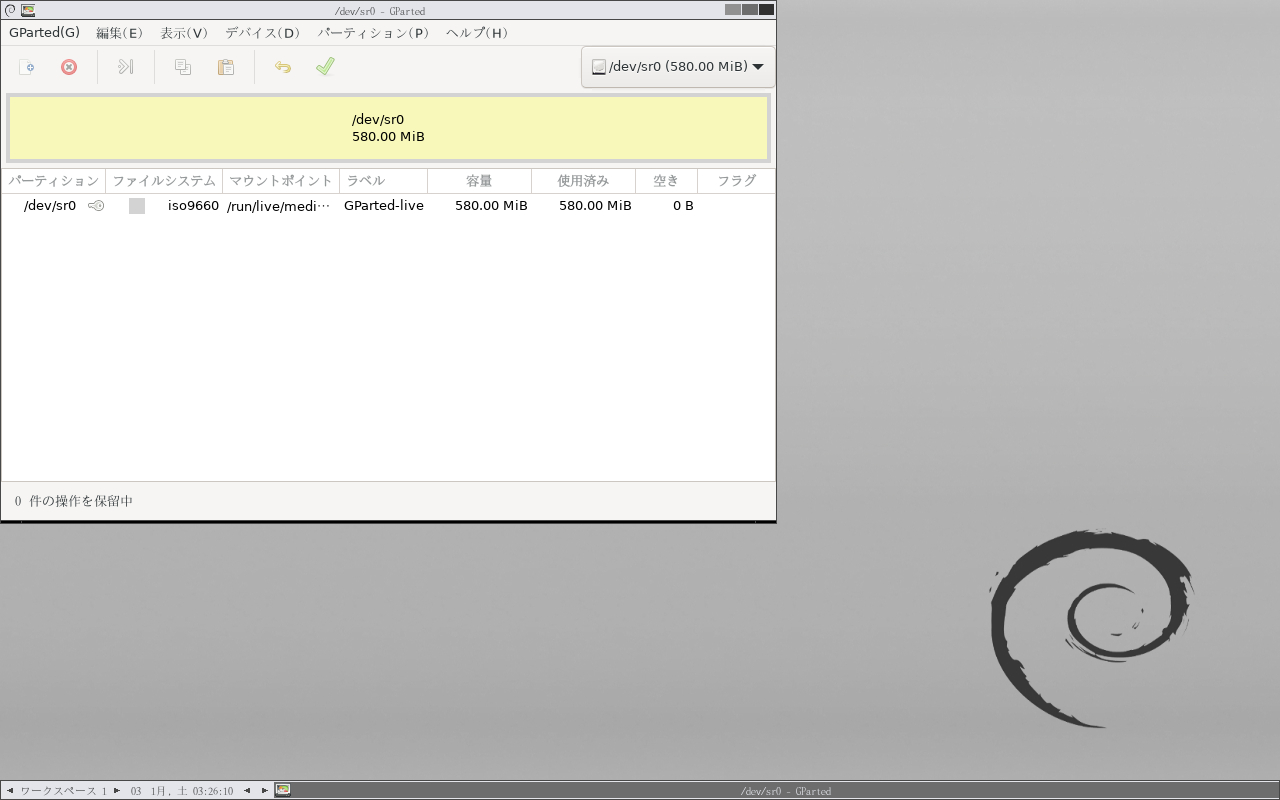
ライブ起動でパーティションの確認・操作を行う事ができます。
GParted Live#
https://gparted.org/livecd.php
一部の Linux ディストリビューションで標準アプリとして含まれている
パーティション確認・操作アプリ GParted を
ライブ起動して使えるようにしたものです。
GParted が公式に公開しています。
起動メニュー#
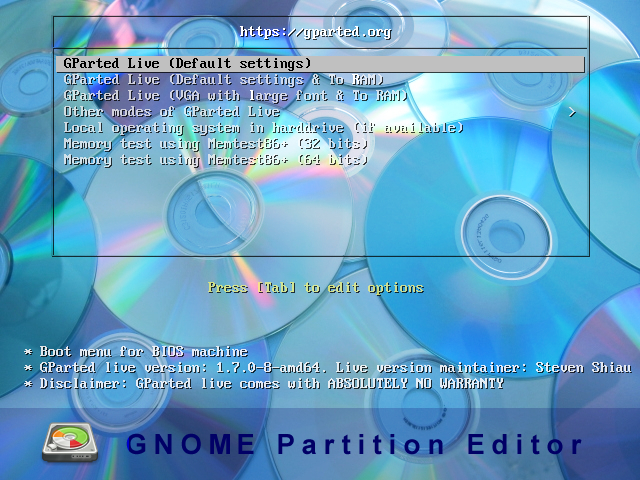
起動すると次のメニュー表示になります。
通常は一番上 Gparted Live (Default settings) で起動すれば良いですが、
解像度が大きい・細かい環境では上から 3 つ目で大きなフォントでの表示にできます。
キーボードの種類#
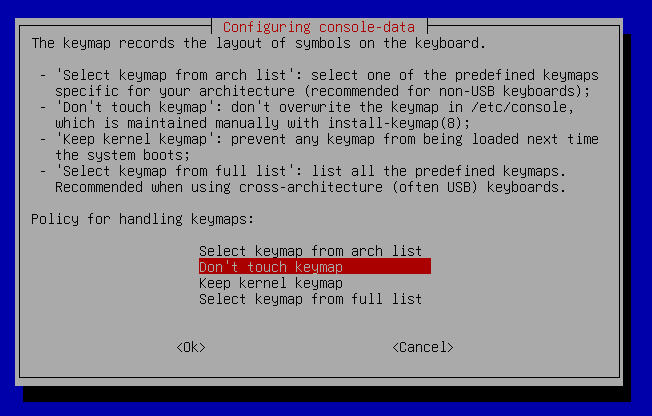
しばらく待つと Keymap(キーボードの種類)を選択する表示になります。
日本語キーボードにする場合は一番上 Select Keymap from arch list にして
qwerty - Japanese - PC 110 または Standard と選択します。
特にキーボード操作を行わない場合、
デフォルトの上から 2 つ目 Don’t touch keymap でも構いません。
英語キーボードになるので、記号などで一部違いがあります。
言語の選択#
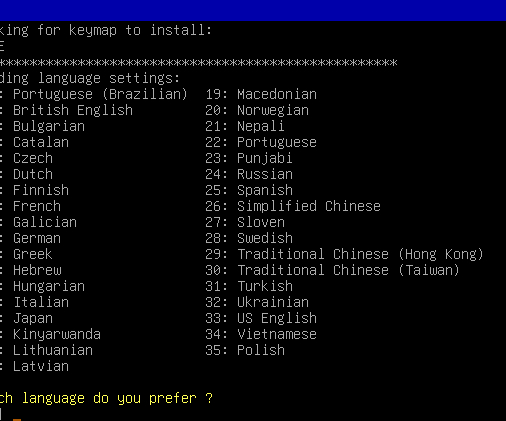
次に表示する言語の選択になります。
「15: Japan」があるので、15 と入力します。
表示モード#
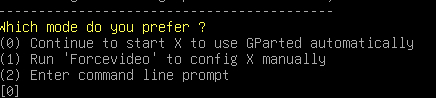
通常はデフォルトの 0 で良いので、このまま Enter を推します。
表示に問題がある場合は 1 を選択してみて下さい。
デスクトップ#
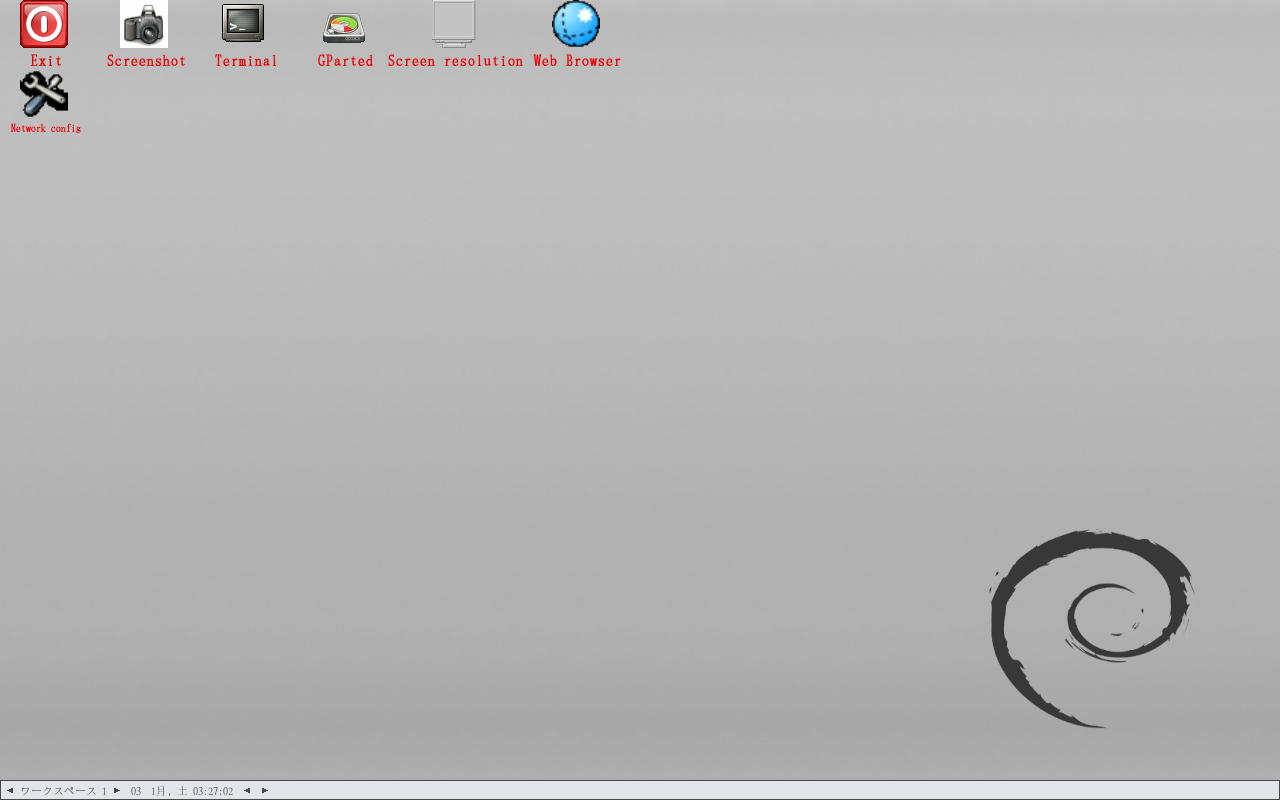
これらの選択でデスクトップが起動します。 右下は Debian のロゴで、Debian ベースだとわかります。
右クリックでメニューを表示できます。
またデスクトップにいくつかアイコンも存在します。\
GParted#
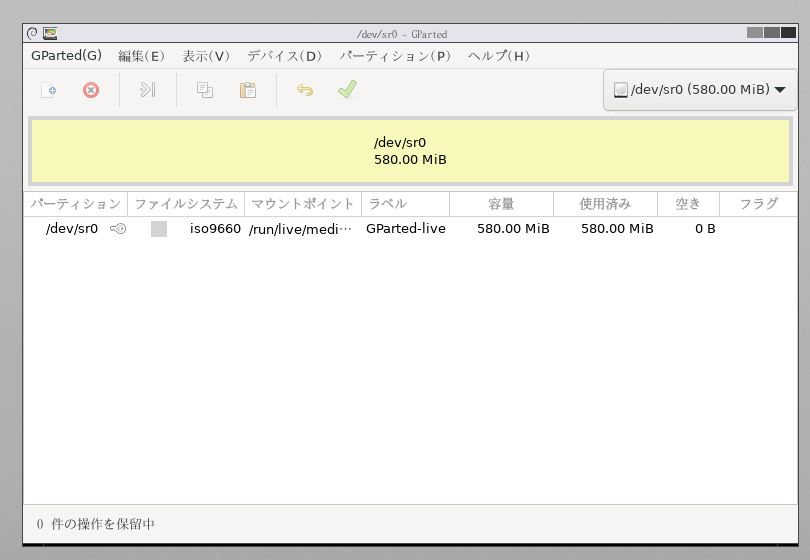
デスクトップ表示と共に GParted も起動します。
操作は Linux ディストリビューションに含まれている GParted に同じですが、
ライブ起動しているため、
デバイス名・パーティション名が異なる場合がある事にご注意下さい。
GParted Live の終了#

右クリックのメニューに Exit - showdown-menu があり、
ここから終了できます。
左上アイコンに Exit があるのですが、クリックしても反応しない事があります。