Fedora Workstation / Fedora KDE Desktop
目次
Red Hat Enterprise Linux・CentOS Stream のアップストリームソースです。
Fedora#
↓ Fedora Workstation (GNOME)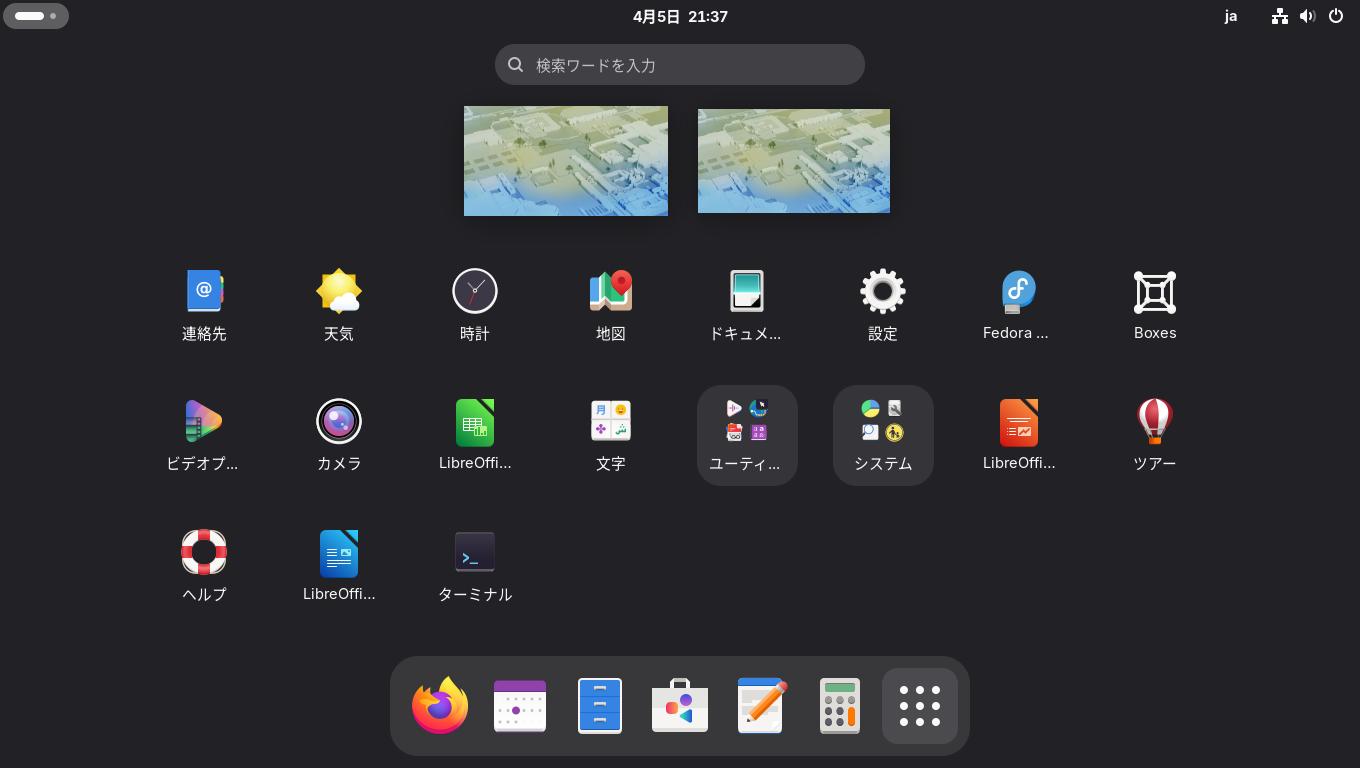
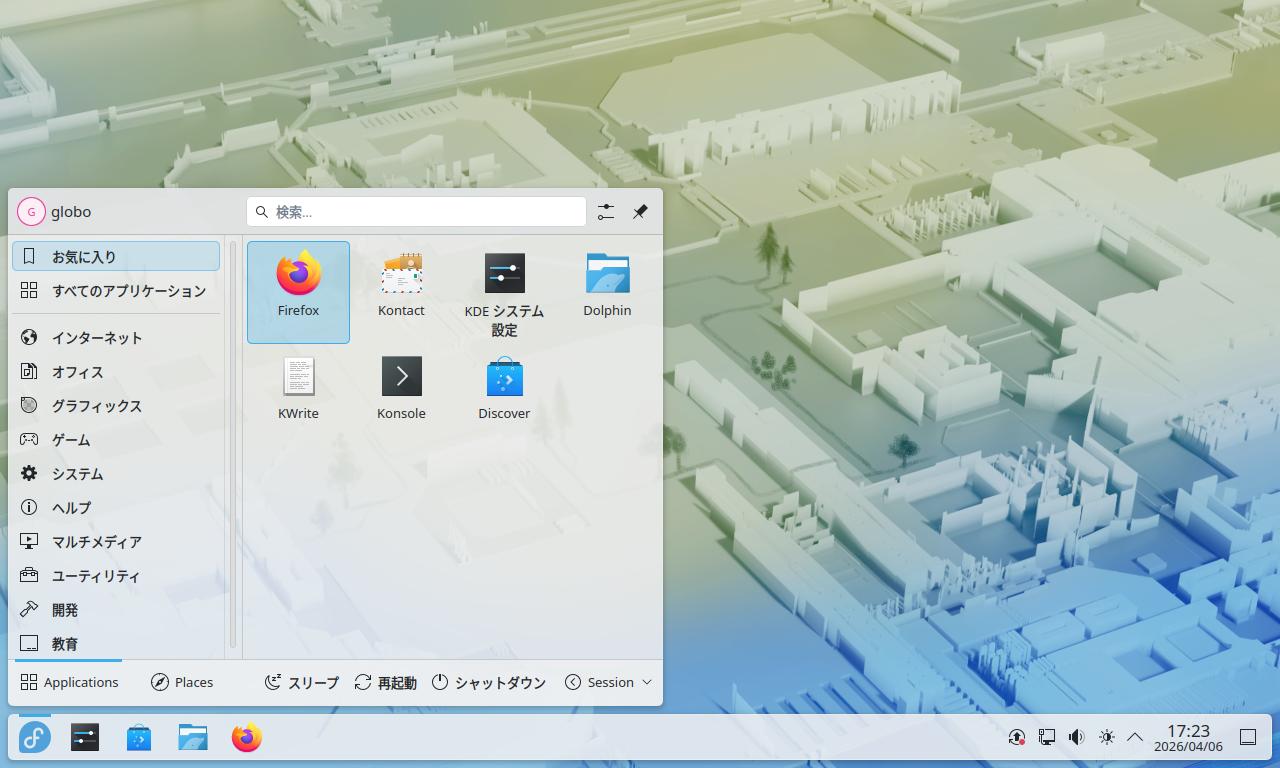
↓ Fedora KDE Desktop
https://fedoraproject.org/
RedHat 系で Red Hat Enterprise Linux や CentOS Stream などお
アップストリームソースとなっています。
RedHat 系はこれらをベースに派生され開発されています。
Fedora は半年に一度バージョンアップが行われ、
比較的新しいアプリを備える事になりますが、
対応 CPU も幅広く、x86_64 や ARM で幅広くサポートしています。
Fefora 44 が 2026年4月28日 に公開されました。
日本時間では 4月28日〜29日未明 前後のようです。
https://fedoraproject.org/workstation/
https://fedoraproject.org/kde/
SUN ではそのうち GNOME を採用する Fedora Workstation と
KDE Plasma を採用する Fedora KDE Desktop を紹介しています。
https://globo.nekoweb.org/fedora-spins/
他のデスクトップは Fedora Spins として多数提供されているのですが、
難易度が高くなる事から MOON で別途ページ化しています。
Raspberry Pi 向けダウンロード・インストール#
デスクトップでの推奨は Raspberry Pi 4・400 になります。
Raspberry Pi は ARM 版の .raw.xz イメージを使用できます。
xz で解凍し、dd でイメージをコピーしますが、
この代わりに Raspberry Pi Imager を使用する事もできます。
このままでも起動はできますが、
root パーティションが限られているため、
まともに使用する場合は GParted などで
root パーティションを空き領域へ向けて拡張して下さい。
グロボが USB 接続の SSD へインストールして、
SSD からでも正常に起動できる事を確認できています。
まともに長期間使用するなら USB 接続の SSD で使用するのもおすすめです。
インストール#
.iso からの起動は英語デスクトップがライブ起動になりますが、
デスクトップ・ドック・メニューからインストーラーを起動できます。
ARM .raw イメージの場合は Workstation を除いて
似たような表示が最初に起動します。
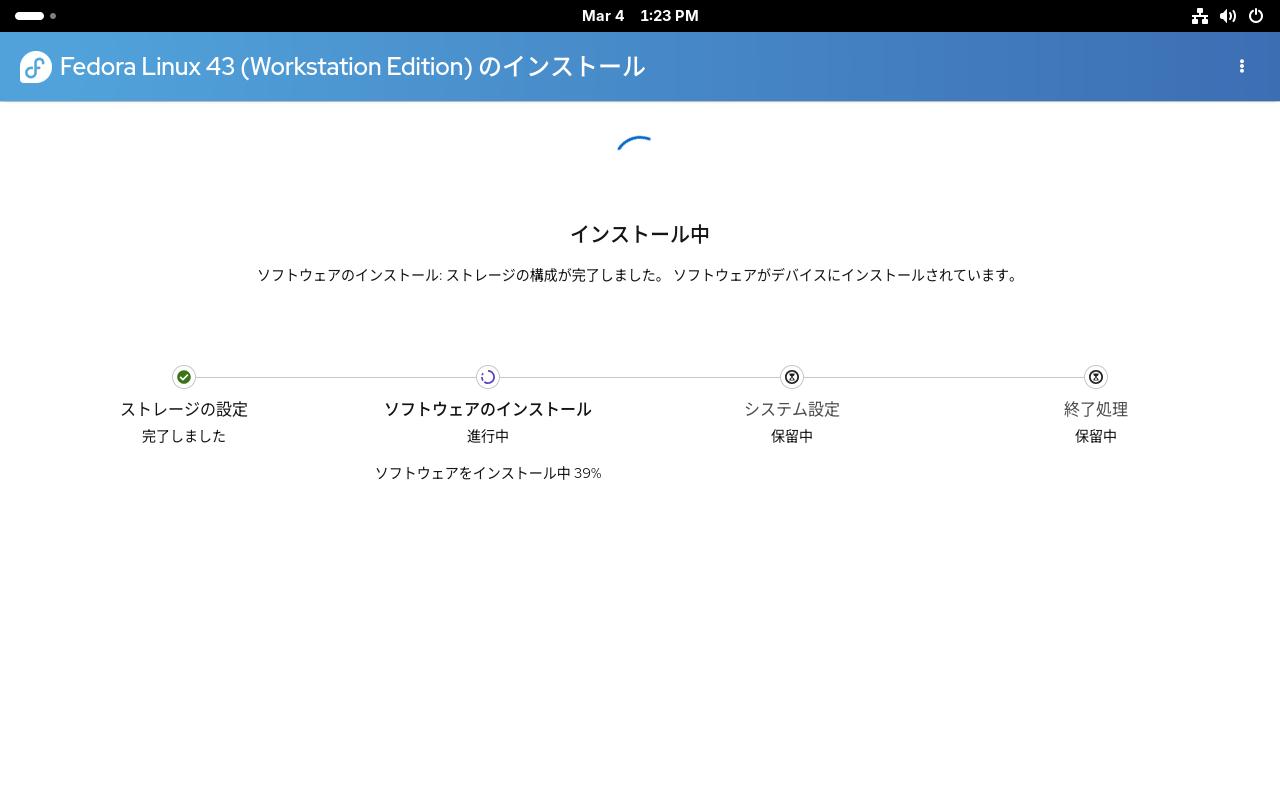
インストーラー Anaconda は日本語で表示できます。
日本語で進められます。
Welcome (Fedora Workstation)#
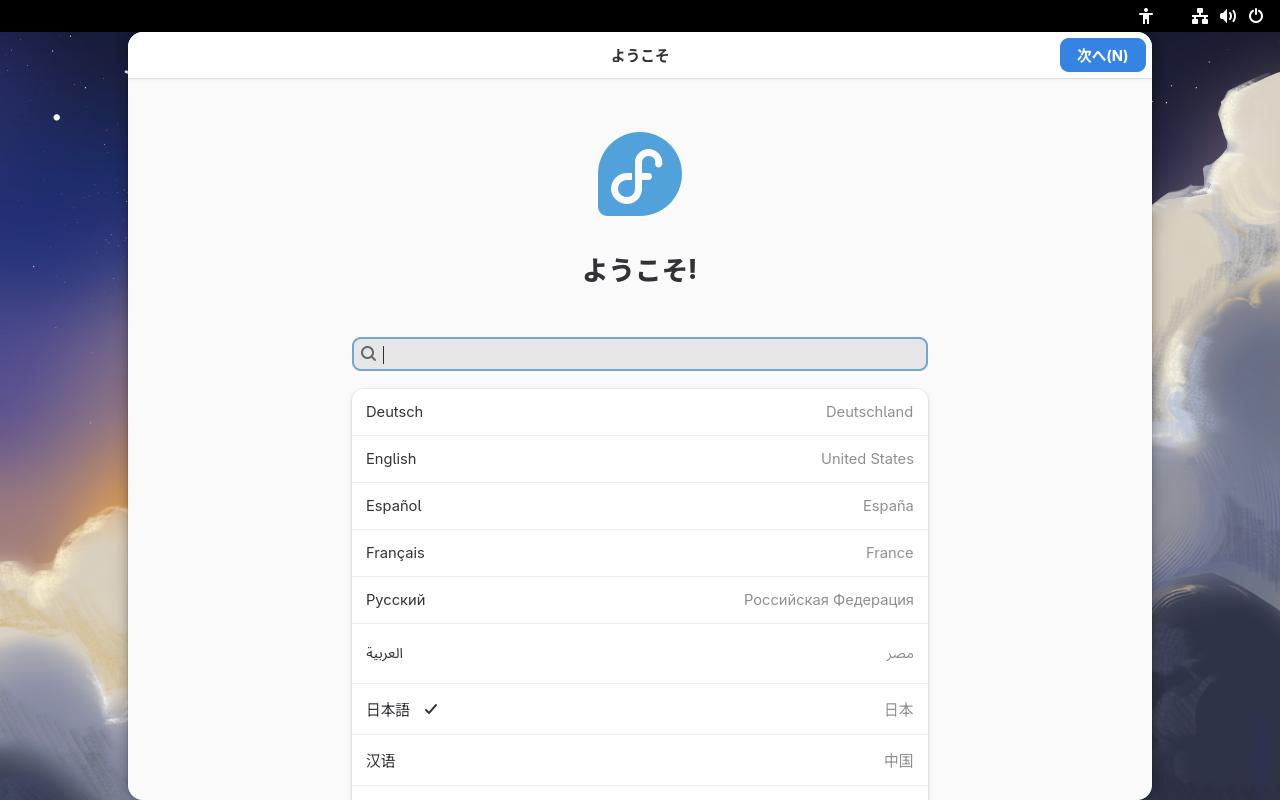
Fedora Workstation では、GNOME の Welcome・ようこそ が起動します。
日本語 を選択する事で、以降は日本語表示になります。
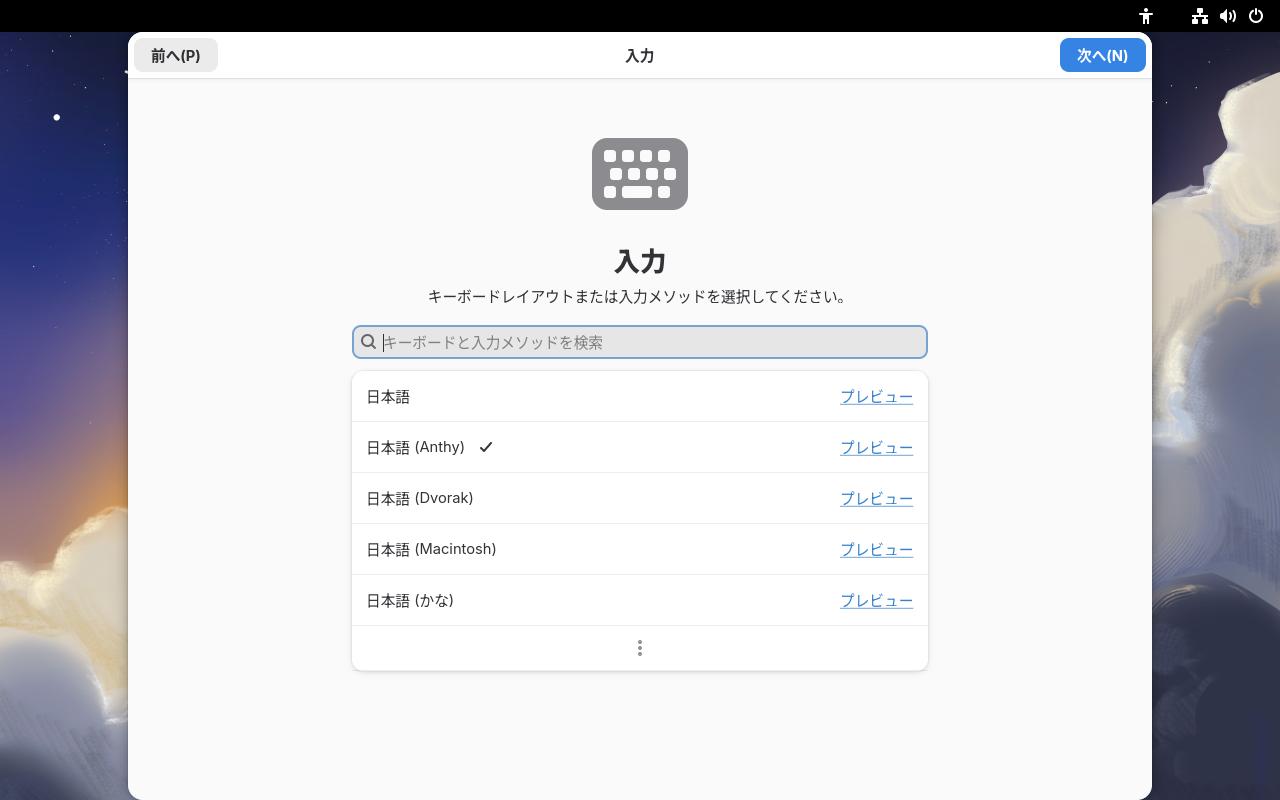
次のキーボード選択では 日本語 (Ahtny) を選択して下さい。
これにより日本語入力が可能になります。
その後も数画面設定があります。
Welcome (ARM .img.xz イメージの Fedora KDE Desktop)#
ARM .img.xz イメージの Fedora KDE Desktop では、
最初の起動でセットアップ画面が起動します。
- Language - 日本語 (日本) が存在します、
- Keyboard Layout - 日本語キーボードの場合は Japanese - Japanese を選択します。
- Dark Theme の有効・無効を選択できます。
- About You - ユーザー名・パスワードを入力します。
- Hostname - ホスト名を入力します。
- Time and Date - 日本は右中央付近にあります。 Asia - Tokyo になります。
- Completed! - Cpnqi と Katie が出てきて終了です。
その後ログイン画面になります。
日本語表示#
.iso からインストールした場合は日本語表示になっています。
ARM .raw イメージでは英語で起動しますが、
そのうち KDE は 設定 の中に項目があって、
日本語に変更が可能です。
パッケージ管理#
Fedora でのパッケージ管理コマンドは dnf です。
sudo dnf upgrade- 最新へ更新するsudo dnf search キーワード- パッケージを検索するsudo dnf install パッケージ- パッケージをインストールするsudo dnf remove パッケージ- パッケージを削除する
GUI は次があります。
- Fedora Workstation は ソフトウェア
- Fedora KDE Desktop は Discover
https://flatpak.org/setup/Fedora
flatpak も使用可能です。
flatpak update- 最新へ更新するflatpak search キーワード- パッケージを検索するflatpak install (リモート名) アプリケーションID- パッケージをインストールするflatpak uninstall アプリケーションID- パッケージを削除する
日本語入力#
日本語入力が可能な状態になっていれあ、ibus-anthy で日本語入力も可能になっているでしょう。
iBus の設定 より使用しているキーボードの 日本語・英語 と
日本語 (Anthy) がある事を確認して下さい。
flatpak に対応しているので、
Flathub 版の Fcitx 5 および Fcitx 5 用の Mozc へ切り替える事もできます。
KDE Desktop では、まず iBus を削除します。
sudo dnf remove ibus
Flatpak のパッケージ Flathub に「Fcitx 5」と「Fcitx5 用 Mozc」があるので、
インストールします。
https://flathub.org/ja/apps/org.fcitx.Fcitx5
https://flathub.org/ja/apps/org.fcitx.Fcitx5.Addon.Mozc
Web ブラウザで上の URL を参照し、インストールも可能です。
または 端末 ・ ターミナル で次を操作します。
flatpak install org.fcitx.Fcitx5
flatpak install org.fcitx.Fcitx5.Addon.Mozc
自動起動に Fcitx 5 を追加します。おそらく 設定 に項目があるでしょう。
コマンドで追加する場合は次を入れて下さい。
/usr/bin/flatpak run org.fcitx.Fcitx5
Worktation は次を参照して Input Method Panel (kimpanel) をオンの状態にします。
https://extensions.gnome.org/extension/261/kimpanel/
右上のアイコンに変化があれば Fcitx 5 で動作しています。
KDE は KDE システム設定 を起動します。
左 キーボード - 仮想キーボード を選択し、 Fcitx 5 を選択します。
アップグレード#
https://docs.fedoraproject.org/en-US/quick-docs/upgrading-fedora-new-release/
半年に一度 4 月と 10 月に
バージョンアップと伴うアップグレードが行われます。
通常 2 つ先のバージョンが出て 1 ヶ月後がサポートの期限なので、
一つのバージョンでは通常 13 ヶ月の期間となっています。
アップグレードは次のアプリから可能です。
- Fedora Workstation は ソフトウェア
- Fedora KDE Desktop は Discover
アップグレード可能になると、その旨表示されます。
Beta 版#
正式公開の 2 ヶ月位前にテスト目的の Beta 版として公開されます。
正式公開同様 .iso や .raw.xz の形でダウンロードできます。
Beta 版からは普通にパッケージの更新で正式版同等になり、
そのまま継続して使用する事が可能です。