CalamaroOS
目次
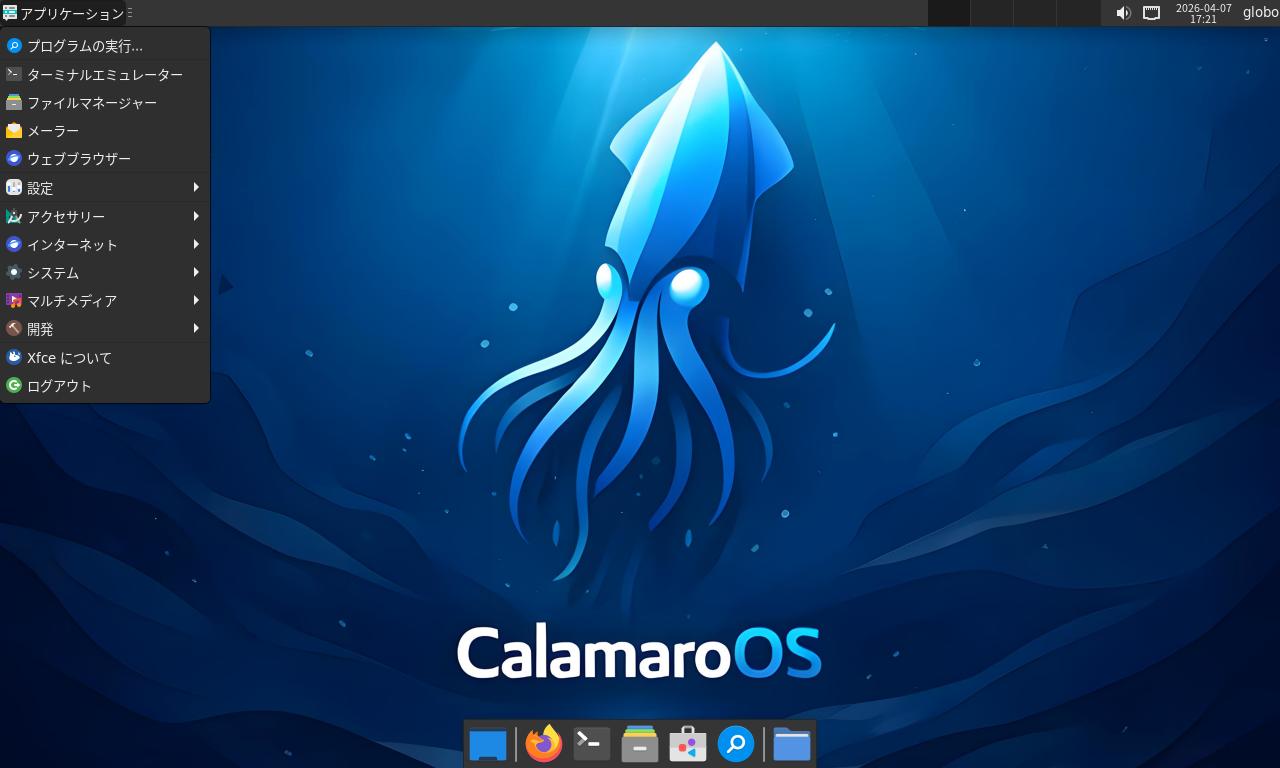
Gentoo Linux 派生。Gentoo のデスクトップ環境を素早く使用できます。
CalamaroOS#
↓ CalamaroOS Cinnamon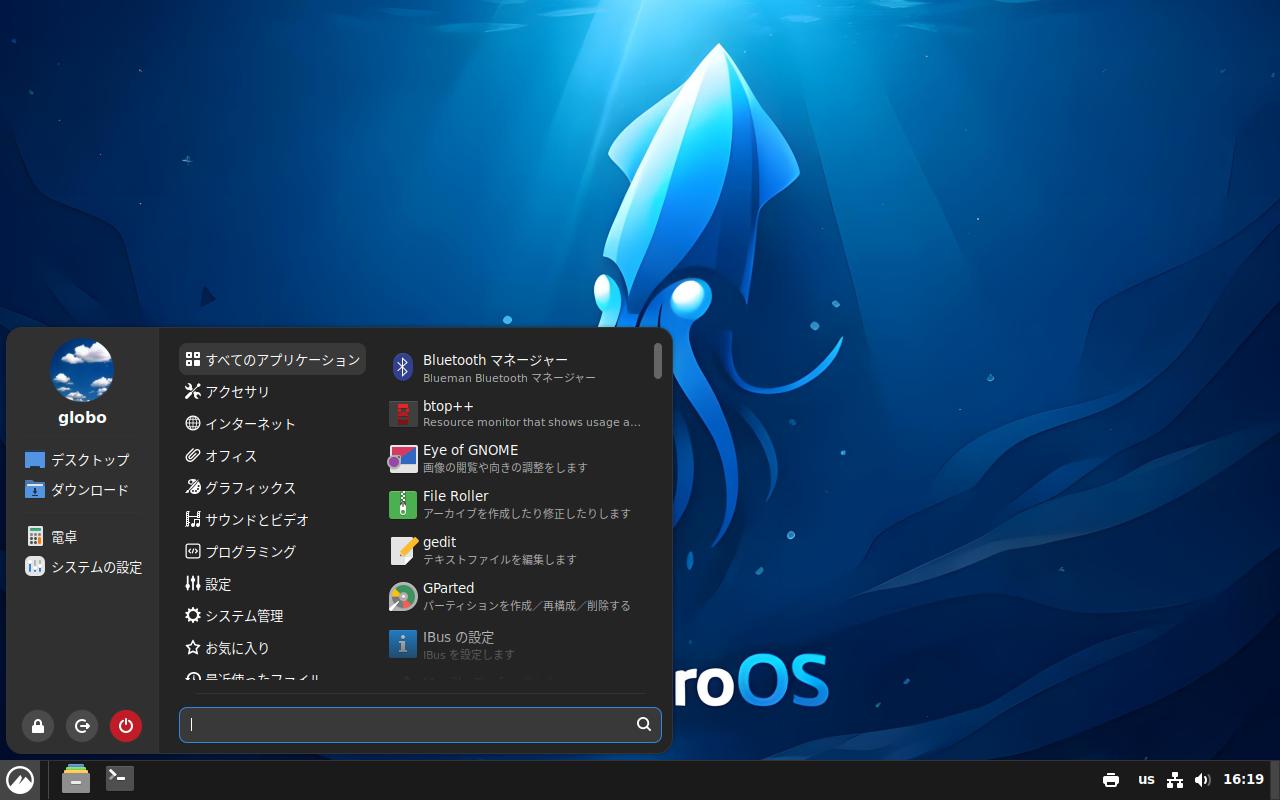
↓ CalamaroOS KDE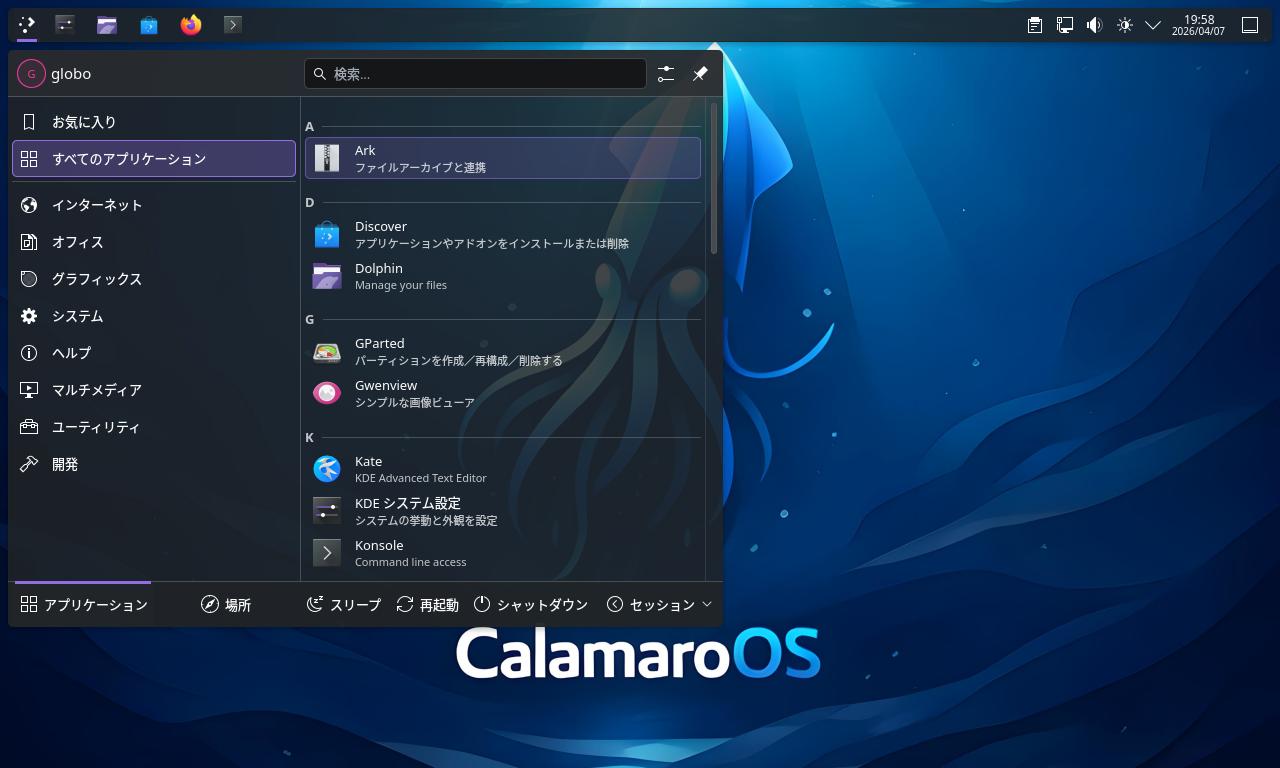
↓ CalamaroOS LXDE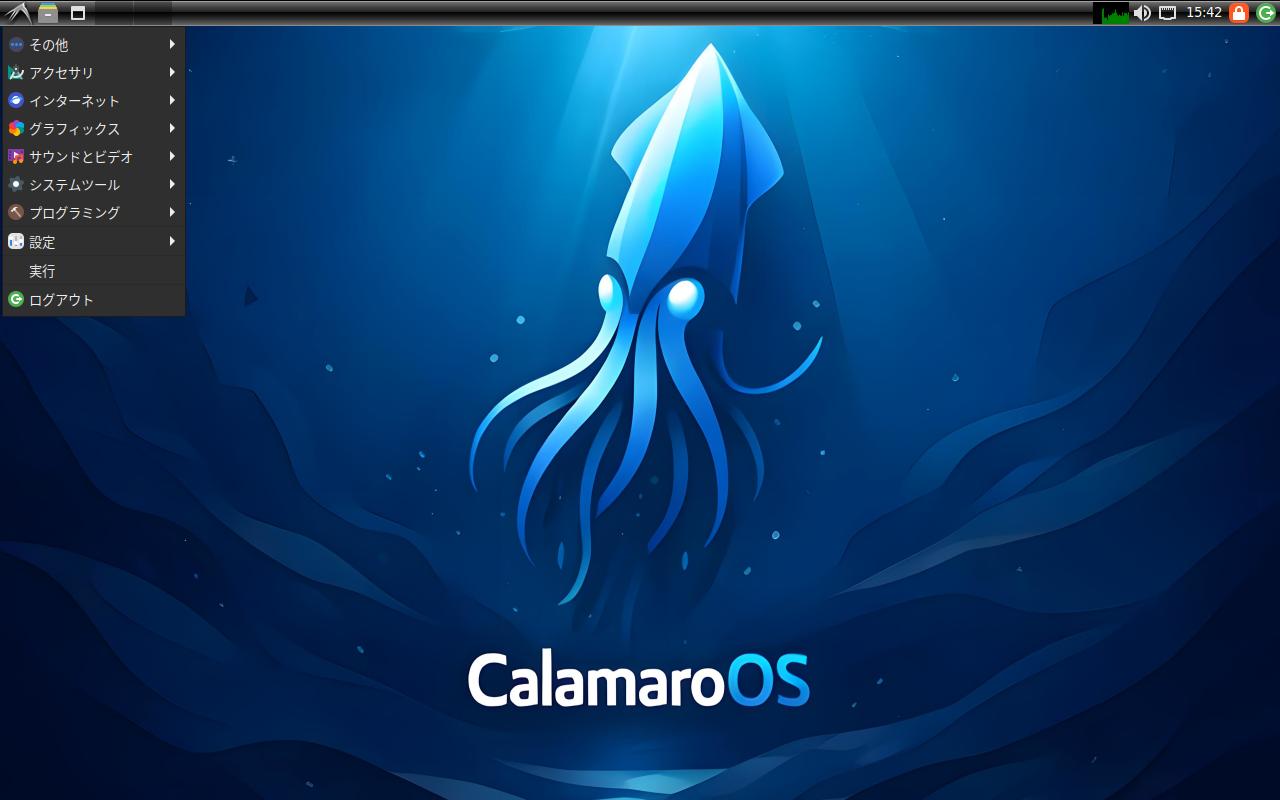
↓ CalamaroOS LXQt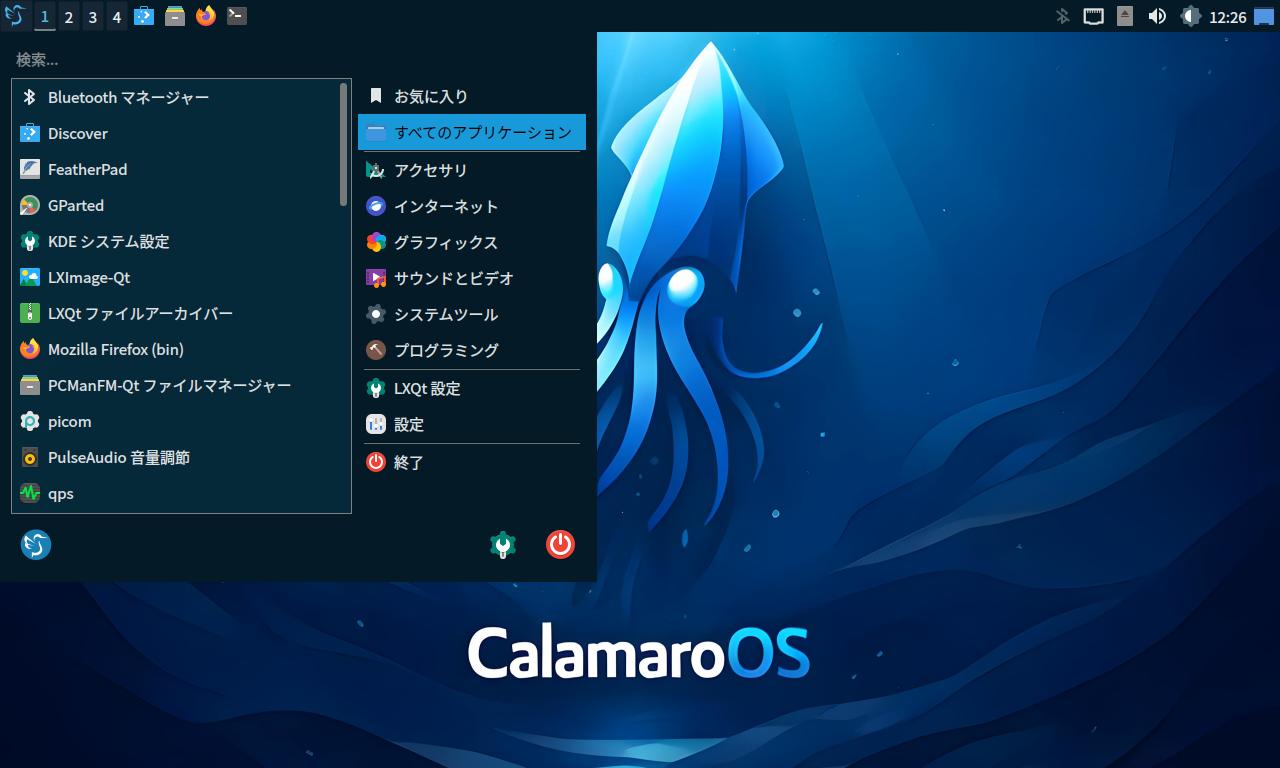
↓ CalamaroOS MATE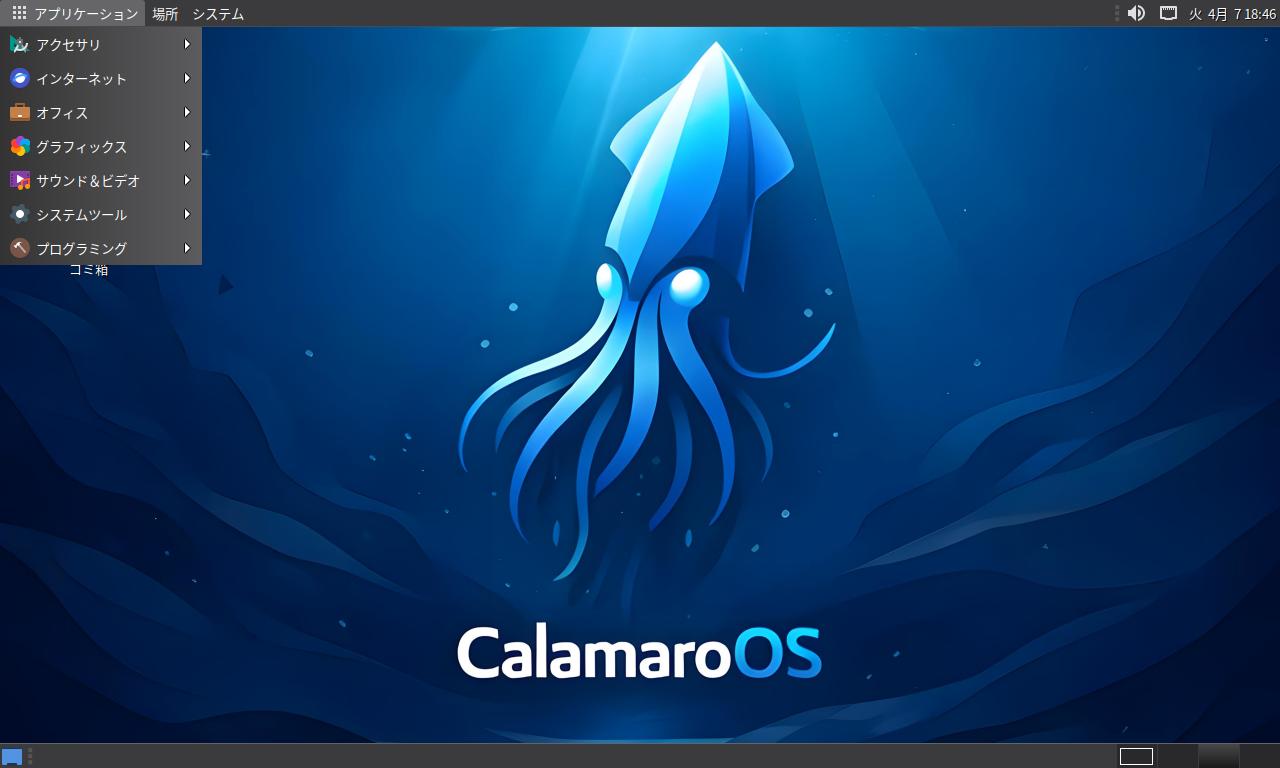
↓ CalamaroOS Xfce
https://calamaroos-site.resorno.workers.dev/
Gentoo Linux 派生。Gentoo Stage 3 + Systemd ベースです。
Gentoo によるデスクトップ環境を素早く使用できるよう開発されています。
インストーラーに Calamares を採用し、日本語で素早くインストールでき、
パッケージも Gentoo 公式バイナリーがあれば、バイナリーでインストールします。
バイナリーがない場合でもソースでビルドしインストールします。
flatpak も使用可能で、豊富なパッケージを使用可能です。
見た目上は Arch Linux 派生の Manjaro、Debian 派生の Ubuntu のような、
素早く使いやすいデスクトップ環境を追求しています。
ただし、Gentoo Linux はパッケージのインストール・更新で
ソースからのビルドを行う事が多々あるため、時間を要します。
( flatpak から FlatHub 版のアプリを使用する事で、ある程度回避できます)
また日本語化手順も多めで、
アプリが最小限なので、アプリのインストールが必要になってきます。
SUN の中では難易度高めのディストリビューションになります。
ダウンロード#
https://sourceforge.net/projects/calamaroos/files/
Sourceforge で公開されています。
Plasma は 4GB を超えているので、ダウンロードが特に難しいかもしれません。
インストール#
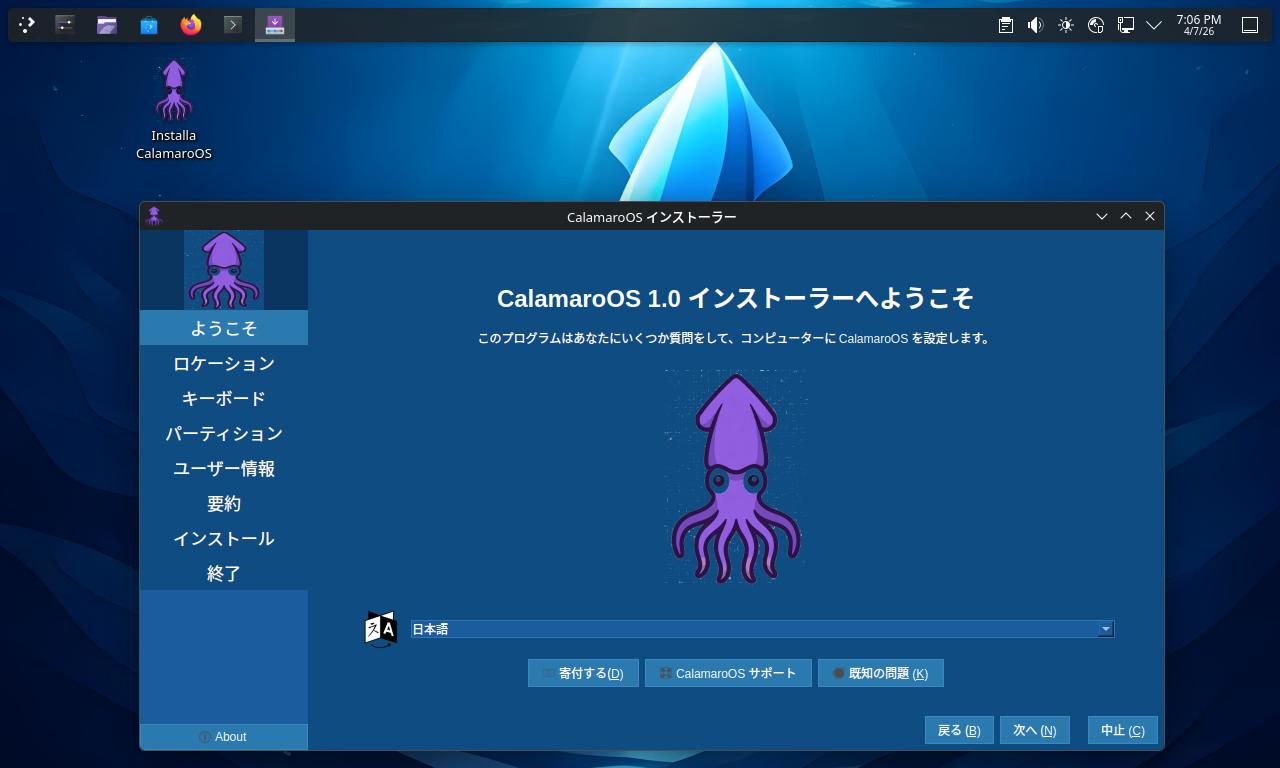
.iso を起動してデスクトップが表示されると、
デスクトップに Install CalamaroOS が表示されているので、起動します。
インストーラーは Calamares ですので、
日本語 を選択し、日本語でインストールを進められます。
ロック解除が必要な場合があります。
ユーザー calamaroos のパスワードは calamaroos 、
root のパスワードも calamaroos です。
Cinnamon をインストールしたのに GNOME が起動する (Cinnamon)#
2026年5月現在、Cinnamon の派生元である GNOME もインストールされていて、
自動起動を選択した時に GNOME が起動してしまうのを確認しています。
そのままログアウトし、ログイン画面右上にデスクトップの選択があるので、
Cinnamon になっている事を確認してログインしなおしてみて下さい。
日本語表示にする#
https://wiki.gentoo.org/wiki/Localization/Guide
2026年6月現在、インストールした後は日本語デスクトップで起動しているようです。
日本語表示できていれば、この項目の操作は省略して構いません。
それ以前はインストール後の起動は英語のままです。
インストーラー Calamares が言語設定をしようとしているのですが、
Gentoo の /etc/locale.gen は .utf8 や .UTF-8 を付けていないので、
設定をしていないように見えます。
まずは日本語表示にしていきます。
KDE は System Swetting(KDE システム設定)の操作で日本語表示にできます。
System Settings を起動します。
左サイドバー Region & Language を選び、「Language」の Modify を選択します。
「C」になっているので、この Change Language を選択します。
日本語 を選択し、Apply で反映します。
LXQt は LXQt Settings で日本語表示にできます。
左下メニューより Preferences - LXQt Settings - Locale を起動します。
「Region:」を 日本 - 日本語 (ja_JP) に設定して下さい。
他のデスクトップでは、次の操作が必要です。
root 権限でテキストエディタを用いて /etc/locale.gen を開きます。
sudo nano /etc/locale.gen
nano の代わりにデスクトップ環境に含まれる
テキストエディタを使用してもかまいません。
# ja_JP の行があるので # を外します。
なお、下部に Calamares が追加したコメントがあり、
こちらの # ja_JP.UTF-8 の #` を外しても構いません。
この言語ファイルを反映します。
sudo locale-gen
sudo locale -a
ja_JP.utf8 が追加されている事を確認して下さい。
sudo eselect locale list
ja_JP.UTF-8 の数値を確認して下さい。
次のコマンドでこの値を設定します。
sudo eselect locale set 値
これで設定完了です。一旦 CalamaroOS を再起動し、
日本語で表示されている事を確認して下さい。
パッケージを最新へ更新する#
Gentoo のパッケージ管理は emerge を使用します。
パッケージを最新にするには次のようにします。
sudo emerge --sync
sudo emerge -uDN @world
パッケージの更新がソースからのビルドになるケースがあり、
他のディストリビューションに比べて更新に時間を要する場合があります。
ご注意下さい。
日本語入力できるようにする#
ここでは 2 種類の手順をご紹介します。
- Gentoo パッケージで fcitx-anthy (fcitx5-anthy) をインストール
- Flathub パッケージで fcitx5-mozc をインストール
Gentoo パッケージ fcitx-anthy をインストール#
https://wiki.gentoo.org/wiki/Fcitx/ja
次のコマンドでインストールします。
sudo emerge fcitx-anthy fcitx-configtool fcitx-gtk fcitx-qt
ここでもソースからのビルドになるので、時間を要する事にご注意下さい。
flathub パッケージ fcitx5-mozc をインストール#
Gentoo は flatpak に対応しています。
CalamaroOS ではすでに flatpak がインストールされ、
Flathub レポジトリも設定されている状態になっています。
早速 flatpak コマンドで Fcitx 5 と Fcitx 5 用の Mozc をインストールします。
flatpak install org.fcitx.Fcitx5
flatpak install org.fcitx.Fcitx5.Addon.Mozc
KDE を除き、flathub 版の Fcitx 5 では自動起動に入れる必要があります。
コマンドの場合は次を入れて下さい。
/usr/bin/flatpak run org.fcitx.Fcitx5
インストール後の設定#
KDE では Wayland 動作になっています。 KDE システム設定 を起動し、
キーボード - 仮想キーボード で Fcitx 5 を設定して下さい。
右上にキーボードアイコンが表示されます。
KDE 以外のデスクトップでは X11 動作になっています。
次のテキストを入れた ~/.xprofile を作成します。
export GTK_IM_MODULE=fcitx
export QT_IM_MODULE=fcitx
export XMODIFIERS=@im=fcitx
ログアウトまたは CalamaroOS を再駆動してログインしなおすと、
パネル(Windows でいうタスクバー)のアイコンに
キーボードアイコンが追加されています。