BunsenLabs
目次
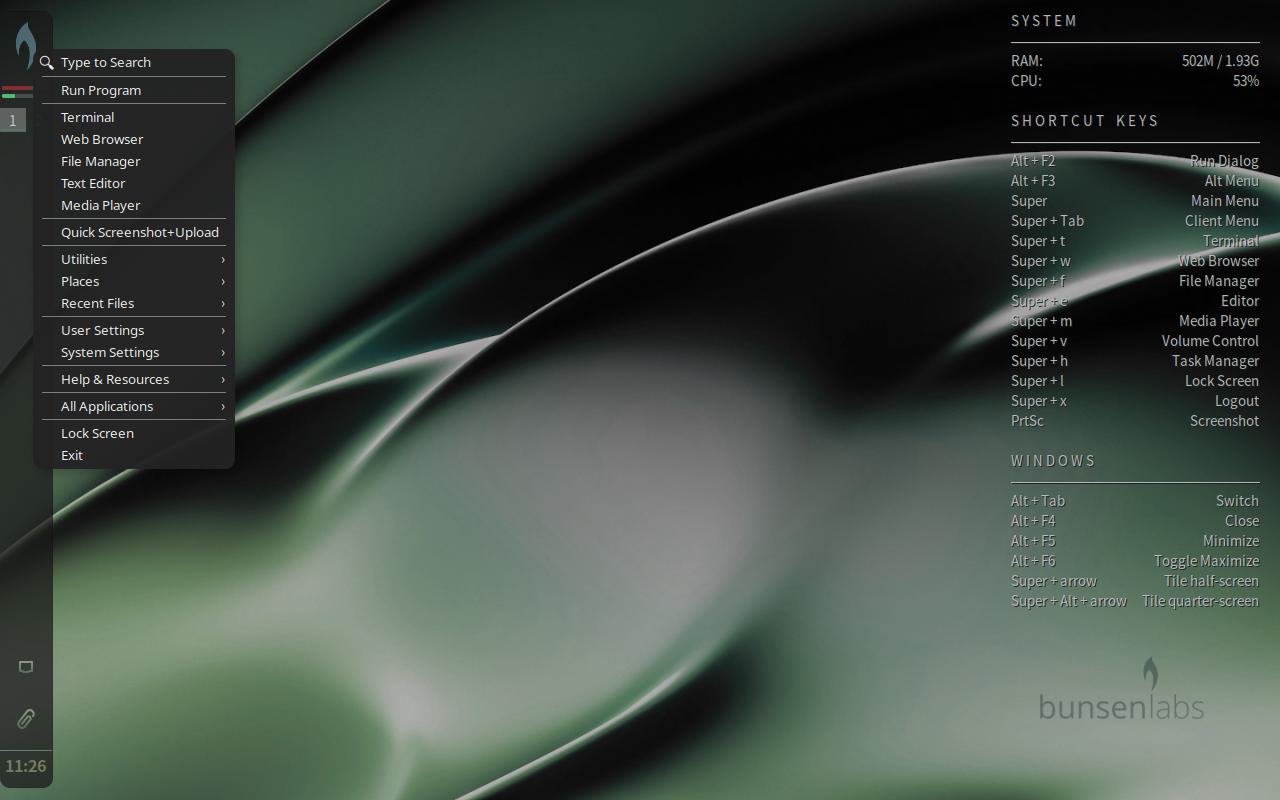
Debian ベース。Openbox で軽量を実現しています。
BunsenLabs#
↓ BunsenLabs Carbon
↓ BunsenLabs Boron
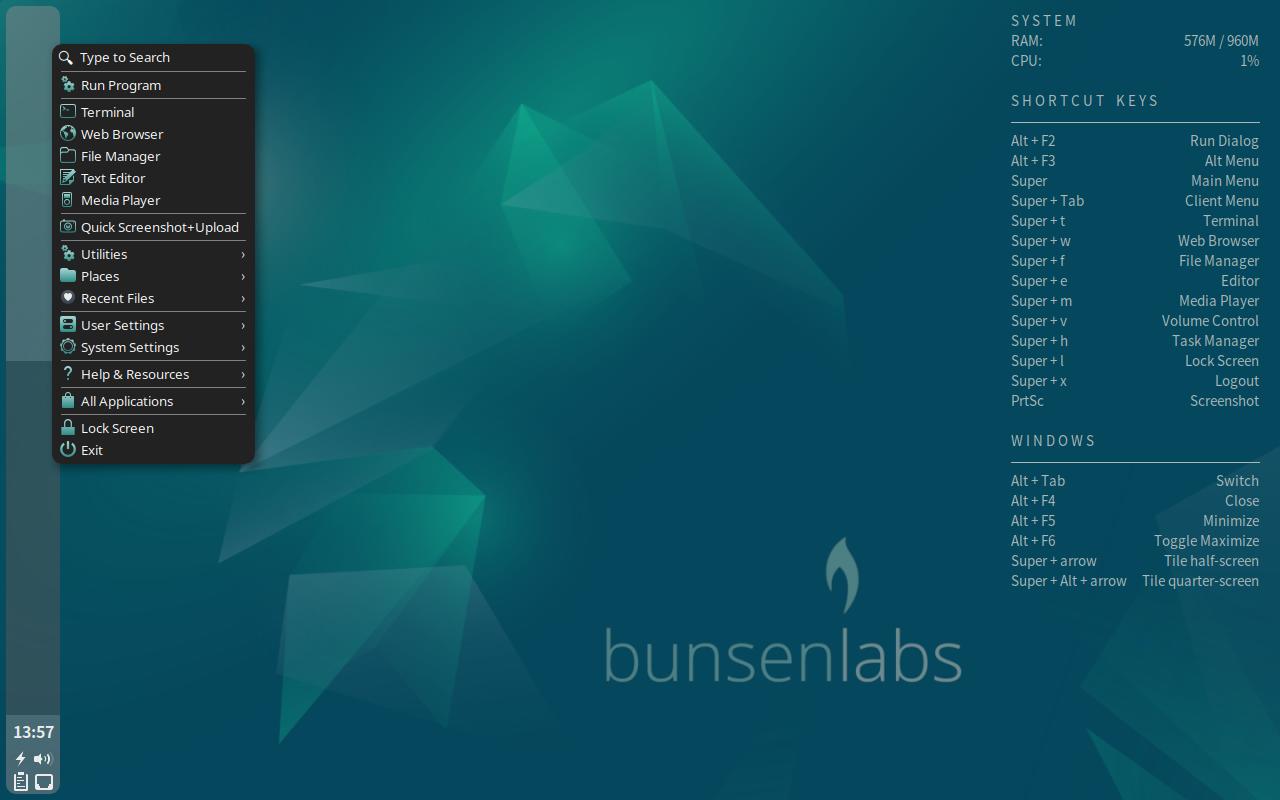
Debian 派生の軽量ディストリビューションで、
Openbox を採用しています。
過去 Debian 派生で CrunchBang というディストリビューションが存在し、
こちらの開発チームが現在 BunsenLabs の開発を行っています。
(ちなみにビルド担当者は日本・名古屋に住んでいます)
CrunchBang のデスクトップを継承されつつ、
メニューアイコンの追加やカテゴリ別メニュー対応などを追加し、
初心者でも使いやすくカスタマイズされています。
ダウンロード#
https://www.bunsenlabs.org/installation.html
2026年2月26日に公開された Carbon は
Debian 13 ベースで、64 ビットのみになりました。
https://ddl.bunsenlabs.org/ddl/
過去も含むダウンロードは上の URL から可能で、
2024年に公開されている Boron は
Debian 12 ベースで 32 ビット版も存在しています。
インストール#
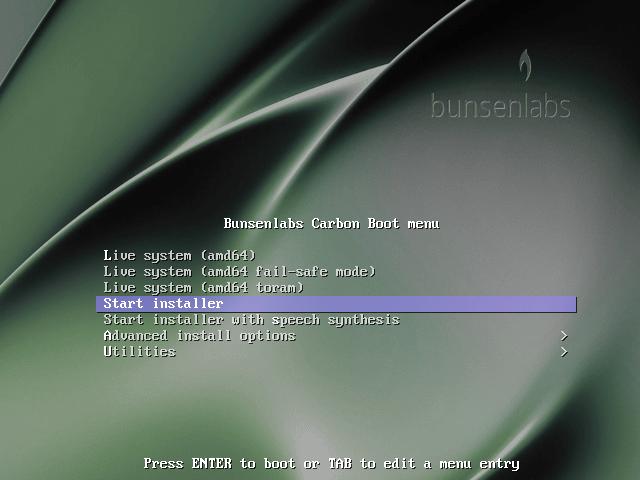
BunsenLabs はライブ起動したデスクトップからインストールできません。
起動メニューで Start Installer を選択して下さい。
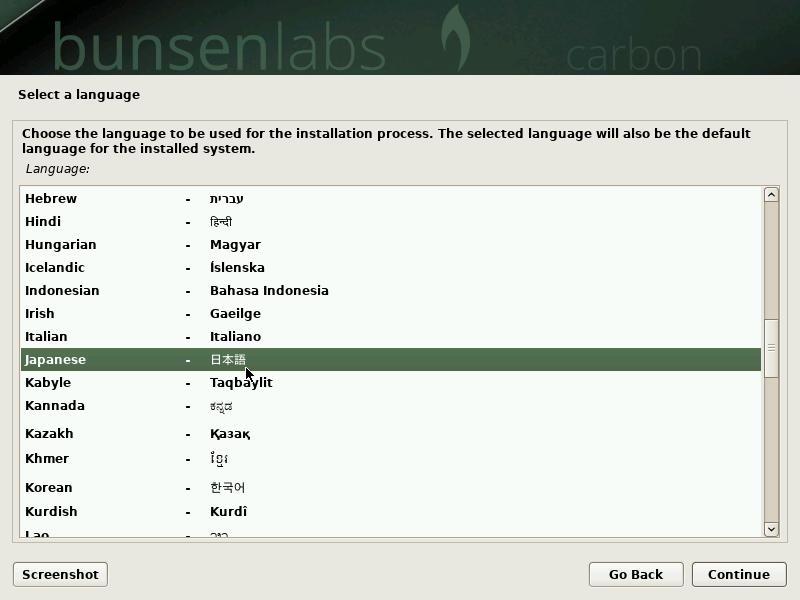
Debian グラフィカルインストーラーと同じインストーラーが動作します。
マウス操作可能です。
言語の選択で Japanese 日本語 があり、
その後は日本語表示でインストールを進める事ができます。
メニュー#
Boron ではデフォルト表示でメニューを表示させるためのアイコンがありませんが、
これで正常です。(Carbon は左上にメニューアイコンがあります)
画面どこからでも右クリックでメニューを表示します。
bl-welcome#
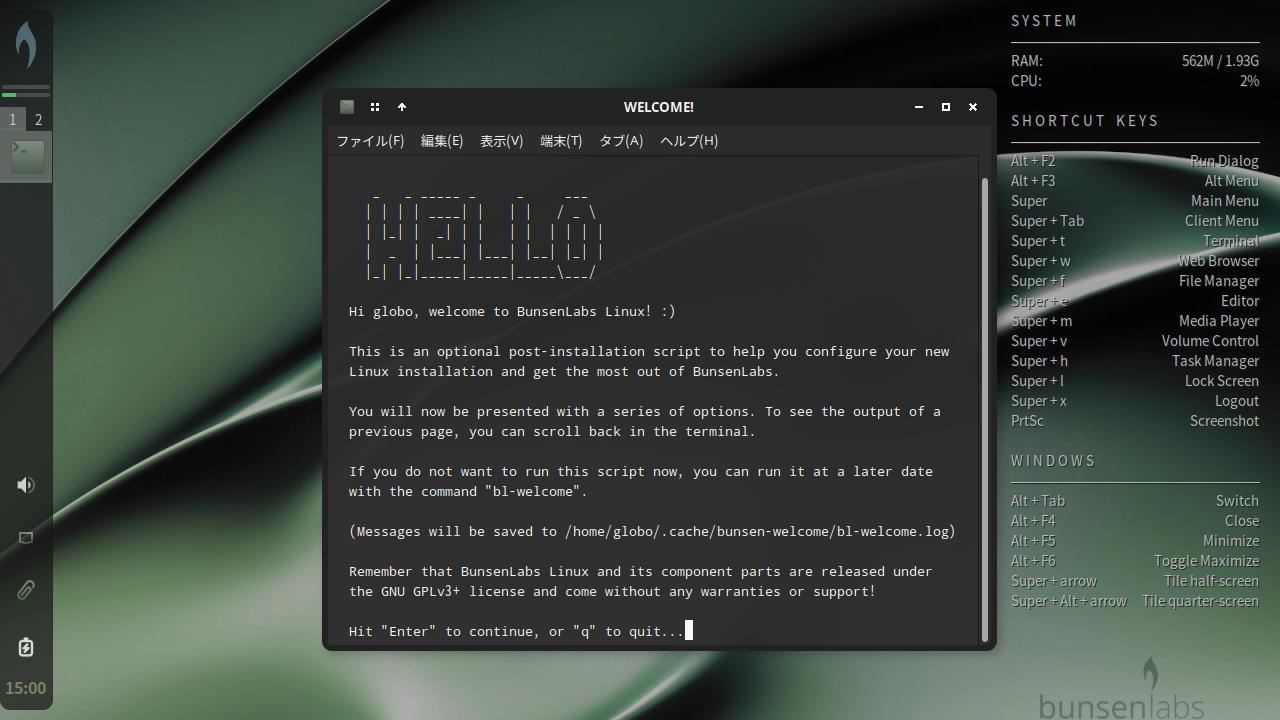
インストールした状態で起動すると WELCOME と表示されたウインドウが表示されます。
これが表示されない場合は ウインドウの表示がおかしい・入力できない (Carbon)
を参照して下さい。
WELCOME は次の手順となります。
- WELCOME 画面。Enter キーで進めます。
- 注意書き。OK と入力します。
- パッケージの更新。ここから Y で実行・有効、N で無効です。
- ファームウェア確認ソフトのインストール
- パッケージ更新確認のインストール
- Debian Backports の有効化
- BunsenLabs Backports の有効化
- deb822 フォーマットによるソースの有効化
- Bluetooth の有効化
- Java のインストール
- 揮発ツールのインストール
- 完了・終了
中断・終了した場合、問題があって動作しなかった場合は、
Terminal より bl-welcome で再度実行する事ができます。
日本語入力できるようにする#
Terminal を起動します。まずパッケージを最新にします。
sudo apt update
sudo apt full-upgrade
ここでは fcitx5-mozc をインストールする前提とします。
sudo install fcitx5-mozc
im-config -n fcitx5
Carbon では通知アイコンの間が広いため、
入力状態の表示を別にしても良いかもしれません。
代わりに uim-mozc という選択肢もあります。
sudo install uim-mozc
im-config -n uim
Logout → ログイン または BunsenLabs を Reboot すると
キーボードアイコンまたは入力関連の表示が出るようになり、
日本語入力ができるようになります。
Synaptic も入っていて、
ウインドウ上でパッケージ更新・インストールも可能です。
ウインドウの表示がおかしい・入力できない (Carbon)#
https://forums.bunsenlabs.org/viewtopic.php?id=9675
https://forums.bunsenlabs.org/viewtopic.php?pid=148733#p148733
Carbon を VirtualBox などの仮想環境で動作させた場合に
ウインドウの表示がおかしくなったり、
キーボードを入力しても反映されない問題が発生します。
これはコンポジット picom が 3D 線画必須になった事が原因です。
64 ビット CPU のスペック(Intel Core 2 Duo・Windows でいう Vista 以降)は
GUI を備えて 3D 線画が可能になっています。
VirtualBox などの仮想環境ではデフォルトで無効になっています。
解決方法は 2 種類あります。
VirtualBox で 3D レンダリングを有効にする#
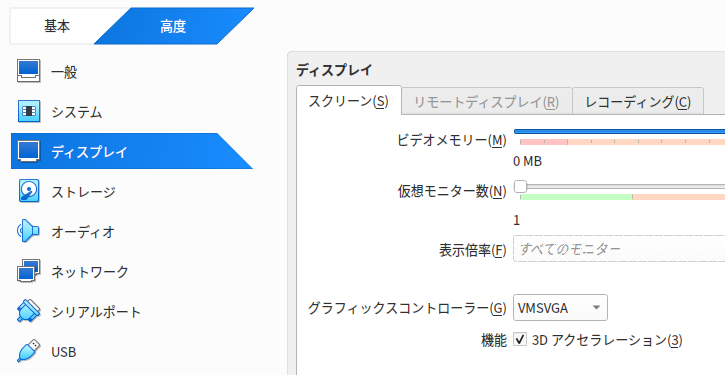
BunsenLabs の仮想環境が「電源オフ」になっている状態で、
Oracle VirtualBox マネージャー で BunsenLans を選び、
設定 を選びます。
設定ウインドウより、上の 高度 タブを選び、
左の ディスプレイ を選択すると スクリーン タブの中に
「3D アクセラレーション」の項目を見つけられるでしょう。
- ビデオメモリー - 128MB 以上
- グラフィックコントローラー - VMSVGA
- 機能 - 3D アクセラレーション に ✓ を入れて有効に
これで設定を保存し、BunsenLabs を起動する事で、
正常に動作するようになります。
QEMU など、他の仮想環境を使用している場合も同様に
3D を有効にする事で正常に動作できます。
コンポジットを無効にする#
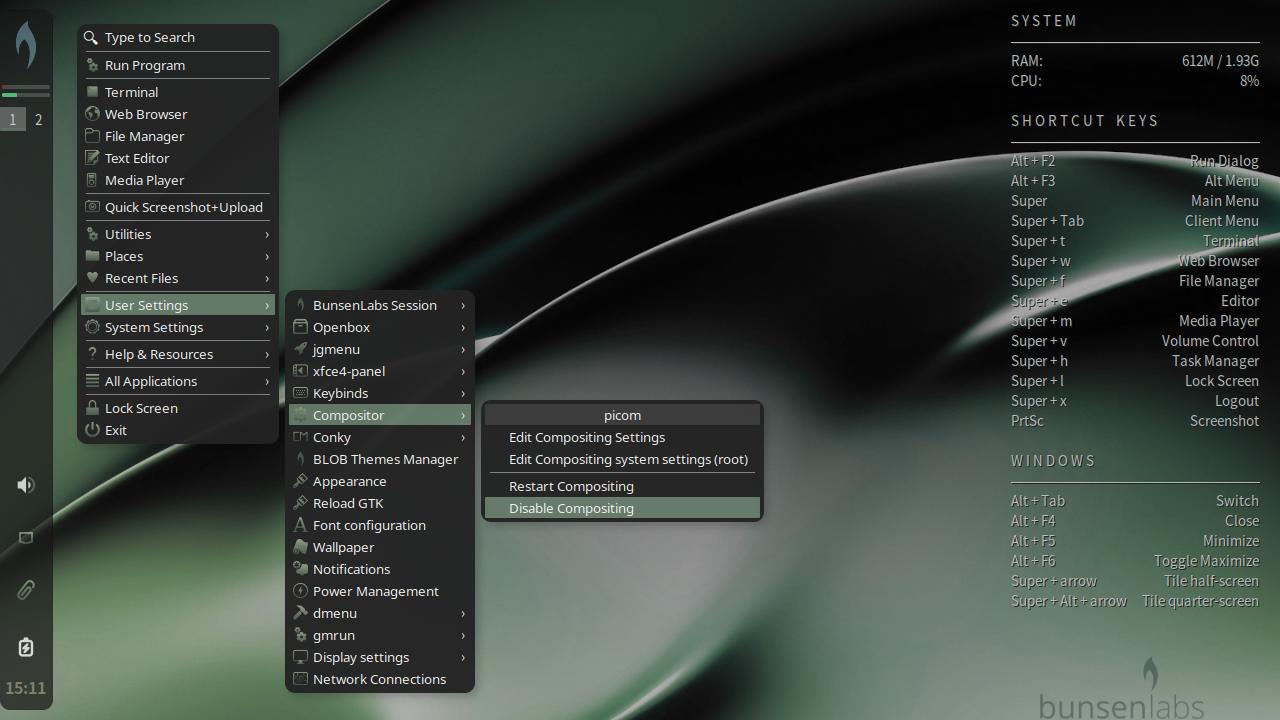
BunsenLabs をすでに起動している場合、この状態でもメニュー操作はできます。
メニューより User Settings - Compositor - Disable Compositing
として下さい。透明度がなくなりますが、正常に表示されるようになったはずです。
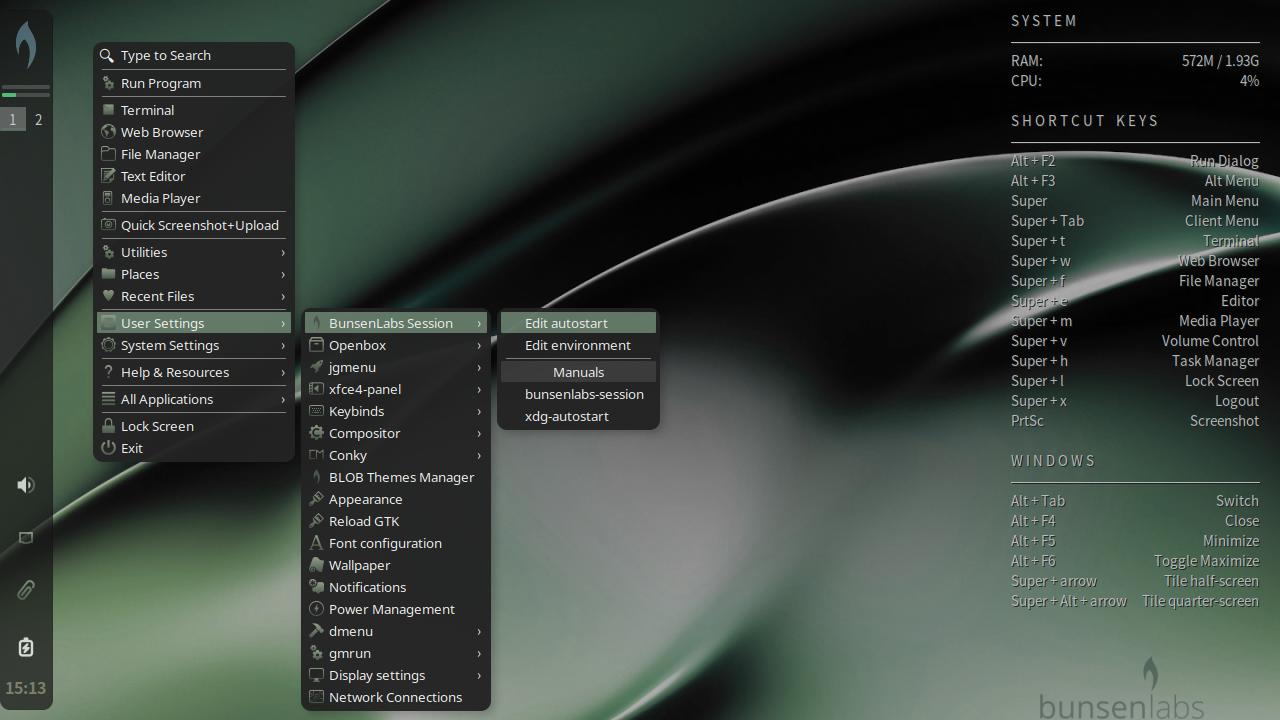
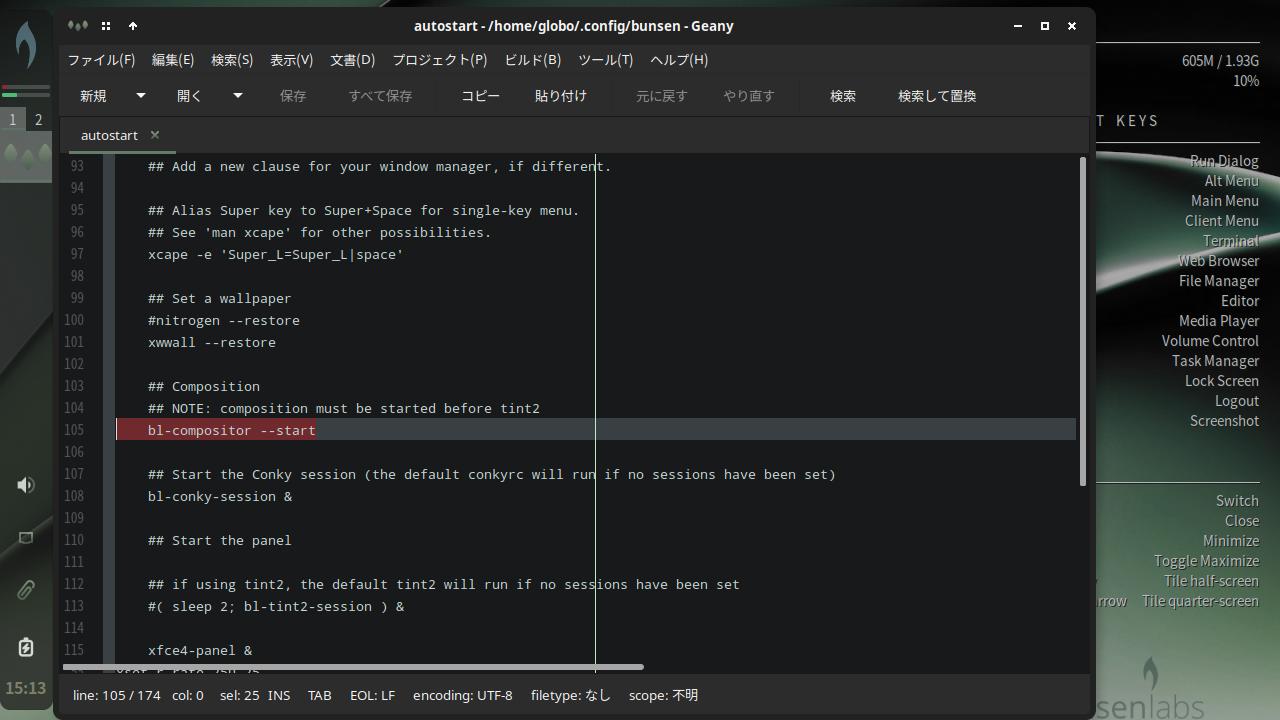
3D 設定が困難な環境で使用している場合、
自動起動でコンポジットを動作させないようにします。
メニューより
User Settings - BunsenLabs Session - Edit autostart
でテキストエディタが起動します。自動起動を記載しているファイルです。
次の行を見つけて行頭に # を付けて下さい。
bl-compositor --start
これで保存する事で、自動起動しないようになります。
合わせて自動起動が必要な場合はこちらに追記します。
日本語が文字化けしている (Boron)#
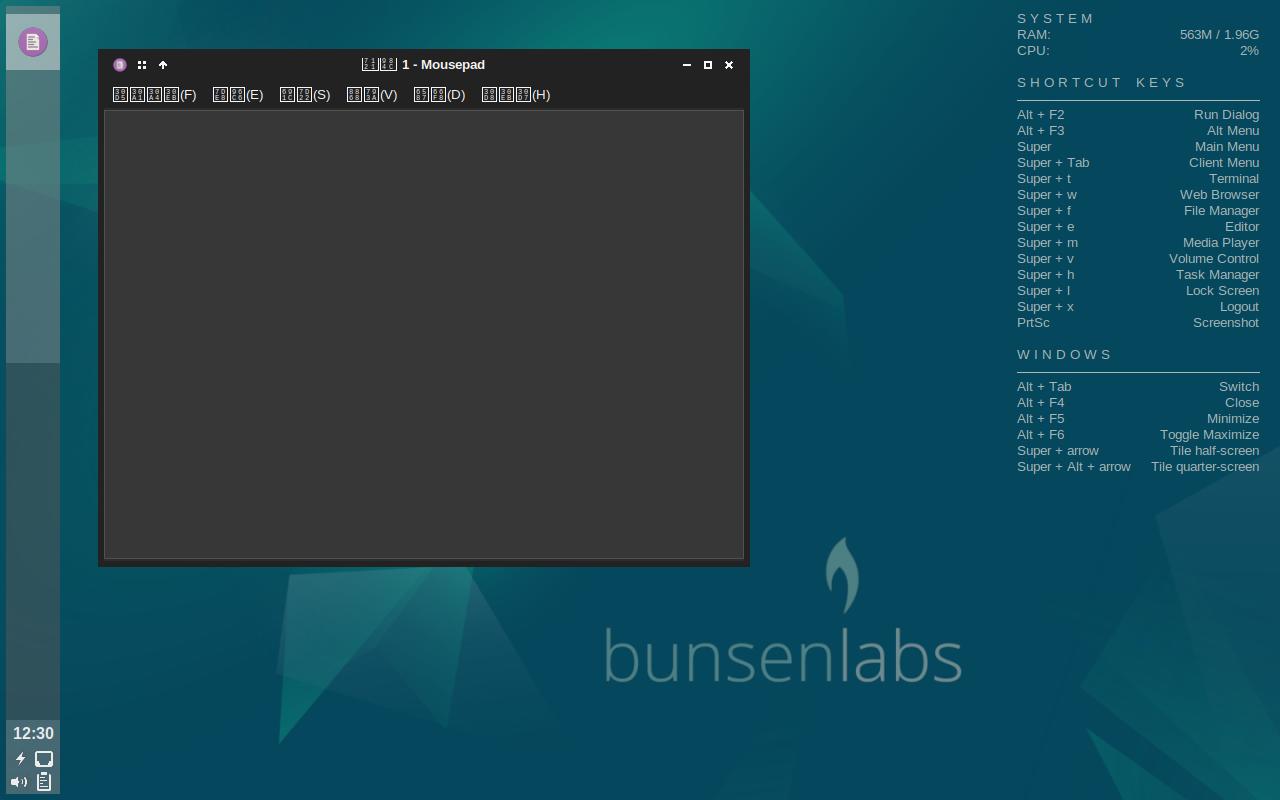
Boron には日本語フォントがビットマップのみで、
ウインドウ上では日本語がほぼ文字化けしてしまっています。
WELCOME(bl-welcome)は英語なので問題なく使用できるので、
こちらをまずは進めて下さい。パッケージの更新が含まれます。
その後は日本語フォントをインストールします。fonts-noto-cjk や fonts-vlgothic などです。
sudo apt install fonts-noto-cjk
Logout → ログイン または BunsenLabs の再起動で、
日本語が正常に表示されるようになっている事を確認して下さい。