antiX
目次
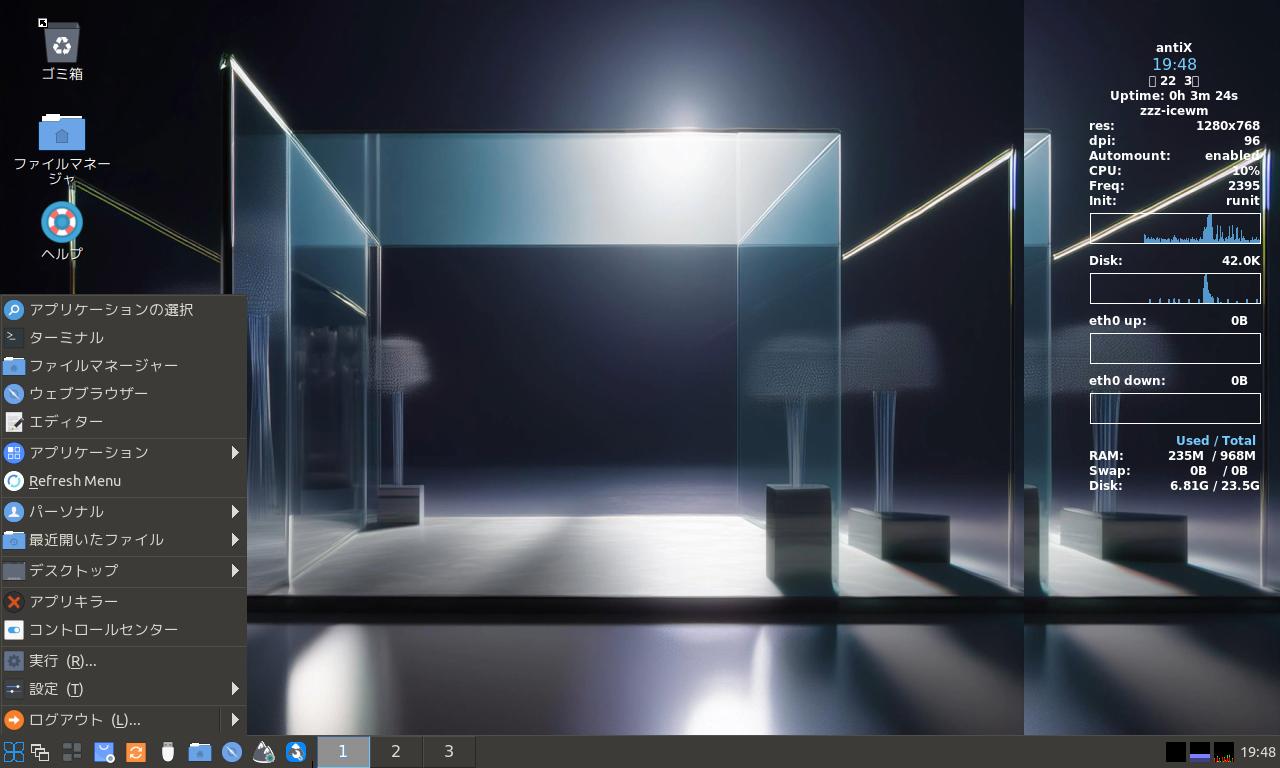
Debian ベース、4 種類のウインドウマネージャーを採用して高速・軽量です。
antiX#
Debian 派生、当初は MEPIS の派生で、KDE デスクトップの代わりに
IceWM・fluxbox・jwm・herbstluftwm ウインドウマネージャーを採用し、
高速・軽量化を図った Linux ディストリービションです。
MEPIS メンバーと共に MX Linux もメンテナンスし、
アプリ・ツールも共用しているため、共通している部分があります。
2026年3月 に Debian 13 ベースの antiX-26 を公開しましたが、
64 ビット版だけではなく、32 ビット版も公開されています。
ダウンロード#
https://antixlinux.com/download/
MX-26 はまだ公式サイトのダウンロードページで掲載されていません。
次の URL からダウンロードして下さい。
https://sourceforge.net/projects/antix-linux/files/Final/antiX-26/
配布している ISO サイズは 64 ビット・ 32 ビット共に 2 種類存在します。
- antiX-full - デスクトップで動作。多くのアプリを備え、ハードサポートも多く対応
- antiX-core - GUI なし。最小限から構築したい人向け
通常は antiX-full をダウンロードして下さい。
ISO からの起動・インストール・セットアップ#
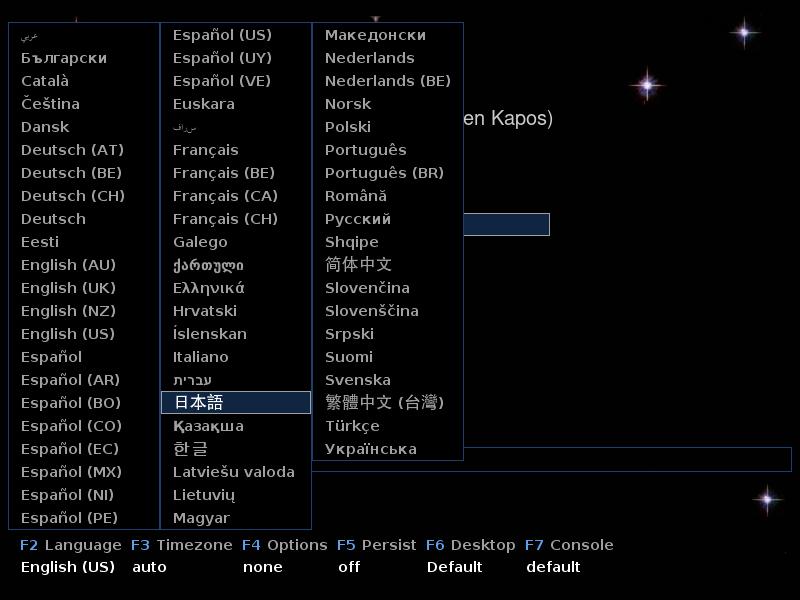
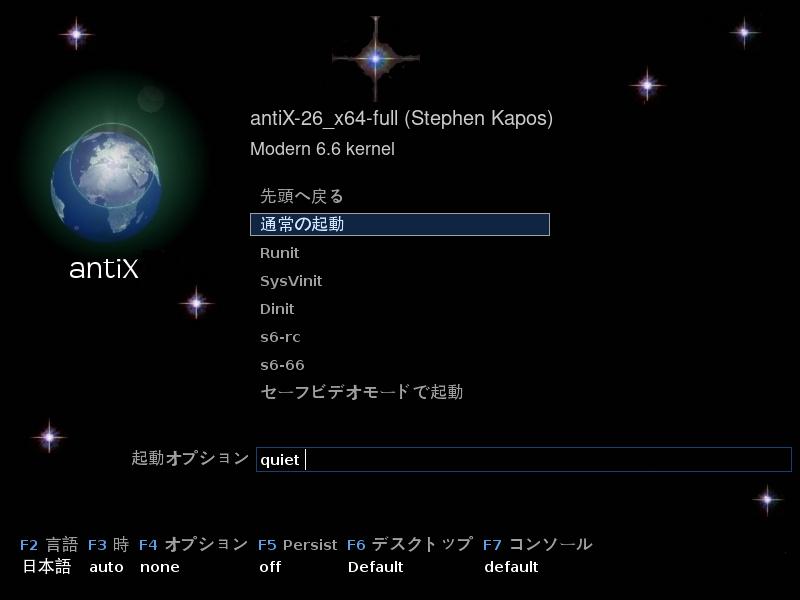
ISO から起動し、メニューが表示されたら、 F2 キー (Language) を選択して下さい。
言語一覧を表示したら、 日本語 を選択します。これで日本語表示に変化します。
64 ビットは 2 画面存在しているので、2 画面目で F2 → 日本語 として下さい。
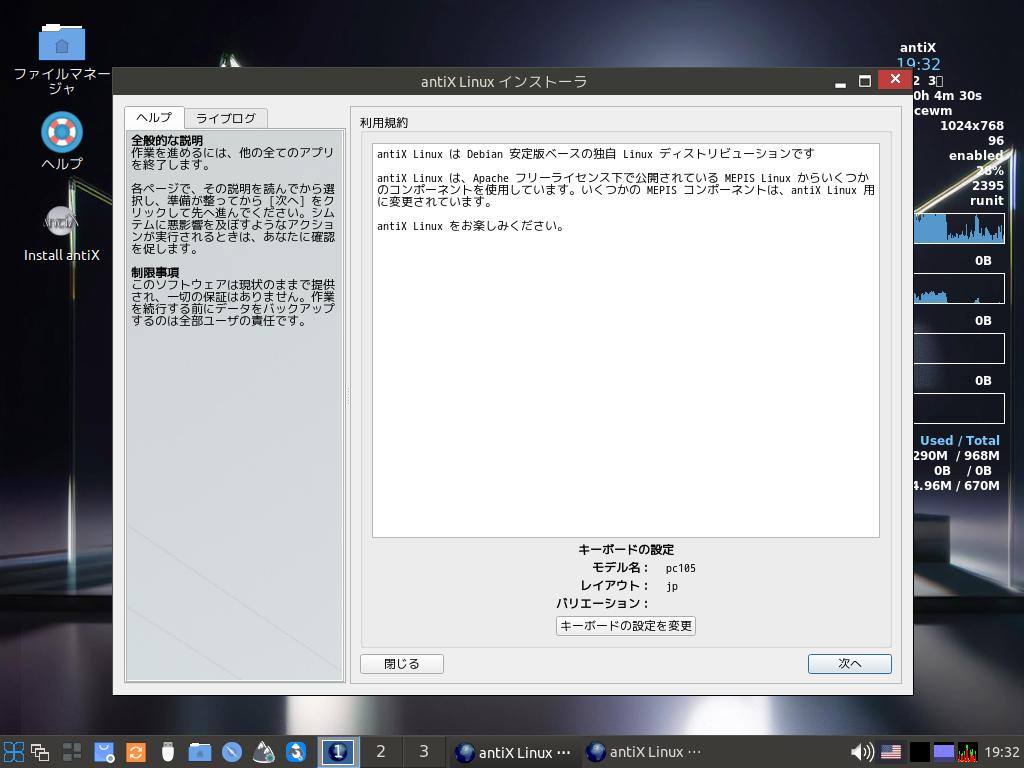
デスクトップが起動すると、 Install antiX アイコンがあるので起動します。
デスクトップもインストーラーも日本語で進められます。
なお、上記の操作を行わずに起動した場合は英語デスクトップになり、
インストーラーも英語になりますが、
Locale(ロケール)で Japan - Japanese ( 日本 - 日本語 )を選んで
日本語デスクトップでインストールする事ができます。
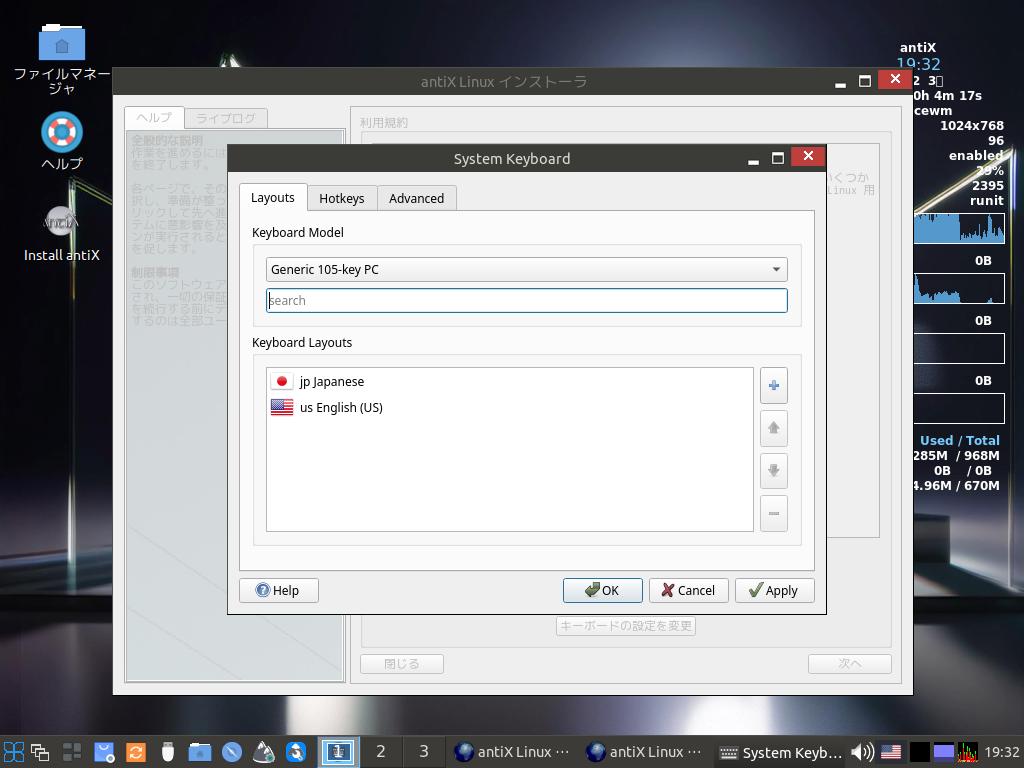
ライブ起動では パネル (=Windows でいう タスクバー) のアイコンから、
キーボードの日本語・英語を切り替えられるようになっています。
(Mac など、英語キーボードを使用している人が考慮されています)
インストールでキーボードが定まっている場合は、
キーボードの設定を変更 より一方を削除すると、キーボードアイコンがなくなります。
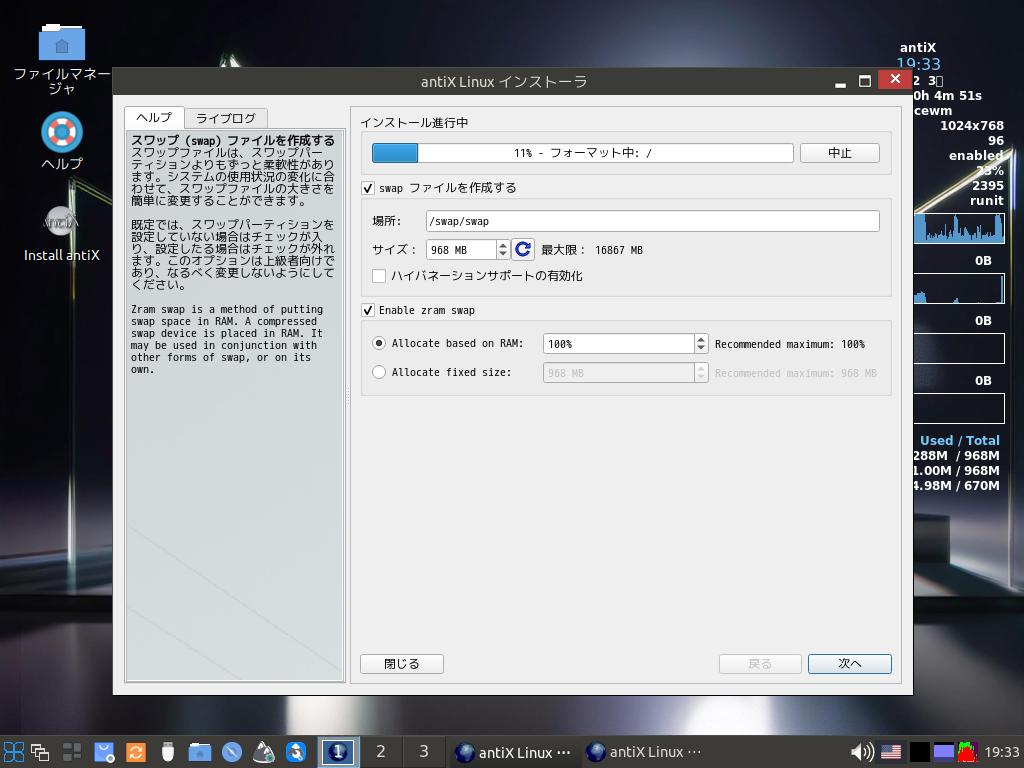
antiX-26 より、インストーラーに zram の項目が追加されています。
特にメモリが少ない環境(4GB 以下)では zram を有効にするのがおすすめです。
パッケージの更新・インストール#
デスクトップの起動により、ネットに接続されていれば、
パッケージの状態がチェックされ、更新可能な場合は通知されます。
もちろん、ターミナルからの更新も有効です。
suso apt update
sudo apt full-upgrade
デフォルトでは Recommends (推奨) パッケージをインストールしません。
そのためオプション --install-recommends を付ける必要があります。
--install-recommends を省略して有効にしたい場合、/etc/apt/apt.conf を root 権限で開きます。
(ファイルマネージャー zzzfm・Rox Filer 共に Edit As Root があります)
APT::Install::Recommends "0";
を次に変更します。
APT::Install::Recommends "1";
あとは他の Debian・派生同様に操作できるでしょう。
日本語環境を整える#
次のコマンドでインストールして下さい。
sudo apt update
sudo apt install fcitx5-mozc --install-recommends
メニューより コントロールセンター を起動し、
左 セッション から ユーザーのデスクトップセッション を選択します。
するとテキストエディタで複数のファイルが開きます。
まず desktop-sessions.conf に次を追加します。
#Fcitx 5
export GTK_IM_MODULE=fcitx
export QT_IM_MODULE=fcitx
export XMODIFIERS=@im=fcitx
次に startup の末尾に次を追加します。
ここには他にも自動起動が必要なら追加して下さい。
## Fcitx 5
fcitx5 &
antiX を再起動すると日本語入力が可能になっています。
autostart に加えるコマンド#
~/.desktop-session/startup に自動起動するコマンドを加える事で、
ウインドウマネージャーに関係なく自動起動する事ができます。
例えば次のようなコマンドが有効です。
いずれも Arch Linux Wiki からですが、 Debian 派生の antiX でも使用できます。
https://wiki.archlinux.jp/index.php/Xrandr
xrandr - 解像度の変更。 --brightness 数値 (数値 0〜1) で明るさも変更できます。
numlockx - Num Lock を ON に設定します。
https://wiki.archlinux.org/title/Xinput
xinput - キーボード・マウスなどの操作を設定します。
https://wiki.archlinux.jp/index.php/Synaptics_%E3%82%BF%E3%83%83%E3%83%81%E3%83%91%E3%83%83%E3%83%89
synclient - タッチパッドの設定を変更します。